Meta* Quest просит повторную привязку к телефону: почему это происходит и как заново подключить гарнитуру
Введение
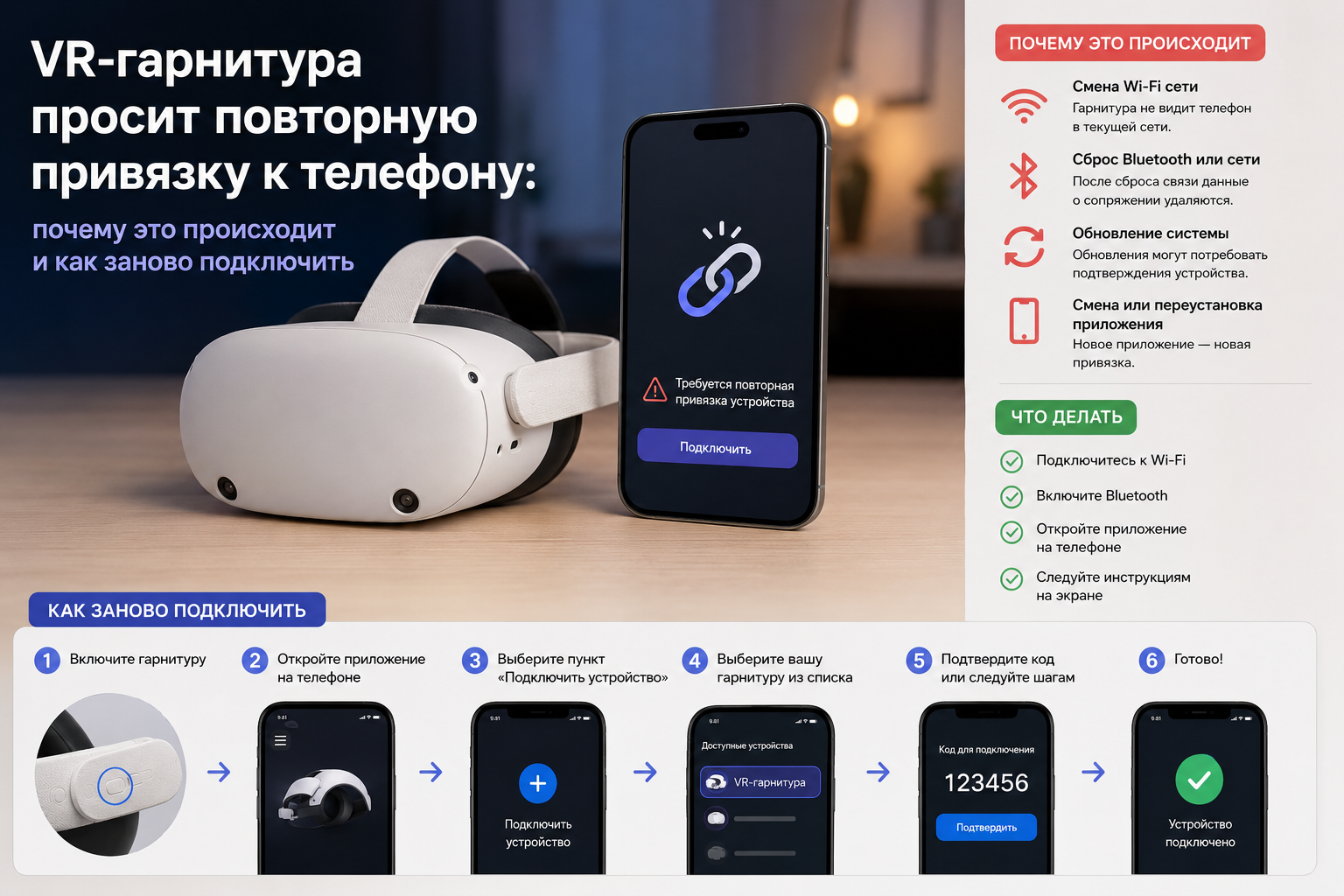
Гарнитуры виртуальной реальности Meta* Quest (Quest 2, Quest 3 и Quest 3S) построены таким образом, что управление и первоначальная настройка происходят через мобильное приложение Meta Quest (ранее Meta Horizon). Оно позволяет активировать шлем, обновлять прошивку, покупать игры, управлять границами Guardian и даже просматривать уведомления. Связка «гарнитура — смартфон» выглядит надёжной, и поэтому многие пользователи пугаются, когда шлем внезапно выдаёт запрос: «Повторно подключите устройство к телефону». В этой статье мы объясним, почему система просит повторную привязку, как правильно провести процедуру, какие подводные камни существуют и когда лучше обратиться за помощью.
Что значит запрос на повторную привязку
Сообщение о необходимости повторно подключить шлем означает, что связь между гарнитурой и приложением нарушена. В нормальном режиме гарнитура помнит, какой телефон был использован для активации, хранит Bluetooth‑ключи и токены аутентификации. Если эти данные исчезают или становятся недействительными, шлем не может доверять смартфону и просит подтвердить пару заново. Важно понять, что запрос на повторное сопряжение — не поломка, а защитный механизм. Он предотвращает несанкционированный доступ к вашей учётной записи и настройкам.
Причины, по которым Meta Quest просит вновь подключить телефон
1. Обновления прошивки и приложения
Meta регулярно выпускает обновления системы Quest. Они исправляют ошибки, добавляют новые функции (например, пространственные маркеры, смешанную реальность, улучшения трекинга), а также обновляют протоколы безопасности. После установки таких обновлений Bluetooth‑ключи и настройки могут быть сброшены. В релиз‑нотах Meta* объясняет, что свежая версия прошивки требует повторной синхронизации, чтобы избежать конфликтов старых и новых данных. Аналогичная история происходит и с приложением Meta Quest: если обновление кардинальное, приложение может «забыть» старые пары и предложить настроить устройство снова. Пользовательские ошибки при обновлении (например, прерывание процесса или нехватка места) также могут привести к сбою и необходимости перепривязки.
2. Смена устройства или операционной системы
Современные смартфоны часто обновляются, и пользователи регулярно переходят на новые модели. При этом старый телефон может быть продан, передан члену семьи или перезагружен до заводских настроек. Если не удалить связь Meta Quest на старом устройстве, гарнитура может пытаться подключиться к нему и выдавать ошибку. Кроме того, при смене операционной системы (например, переходе с Android на iOS) приложение Meta Quest устанавливается заново, а все данные об устройствах стираются — это автоматически нарушает привязку. Аналогично, при сбросе телефона до заводских настроек связь теряется, и гарнитура просит подтвердить новую пару.
3. Выход из аккаунта и «жёсткий» перезапуск
Метакомпания встроила в систему Quest несколько вариантов перезапуска: обычное выключение, принудительный перезапуск и сброс настроек. Если пользователь выходит из своего Meta‑аккаунта, удаляет профили или делает «hard reboot» через меню загрузки, все токены аутентификации удаляются. Когда устройство снова включается, оно не может найти связанную учётную запись и требует повторной привязки. В нашем материале про сброс Meta Quest до заводских настроек мы подробно описывали, что factory reset стирает аккаунты и привязки. Даже простой «force restart» способен удалить временные связки, если во время перезапуска произошёл сбой.
4. Сбои Bluetooth и Wi‑Fi
Гарнитура и приложение взаимодействуют по Bluetooth и Wi‑Fi. Если один из модулей на телефоне временно отключался, работает нестабильно или устройство оказалось вне зоны действия сети, гарнитура теряет контакт. Причиной могут быть:
- включение авиарежима;
- использование режима энергосбережения, который временно выключает Bluetooth;
- случайное отключение Bluetooth или Wi‑Fi во время работы шлема;
- перегрузка сети (много устройств подключено к роутеру, низкая пропускная способность);
- устаревший роутер, работающий только на 2,4 ГГц.
В статье о необходимом роутере для Air Link мы объясняли, что для беспроводного VR требуется стабильный диапазон 5 ГГц. Если эта рекомендация игнорируется, сбой связи и просьба о повторном сопряжении не заставят себя ждать.
5. Аппаратные неполадки и внешние воздействия
Наконец, иногда проблемы возникают из‑за аппаратных факторов: повреждённый модуль Bluetooth в телефоне, помехи от других устройств (например, микроволновой печи или беспроводной колонки), установка несовместимых аксессуаров. Также пользователь может случайно нажать кнопку «Forget Device» (Забыть устройство) в настройках Bluetooth, и телефон потеряет все ключи. Внешние факторы, такие как отключение питания при обновлении, скачки напряжения или перегрев, тоже способны нарушить связь. В таких случаях нужно не просто заново соединить устройства, а провести диагностику или обратиться в сервис.
Подготовка к повторной привязке: что нужно сделать заранее
Прежде чем приступать к связыванию гарнитуры с телефоном, стоит подготовиться. Это не только повысит шанс на успешное подключение, но и убережёт от потери данных.
- Проверьте зарядку. Наиболее безопасно выполнять любые операции, когда заряд батареи выше 50 %. Если шлем или смартфон разрядятся во время обновления или привязки, процесс может быть прерван. При необходимости подключите гарнитуру к зарядному устройству на 18 Вт и дождитесь, пока индикатор станет белым.
- Обновите программное обеспечение. На телефоне откройте магазин приложений и убедитесь, что Meta Quest (Meta Horizon) обновлено. В гарнитуре зайдите в Настройки → Система → Обновления и проверьте наличие новой прошивки. Обновления устраняют известные баги, в том числе ошибки pairing.
- Очистите кэш приложения. Иногда приложение Meta Quest хранящет устаревшие данные, которые мешают сопряжению. На Android: удерживайте значок приложения → Информация → Память → Очистить кэш. На iOS удалить кэш можно лишь путём переустановки приложения.
- Подготовьте сеть. Проверьте, что ваш роутер работает стабильно. Для Air Link лучше переключиться на диапазон 5 ГГц. Перезагрузите роутер, если давно не делали этого. Убедитесь, что телефон и гарнитура подключены к одной сети, если вы хотите использовать Wi‑Fi при первичной настройке. Если сеть нестабильна, переместитесь ближе к роутеру.
- Включите Bluetooth и геолокацию. Приложение Meta Quest использует Bluetooth для поиска устройств, а некоторые функции требуют включённой геолокации. На iOS и Android необходимо разрешить приложению доступ к местоположению. Если вы отказывали в разрешении ранее, измените его в настройках.
- Проверьте совместимость телефона. Quest 2 и Quest 3 официально поддерживаются на Android 8.0 и выше, iOS 13 и выше. На модифицированных прошивках (как MIUI 12 без сервисов Google) приложение Meta может работать нестабильно. Обновите систему или используйте другое устройство.
- Освободите место на телефоне. Для загрузки обновлений и файлов гарнитуры требуется несколько гигабайт свободного пространства. Если памяти мало, удалите лишние приложения.
Как отвязать старое устройство правильно
Удаление старой привязки — важный шаг: без него гарнитура может путаться между телефонами. Процедура состоит из двух частей: удаление устройства из приложения и «забывание» его в настройках Bluetooth.
- В приложении Meta Quest:
- Откройте приложение и войдите в свой аккаунт.
- Перейдите во вкладку «Устройства» (значок шлема).
- Выберите подключённую гарнитуру и пролистайте вниз до кнопки «Удалить устройство». Нажмите её и подтвердите. Устройство исчезнет из списка, а учётная запись отвяжется от связки.
- В настройках Bluetooth телефона:
- Откройте Настройки → Bluetooth и найдите гарнитуру Quest в списке спаренных устройств.
- Нажмите значок информации (iOS) или шестерёнку (Android) и выберите «Забыть это устройство» или «Разорвать пару».
- Подтвердите удаление.
Если вы не выполните второй шаг, телефон будет хранить старые ключи, и новый процесс сопряжения может завершиться ошибкой.
Пошаговое руководство по повторной привязке
Теперь, когда все подготовлено, можно приступать к созданию новой пары. Следуйте инструкции внимательно.
1. Перезагрузите гарнитуру
Снимите гарнитуру, удерживайте кнопку питания несколько секунд и выберите «Выключить». После полного отключения снова удерживайте кнопку, чтобы включить шлем. Это очистит временную память и подготовит систему к сопряжению.
2. Запустите приложение и выберите «Добавить устройство»
Откройте Meta Quest на телефоне. Нажмите «Добавить новое устройство» (на некоторых версиях — «Настроить новую гарнитуру»). Выберите модель, которой пользуетесь. Приложение начнёт искать шлем по Bluetooth.
3. Включите режим сопряжения на шлеме
На экране гарнитуры появится пятизначный код. Иногда нужно немного подождать: если экран долго не активируется, снимите шлем, отключите и снова включите. Запишите код — он нужен для подтверждения.
4. Введите код в приложении
Когда приложение обнаружит гарнитуру, оно запросит код. Введите цифры, показанные в шлеме. Важно вводить именно текущий код: если вы перезапустили гарнитуру, код мог измениться. После ввода приложение установит связь и начнёт синхронизацию.
5. Дождитесь окончания настройки
Процесс может занять несколько минут. Приложение скопирует Wi‑Fi‑настройки, проверит обновления, восстановит библиотеку. Не закрывайте приложение и не выключайте Bluetooth. Если гарнитура давно не использовалась, программа может предложить обновить прошивку.
6. Завершите настройку на гарнитуре
После синхронизации наденьте шлем и следуйте подсказкам: выберите язык, подключитесь к Wi‑Fi (если требуется), подтвердите обновления. В завершение вы увидите домашний экран, а в приложении появится ваша гарнитура в разделе «Устройства».
Дополнительные методы, если что‑то пошло не так
Если по какой‑то причине процесс не проходит, попробуйте следующие приёмы:
- Используйте второй смартфон. Иногда проблемы вызваны определённой моделью телефона или версией прошивки. Попробуйте временно привязать гарнитуру к другому устройству (друга, члена семьи), установите обновления, а затем снова привяжите шлем к своему телефону. Такой метод часто помогает, если проблема в старой версии Android или iOS.
- Переустановите Meta Quest. Полная переустановка приложения очищает данные и настройки, устраняя сбои. Удалите приложение, перезагрузите телефон и снова установите его из магазина.
- Сбросьте сетевые настройки телефона. На Android: Настройки → Система → Сброс → Сбросить настройки сети. На iOS: Настройки → Основные → Сброс → Сбросить настройки сети. Это удалит все сохранённые Wi‑Fi‑сети и Bluetooth‑устройства, но может решить проблемы с сопряжением.
- Сделайте аппаратный reset гарнитуры. Если гарнитура не реагирует, выполните аппаратный reset: выключите её, затем одновременно удерживайте кнопки питания и уменьшения громкости до появления меню Boot Loader. С помощью кнопок громкости выберите Factory Reset и подтвердите. Помните, что это удалит все данные, поэтому убедитесь, что Cloud Backup включён.
- Проверьте роутер. Переключитесь на диапазон 5 ГГц, уменьшите количество подключённых устройств, временно отключите Mesh‑систему. Иногда проблема с запросом на привязку кроется в плохом сигнале Wi‑Fi.
- Проверьте разрешения приложения. В настройках телефона убедитесь, что у Meta Quest есть доступ к Bluetooth, местоположению и локальной сети. На iOS эти разрешения можно найти в разделе «Приложения», на Android — в «Разрешениях».
- Переключите гарнитуру в режим разработчика. В некоторых случаях помогает включение Developer Mode: откройте Meta Quest на телефоне, войдите в раздел «Настройки разработчика», активируйте режим, а затем снова попробуйте сопряжение. После успешного подключения режим можно отключить.
Профилактика: как предотвратить повторные запросы
Чтобы в будущем не сталкиваться с требованием заново привязать Quest, придерживайтесь следующих правил:
- Не прерывайте процесс обновления. Когда гарнитура скачивает и устанавливает новую версию прошивки, не выключайте её и не отсоединяйте питание. Дождитесь завершения установки.
- Завершайте первичную настройку. После покупки или сброса гарнитуры выполните все шаги до конца: привяжите устройство, обновите прошивку, настройте Guardian. В нашем материале о «10 ошибках после покупки Quest» отмечается, что пропуск этих шагов приводит к нестабильной работе.
- Регулярно обновляйте приложение Meta Quest. Устаревшие версии могут содержать ошибки, вызывающие повторные запросы.
- Не отключайте Bluetooth без причины. Многие функции гарнитуры (включая передачу уведомлений) используют Bluetooth. Выключение модуля может привести к разрыву связи.
- Используйте качественный роутер. Meta* рекомендует для беспроводного VR использовать 5‑гигагерцевый диапазон и ширину канала 80 МГц. Это минимизирует задержки и разрывы.
- Избегайте помех. Держите гарнитуру и телефон вдали от источников сильных электромагнитных помех (микроволновок, портативных передатчиков, старых радиотелефонов).
Когда не стоит тратить время на самостоятельные попытки
Хотя большинство проблем с повторной привязкой решаются вручную, есть случаи, когда лучше сразу обратиться к специалистам:
- Гарнитура не включается или зависает на логотипе. Даже после принудительного перезапуска устройство не реагирует. Это может указывать на серьёзную ошибку прошивки или аппаратный дефект.
- Привязка постоянно прерывается. Вы вводите код, но приложение выдаёт ошибку, гарнитура отключается или зависает. Вероятно, есть проблема с Bluetooth‑модулем или внутренней памятью.
- После сопряжения шлем ведёт себя нестабильно. Он теряет связь во время игры, не видит библиотеку, не принимает обновления. Это может быть связано с некорректной настройкой сети или повреждёнными данными.
- У вас нет времени разбираться. Если время дороже, чем возможная экономия на сервисе, лучше доверить задачу профессионалам.
Чем поможет ExShare
ExShare — это команда экспертов по виртуальной реальности, которая специализируется на удалённой настройке и ремонте гарнитур. Мы не просто консультируем — мы подключаемся к вашему компьютеру и сами выполняем все действия. Вот основные преимущества:
- Опыт и компетенция. Мы ежедневно работаем с Quest и знаем все типичные проблемы. Наши специалисты быстро определяют, в чём причина сбоя, и предлагают эффективное решение.
- Удалённый формат. Вам не нужно искать сервисный центр или отправлять шлем по почте. Мы связываемся с вами через приложение для удалённого доступа в удобное для вас время.
- Комплексный подход. Мы не ограничиваемся одной процедурой. При необходимости можем обновить прошивку, выполнить factory reset, восстановить данные из облака, настроить роутер и даже проконсультировать по выбору аксессуаров.
- Поддержка после работы. После завершения настройки мы остаёмся на связи: вы можете написать нам в Telegram или WhatsApp, и мы бесплатно ответим на вопросы, поможем с обновлениями или мелкими настройками.
- Безопасность и прозрачность. Мы работаем только с вашего согласия, не просим лишних данных, используем временный доступ и предоставляем подробный отчёт о выполненных действиях.
Итоги: что важно запомнить
Сообщение «Повторно подключите гарнитуру к телефону» не является признаком поломки — это лишь сигнал о нарушении связи. Основные причины — обновления, смена смартфона, выход из аккаунта, сбои Bluetooth/Wi‑Fi и внешние помехи. Чтобы успешно восстановить связь, подготовьте устройство: зарядите, обновите программное обеспечение, очистите кэш, удалите старую пару и следуйте пошаговой инструкции. В большинстве случаев это помогает восстановить работу гарнитуры за считанные минуты. Если проблемы сохраняются, используйте дополнительные методы: временно подключите другой телефон, перезагрузите сетевые настройки, выполните аппаратный reset. И помните: в сложных ситуациях всегда можно обратиться в ExShare — наши специалисты восстановят ваш Quest и помогут избежать повторных ошибок.


