Можно ли переустановить Windows удалённо без потери данных
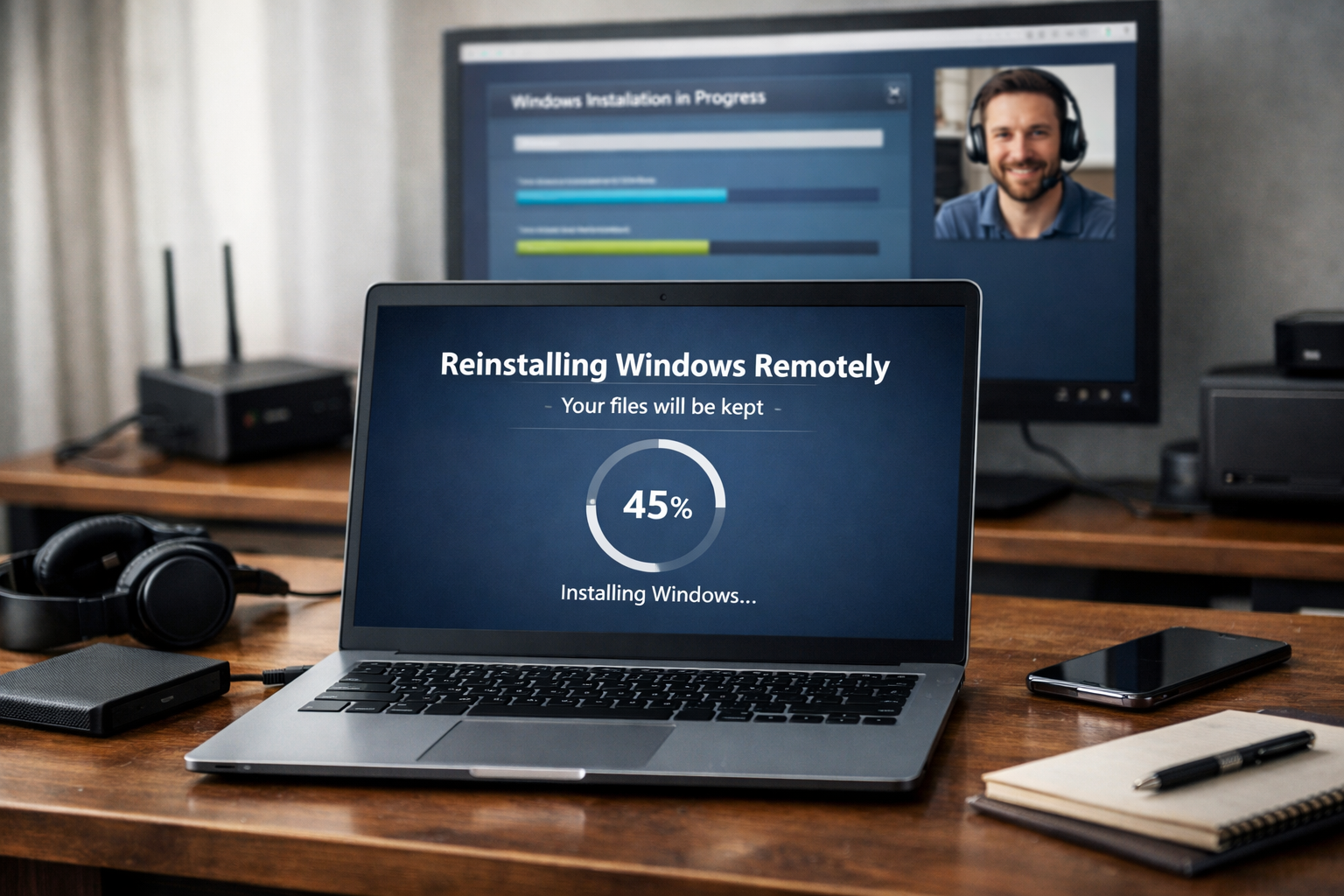
Да, в ряде сценариев Windows действительно можно переустановить удалённо без потери личных файлов. Но здесь важно сразу уточнить формулировку: обычно речь идёт не о классической «чистой установке с флешки», а о переустановке или восстановлении Windows с сохранением файлов. В самой Windows для этого есть как минимум два штатных пути: Reset this PC → Keep my files, при котором система переустанавливается, а личные файлы сохраняются, и функция Fix problems using Windows Update / Reinstall now, которая переустанавливает текущую версию Windows поверх существующей для восстановления системных файлов и компонентов. Microsoft отдельно указывает, что вариант Keep my files сохраняет личные файлы, но удаляет установленные приложения и сбрасывает настройки, а переустановка через Windows Update предназначена именно для восстановления текущей версии системы.
Поэтому правильный вопрос звучит так: можно ли удалённо переустановить Windows без потери личных данных и в каком именно объёме они сохранятся. Ответ зависит от состояния системы, доступа к рабочему столу, типа переустановки и того, что вы считаете «данными». Если речь о документах, фотографиях и обычных пользовательских файлах, шанс сохранить их высокий. Если речь о программах, драйверах, индивидуальных настройках, рабочих связках приложений и специальном окружении, ситуация уже другая: при штатной переустановке с сохранением файлов они, как правило, не сохраняются в прежнем виде.
В каких случаях это реально возможно
Удалённая переустановка Windows без потери данных обычно возможна, если компьютер:
- загружается в Windows или хотя бы стабильно входит в среду восстановления;
- позволяет управлять собой удалённо;
- не имеет критических проблем с диском;
- не требует полной «чистой» установки с форматированием системного раздела;
- не находится в состоянии, где система уже не может нормально выполнять штатные операции восстановления.
Если Windows ещё запускается, наиболее удобным вариантом часто становится Reset this PC с опцией Keep my files. Microsoft прямо описывает этот режим как переустановку Windows с сохранением личных файлов и удалением приложений и изменений в настройках.
Если система запускается, но повреждены компоненты Windows, а задача — восстановить текущую версию без перехода к более жёсткому сценарию, может подойти Fix problems using Windows Update. Microsoft указывает, что эта функция переустанавливает текущую версию Windows и используется для исправления системных файлов и компонентов. Это тоже может быть полезно при удалённой работе, если доступ к системе ещё есть и сама Windows не разрушена слишком сильно.
Что именно можно сохранить, а что обычно не сохраняется
Это ключевой момент, который часто понимают неверно.
Что обычно сохраняется
При варианте Keep my files Microsoft указывает сохранение личных файлов пользователя — документов, фотографий и других пользовательских данных. Именно поэтому такой вариант обычно и рассматривают, когда нужно переустановить Windows удалённо без потери файлов.
Что обычно удаляется или сбрасывается
При том же варианте Keep my files Microsoft отдельно пишет, что будут удалены приложения и изменённые настройки. Это означает, что:
- программы, установленные вручную, обычно исчезнут;
- часть драйверов и утилит может быть удалена;
- настройки Windows будут сброшены;
- рабочее окружение после переустановки почти всегда нужно будет настраивать заново.
Именно поэтому выражение «без потери данных» нужно понимать точно: файлы — да, прежняя рабочая конфигурация системы — не всегда. В ExShare для таких задач как раз важен не только сам факт переустановки, но и последующее доведение Windows до рабочего состояния через настройку Windows, установку программ и переустановку Windows удалённо.
Когда удалённая переустановка без потери данных особенно уместна
Есть несколько типовых сценариев, где такой вариант действительно рационален.
Windows запускается, но системные ошибки уже повторяются
Если система ещё входит в рабочий стол, но:
- ломаются системные компоненты;
- не ставятся обновления;
- часть встроенных функций Windows работает нестабильно;
- есть повреждение системных файлов;
то удалённая переустановка с сохранением файлов может быть разумнее, чем бесконечный ремонт по частям. Microsoft как раз предлагает для таких случаев и Reset this PC, и переустановку текущей версии через Windows Update.
Нужно сохранить пользовательские файлы, но очистить саму систему
Если главная ценность — это документы, рабочие папки, фотографии, проекты и личные данные, а сама Windows уже стала нестабильной, вариант с сохранением файлов может быть хорошим компромиссом. Он менее радикален, чем полная чистая установка, но позволяет переустановить ядро системы.
Нужно работать удалённо без физической флешки и выезда
Если есть удалённый доступ и задача состоит именно в штатной переустановке без форматирования диска, то удалённый сценарий особенно удобен. Здесь важна именно возможность использовать встроенные механизмы Windows, а не чистую установку с внешнего носителя.
Когда это уже плохая идея
Удалённая переустановка без потери данных подходит не всегда.
Если система уже почти не запускается
Если Windows входит в бесконечный цикл ошибок, падает ещё до нормального входа в профиль или регулярно теряет доступ к системным компонентам, удалённая работа становится менее предсказуемой. В таких случаях может понадобиться уже не мягкая переустановка, а более глубокий сценарий восстановления.
Если есть серьёзное подозрение на проблему с диском
Если у диска уже есть ошибки, он нестабилен, система подвисает на чтении файлов или пропадают папки, то задача уже не в переустановке, а в риске потерять данные вообще. В таком случае сначала важнее резервная копия, а уже потом восстановление Windows.
Если нужны все программы и настройки в прежнем виде
Это одна из главных иллюзий. Microsoft прямо указывает, что при Keep my files приложения удаляются, а настройки сбрасываются. Поэтому если под «без потери данных» понимается «чтобы всё осталось как было, включая программы, драйверы и рабочие конфигурации», этот сценарий не подходит.
Что проверить сначала
Уточните, есть ли доступ в Windows
Если компьютер ещё загружается и вы можете открыть Параметры → Система → Восстановление, то сценарий удалённой переустановки уже гораздо реалистичнее. В таком случае доступны штатные варианты восстановления, и их можно выполнять без физического носителя. Microsoft именно так и описывает запуск Reset this PC и Reinstall now.
Определите, что именно нужно сохранить
Нужно заранее разделить:
- личные файлы;
- программы;
- драйверы;
- браузерные профили;
- рабочие папки;
- настройки приложений;
- лицензии и доступы.
Если сохранять нужно только пользовательские файлы, задача проще. Если нужно ещё и быстро вернуть рабочее окружение, к переустановке нужно заранее готовить список программ и конфигурацию для восстановления после неё.
Проверьте BitLocker или шифрование устройства
Microsoft рекомендует до сброса убедиться, что у вас есть BitLocker recovery key, если устройство зашифровано. Это важный момент, который нельзя игнорировать, особенно в удалённом сценарии.
Сделайте резервную копию, даже если план — “сохранить файлы”
Microsoft прямо рекомендует заранее сделать backup важных данных перед переустановкой или reset-процедурой. Это не перестраховка ради формальности, а нормальная техническая практика. Даже если выбран режим сохранения файлов, любые крупные системные операции лучше делать только после копии нужных данных.
Пошаговая логика безопасного удалённого сценария
Шаг 1. Сначала определить подходящий тип переустановки
Если система ещё работает и задача — восстановить саму Windows, не трогая личные файлы, сначала обычно рассматривают:
- Fix problems using Windows Update / Reinstall now, если нужно восстановить текущую версию системы и починить системные компоненты;
- Reset this PC → Keep my files, если нужно уже полноценнее переустановить Windows с сохранением пользовательских файлов.
Это безопаснее, чем сразу переходить к жёсткому сценарию полной переустановки.
Шаг 2. Сохранить данные до начала работ
Даже если цель — не потерять файлы, правильный порядок такой:
- Скопировать критически важные данные.
- Проверить доступ к облаку или внешнему хранилищу.
- Убедиться, что сохранены пароли, ключи, лицензии и рабочие доступы.
- Только после этого запускать переустановку.
Microsoft рекомендует backup перед reset и reinstall.
Шаг 3. Выбрать вариант с сохранением файлов, если он действительно подходит
При Reset this PC нужно осознанно выбирать Keep my files, а не Remove everything. Microsoft отдельно объясняет разницу: первый вариант сохраняет личные файлы, второй удаляет всё.
Шаг 4. Определить источник переустановки: cloud download или local reinstall
Microsoft указывает, что при reset доступны два варианта:
- Cloud download — скачивает свежую копию Windows;
- Local reinstall — использует локальные файлы, уже имеющиеся на компьютере.
Практически это означает:
- cloud download полезнее, если есть риск, что локальные файлы Windows повреждены;
- local reinstall может быть удобнее при медленном интернете, но сильнее зависит от состояния текущей системы.
Шаг 5. После переустановки восстановить рабочую конфигурацию
Это этап, о котором часто забывают. Даже если личные файлы сохранены, после переустановки почти всегда нужно:
- заново установить программы;
- проверить драйверы;
- вернуть рабочие параметры Windows;
- настроить браузеры, почту, синхронизацию;
- проверить доступы и лицензии.
Именно поэтому в ExShare логично сочетать переустановку Windows удалённо с установкой любых программ и настройкой Windows.
Частые ошибки и дополнительные нюансы
Ошибка 1. Считать, что “сохранить файлы” означает “сохранить всё”
Это не так. Microsoft прямо пишет, что приложения и настройки удаляются или сбрасываются, даже если личные файлы сохраняются.
Ошибка 2. Начинать переустановку без резервной копии
Даже при выборе безопасного сценария backup нужен. Microsoft рекомендует его прямо перед reset и reinstall.
Ошибка 3. Игнорировать BitLocker recovery key
Если устройство зашифровано, отсутствие recovery key может сильно усложнить восстановление.
Ошибка 4. Пытаться удалённо делать полную чистую установку как “простую” процедуру
Чистая переустановка через установочный носитель — это уже другой сценарий. Microsoft описывает его отдельно и при нём рекомендует заранее сохранять данные, потому что он обычно более радикален.
Когда лучше не тратить время и обратиться к специалистам
Самостоятельная удалённая переустановка без потери файлов оправдана, если:
- Windows ещё загружается;
- вы точно понимаете разницу между файлами и приложениями;
- есть резервная копия;
- нет тяжёлых проблем с диском;
- нужно восстановить систему штатным способом.
Но лучше не затягивать и переходить к профессиональной настройке, если:
- система нестабильна и плохо входит в Windows;
- непонятно, какой именно вариант переустановки безопаснее;
- нужно сохранить не только файлы, но и быстро вернуть рабочее окружение;
- есть шифрование, ошибки диска, проблемы с обновлениями или сложная конфигурация программ;
- важно не просто переустановить Windows, а довести компьютер до полностью рабочего состояния.
ExShare помогает с такими задачами в рамках удалённой компьютерной помощи, переустановки Windows удалённо, настройки Windows и установки любых программ.
Почему стоит выбрать ExShare
В ExShare мы рассматриваем удалённую переустановку Windows не как одну кнопку “сбросить систему”, а как задачу по этапам: оценка состояния Windows, выбор безопасного сценария, сохранение данных, запуск штатной переустановки и восстановление рабочей конфигурации после неё.
Почему пользователи обращаются к нам:
- подбираем правильный тип переустановки под состояние системы;
- работаем удалённо;
- помогаем сохранить важные данные до начала работ;
- доводим компьютер до нормального рабочего состояния после переустановки;
- помогаем не только переустановить Windows, но и вернуть программы и логику работы.
Связаться с нами можно по телефону, через форму на сайте, а также в WhatsApp и Telegram.
Итоги
Переустановить Windows удалённо без потери личных файлов обычно можно, если система ещё позволяет использовать штатные механизмы восстановления. Наиболее типичный путь — Reset this PC → Keep my files, а в части случаев — Reinstall now / Fix problems using Windows Update для восстановления текущей версии Windows. Microsoft прямо указывает, что Keep my files сохраняет личные файлы, но удаляет приложения и сбрасывает настройки, а перед любым reset или reinstall рекомендуется backup и проверка BitLocker recovery key.
Поэтому технически правильный ответ такой: да, можно, но не “без потерь вообще”, а без потери личных файлов при правильном сценарии. Если же задача включает сохранение программ, настроек и полной рабочей конфигурации, к такой переустановке нужно подходить уже как к более серьёзной удалённой настройке, а не как к простому сбросу Windows.


