Не устанавливается программа на Windows: что проверить в первую очередь
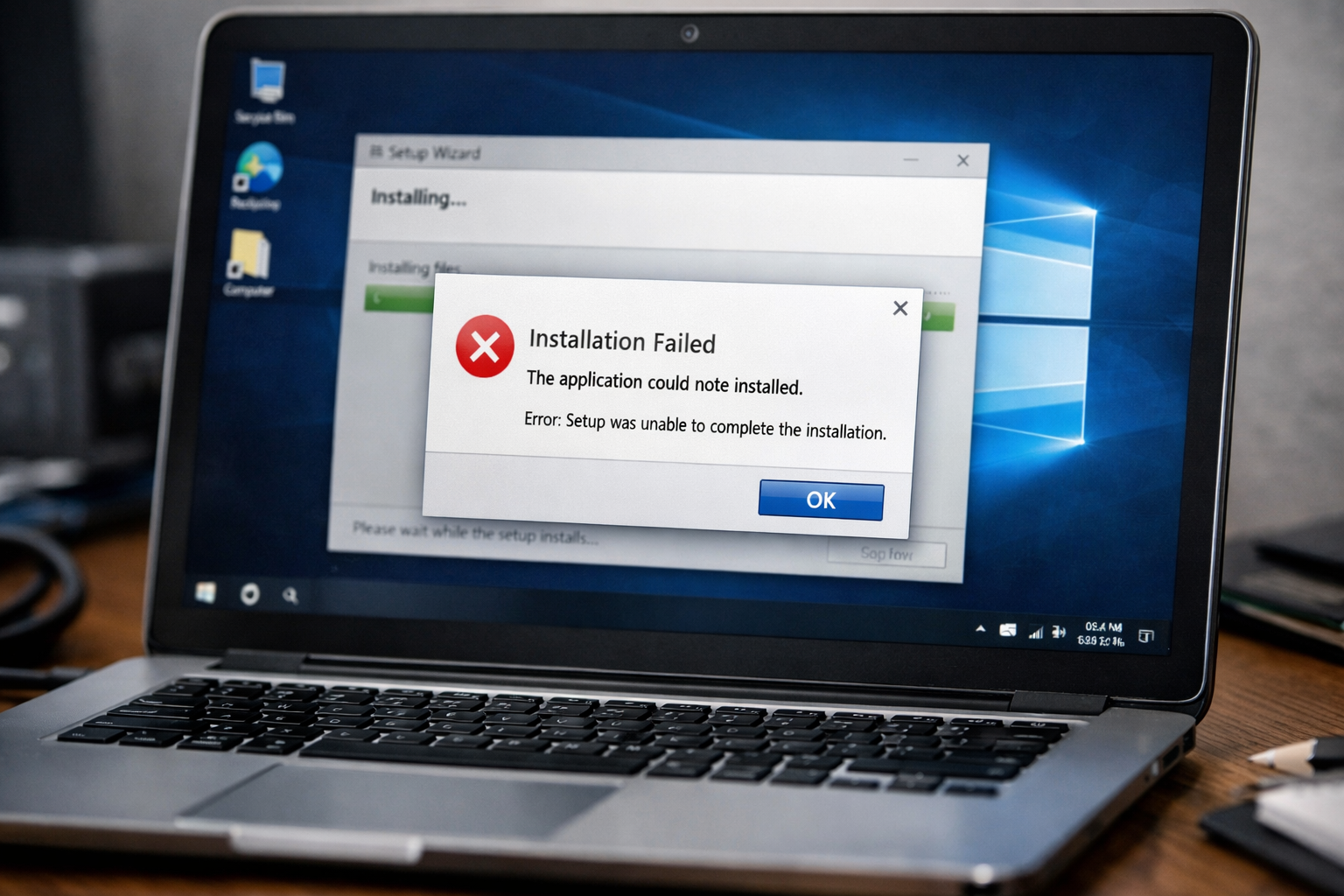
Когда программа не устанавливается на Windows, причина далеко не всегда связана с самим установщиком. На практике сбой чаще возникает из-за прав доступа, блокировки со стороны системы безопасности, повреждённого файла установки, конфликта с уже установленной версией или неподходящей редакции Windows. Для пользователя это выглядит одинаково: установка не начинается, зависает, прерывается с ошибкой или завершается без результата.
В таком случае важно не переходить сразу к случайным действиям вроде повторного скачивания десятков версий, отключения всех защитных механизмов или глубокого вмешательства в систему. Намного эффективнее пройти базовую диагностику по логичной схеме и определить, на каком этапе именно возникает проблема.
Этот гайд поможет быстро проверить основные причины, из-за которых не устанавливается программа на Windows, и понять, какие шаги действительно стоит выполнить в первую очередь.
Как проявляется проблема и когда она возникает
Сценарии могут быть разными, но чаще всего пользователь сталкивается с одной из таких ситуаций:
- установочный файл не открывается;
- мастер установки запускается и сразу закрывается;
- появляется системное сообщение об ошибке;
- Windows пишет, что приложение не может быть запущено на этом ПК;
- установка зависает на одном этапе;
- программа вроде бы установилась, но не запускается;
- система блокирует установщик как потенциально опасный;
- появляется ошибка о нехватке прав или доступе к папке.
Иногда проблема возникает сразу после скачивания файла. Иногда — после обновления Windows. В других случаях сбой появляется при попытке установить старую программу, корпоративное ПО, драйвер, игровую платформу, офисный пакет или специализированную утилиту.
Почему программа может не устанавливаться
Несовместимая версия программы
Одна из самых частых причин — программа просто не подходит вашей системе. Это может быть старая версия для другой редакции Windows, установщик под другую разрядность или программный пакет, рассчитанный на более ранние системные компоненты.
Особенно часто это проявляется так: файл запускается, но дальше ничего не происходит, либо Windows сразу сообщает, что приложение не поддерживается.
Повреждённый или неполный установочный файл
Если установщик скачался с ошибкой, был прерван во время загрузки или получен из ненадёжного источника, он может не запускаться вообще либо выдавать ошибку уже в процессе установки.
Внешне это выглядит обманчиво: кажется, что проблема в системе, хотя на деле не работает сам дистрибутив.
Блокировка со стороны Windows
Windows может останавливать установку по нескольким причинам:
- файл получен из интернета и помечен как потенциально небезопасный;
- срабатывает SmartScreen;
- антивирус или защитник Windows блокирует запуск;
- отсутствуют права администратора;
- политика безопасности запрещает установку из конкретного источника.
В результате программа не устанавливается, хотя сам файл формально исправен.
Конфликт с уже установленной версией
Если программа уже была установлена раньше, но удалена некорректно, новая установка может прерываться. Иногда конфликтуют остаточные папки, службы, записи в системе или фоновые процессы старой версии.
Особенно часто это встречается у браузеров, игровых лаунчеров, офисных пакетов, VPN-клиентов, бухгалтерских программ и корпоративных приложений.
Нехватка системных компонентов
Некоторые программы не устанавливаются без дополнительных библиотек и компонентов Windows. Речь может идти о Visual C++ Redistributable, .NET Framework, драйверах, службах обновления или системных пакетах, от которых зависит работа установщика.
Пользователь при этом видит только общую ошибку и не понимает, что проблема не в самой программе, а в окружении Windows.
Что проверить сначала
До более глубоких действий стоит пройти базовую проверку. Это занимает немного времени, но позволяет сразу исключить типовые причины.
Проверьте, подходит ли программа вашей версии Windows
Уточните:
- какая у вас версия Windows;
- 64-битная она или 32-битная;
- поддерживает ли программа именно эту систему;
- не требует ли установщик более новой редакции Windows.
Если программа старая, это особенно важно. Если новая — стоит проверить, не рассчитана ли она только на актуальные сборки Windows 10 или Windows 11.
Убедитесь, что файл установки скачан полностью
Если размер установщика подозрительно мал, загрузка прерывалась или файл был получен не с официального источника, лучше не продолжать установку, а заменить дистрибутив.
Нередко именно это решает проблему ещё до любых системных действий.
Посмотрите, какая именно ошибка появляется
Даже если сообщение кажется общим, его формулировка важна. Нужно обратить внимание:
- ошибка появляется до запуска установщика или во время установки;
- пишет ли система о запрете запуска;
- упоминаются ли права доступа;
- говорится ли о несовместимости;
- есть ли ссылка на конкретный компонент или пакет.
Не все ошибки требуют глубокой настройки. Иногда текст сообщения сразу указывает на причину.
Проверьте, достаточно ли прав для установки
Если установка идёт в системные папки, меняет службы, драйверы или общие компоненты, обычных прав пользователя может быть недостаточно.
На домашнем ПК это часто решается запуском установщика от имени администратора. На рабочем устройстве причина может быть в ограничениях учётной записи или корпоративной политике безопасности.
Пошаговое решение
Шаг 1. Перезапустите компьютер и повторите установку
Начинать лучше с простого. Если в системе зависли процессы предыдущей установки, обновления или службы Windows Installer, новая попытка может сразу давать сбой.
После перезагрузки попробуйте:
- закрыть лишние программы;
- снова открыть установочный файл;
- запустить его от имени администратора.
Если проблема была во временном конфликте процессов, этого уже может хватить.
Шаг 2. Запустите установщик от имени администратора
Это один из первых шагов, если программа не устанавливается на Windows без явной причины.
Что сделать:
- нажмите правой кнопкой по установщику;
- выберите запуск от имени администратора;
- подтвердите системный запрос;
- повторите установку.
Даже если вы используете личный компьютер, установщик не всегда получает нужный уровень доступа автоматически.
Шаг 3. Проверьте свойства файла и снимите блокировку
Иногда Windows помечает файл как загруженный из интернета и ограничивает его запуск.
Что проверить:
- откройте свойства файла;
- если внизу есть пункт о блокировке, снимите её;
- примените изменения;
- снова попробуйте запустить установщик.
Это особенно актуально для утилит, архивов, старого программного обеспечения и файлов, переданных через браузер или мессенджер.
Шаг 4. Скачайте установщик заново
Если программа не устанавливается, а файл вызывает сомнения, лучше не тратить время на дальнейшую диагностику именно с этим дистрибутивом.
Что стоит сделать:
- удалить текущий установочный файл;
- скачать новую копию;
- использовать официальный источник;
- убедиться, что версия подходит вашей Windows;
- проверить, не нужен ли полный установщик вместо веб-установщика.
Иногда веб-установщик не работает из-за сетевых ограничений, а полный дистрибутив устанавливается без проблем.
Шаг 5. Проверьте, нет ли старой версии программы
Если программа уже устанавливалась раньше, стоит проверить следующее:
- есть ли она в списке установленных приложений;
- остались ли её службы или процессы;
- не запущен ли фоновой модуль этой программы;
- не осталась ли старая папка установки.
Если старая версия установлена частично или повреждена, новая установка может не завершиться корректно. В такой ситуации сначала нужно убрать конфликтующее состояние, а потом запускать установщик повторно.
Шаг 6. Временно исключите конфликт со стороны защиты Windows
Если Windows Defender, SmartScreen или сторонняя защита блокируют установку, важно сначала понять, действительно ли дело в этом, а не отключать защиту вслепую.
Признаки такого сценария:
- система предупреждает о запуске неизвестного приложения;
- файл сразу помещается в карантин;
- установка закрывается без объяснения;
- появляется сообщение о запрете выполнения.
Если вы уверены в источнике файла, нужно проверить журналы защиты и статус файла. На этом этапе важно действовать аккуратно. Полное отключение защиты без понимания причины — плохая практика. Намного правильнее сначала установить, какая именно служба блокирует запуск.
Шаг 7. Проверьте свободное место на системном диске
Некоторые пользователи смотрят только на место в целевой папке, но забывают о системном разделе. Между тем установщик может временно использовать диск C, системные каталоги и папки обновлений.
Если свободного места мало, программа может:
- не запускать установку;
- зависать во время распаковки;
- выдавать ошибку в середине процесса;
- завершаться без нормального результата.
Шаг 8. Убедитесь, что служба установки Windows работает корректно
Если не устанавливается почти любая программа, а не только один конкретный файл, проблема может быть уже в системной службе Windows Installer или в повреждённых компонентах самой ОС.
На это указывают такие признаки:
- похожие ошибки с разными программами;
- сбои сразу у нескольких установщиков;
- невозможность обновить или удалить приложения;
- ошибки пакетов MSI.
В таком случае точечная переустановка одного файла уже не решает проблему. Нужно проверять системную часть Windows.
Шаг 9. Проверьте дополнительные компоненты, если программа их требует
Некоторые приложения требуют наличия конкретных библиотек и модулей. Если они отсутствуют или повреждены, установка либо не начинается, либо завершается ошибкой.
Обычно это касается:
- пакетов Microsoft Visual C++;
- .NET Framework;
- DirectX для отдельных программ и игр;
- драйверов устройств;
- обновлений Windows, без которых установщик не продолжает работу.
Если ошибка указывает на отсутствующий компонент, нужно устранять именно эту причину, а не повторять установку бесконечно.
Шаг 10. Проверьте, не мешают ли ограничения учётной записи или рабочей среды
На домашнем компьютере проблема чаще решается базовой диагностикой. На рабочем ноутбуке сценарий другой. Установка может быть заблокирована:
- политикой организации;
- ограничениями доменной учётной записи;
- запретом на запуск внешних установщиков;
- защитными профилями;
- корпоративным антивирусом или системой контроля приложений.
В такой ситуации пользователь может всё делать правильно, но программа всё равно не устанавливается. Тогда нужно проверять уже не сам файл, а ограничения среды.
Частые ошибки и дополнительные нюансы
Попытка сразу отключить всё защитное ПО
Это одна из самых распространённых ошибок. Пользователь видит, что программа не устанавливается на Windows, и сразу отключает защитник, антивирус и часть системных механизмов. В результате причина может так и не обнаружиться, а система становится менее защищённой.
Гораздо полезнее сначала понять, кто именно блокирует установку и почему.
Установка из сомнительного источника
Если дистрибутив получен с неофициального сайта, из непроверенного архива или по случайной ссылке, проблема может быть не только в несовместимости, но и в модифицированном файле.
В такой ситуации продолжать диагностику бессмысленно, пока не будет нормального установочного пакета.
Игнорирование старых следов программы
Если ранее программа устанавливалась неудачно, простой повторный запуск того же файла часто ничего не меняет. Нужно сначала убрать конфликт старого состояния.
Смешение системной и прикладной проблемы
Пользователь часто думает, что не устанавливается именно программа, хотя на деле сбой уже в Windows: в службах, правах, обновлениях или системных компонентах. Это важно определить как можно раньше, потому что от этого зависит весь дальнейший порядок действий.
Когда лучше не тратить время и обратиться к специалистам
Самостоятельная проверка оправдана, если проблема ограничивается одним понятным установщиком и решается базовыми шагами: перезапуском, запуском от имени администратора, повторным скачиванием файла, проверкой прав и блокировок.
Но есть ситуации, когда уже разумнее не продолжать случайные попытки:
- не устанавливается не одна, а сразу несколько программ;
- ошибки повторяются даже после новой загрузки установщика;
- проблема связана с корпоративной учётной записью;
- Windows блокирует запуск без понятного объяснения;
- остались следы старой версии, которые не удаётся убрать;
- есть подозрение на повреждение системных компонентов;
- программа нужна срочно, а простые шаги уже не помогают.
В таких случаях точечные советы редко дают стабильный результат. Обычно требуется нормальная диагностика Windows: права, службы, блокировки, остатки старого ПО, системные зависимости и сетевые ограничения.
Почему стоит выбрать ExShare
В ExShare мы помогаем удалённо решать практические проблемы Windows, в том числе ситуации, когда программа не устанавливается, запускается с ошибкой, блокируется системой или конфликтует с текущим состоянием компьютера. В таких случаях важно не просто дать общий список советов, а определить конкретную причину сбоя и пройти правильную последовательность действий.
По направлению удалённой компьютерной помощи мы работаем с установкой программ, системными ограничениями, конфликтами Windows, настройкой прав доступа и восстановлением нормальной логики установки. Если проблема затрагивает не только один установщик, но и общее состояние системы, мы разбираем её комплексно.
Почему пользователи выбирают ExShare:
- работаем удалённо и без выезда;
- помогаем с Windows-подключением, установкой и системной диагностикой;
- проверяем не только установщик, но и среду Windows целиком;
- объясняем, где причина: в файле, системе, защите или учётной записи;
- доводим задачу до рабочего результата, а не ограничиваемся формальным советом.
Связаться с нами можно по телефону, через форму на сайте, а также в WhatsApp и Telegram. Если установка программы нужна срочно или проблема повторяется с разными приложениями, удобнее сразу обратиться через контакты и описать, на каком этапе именно появляется сбой.
Итоги
Если программа не устанавливается на Windows, начинать нужно не с случайных действий, а с быстрой базовой диагностики. В первую очередь стоит проверить совместимость, целостность установщика, права доступа, блокировку со стороны системы, следы старой версии и общее состояние Windows.
Во многих случаях проблема решается на первых шагах. Но если сбой повторяется с разными программами, затрагивает системные компоненты или связан с рабочими ограничениями, самостоятельные попытки часто только затягивают процесс. Тогда правильнее сразу разбирать ситуацию комплексно и восстанавливать нормальную установку без лишнего риска для системы.


