Не устанавливаются обновления Windows: как найти причину
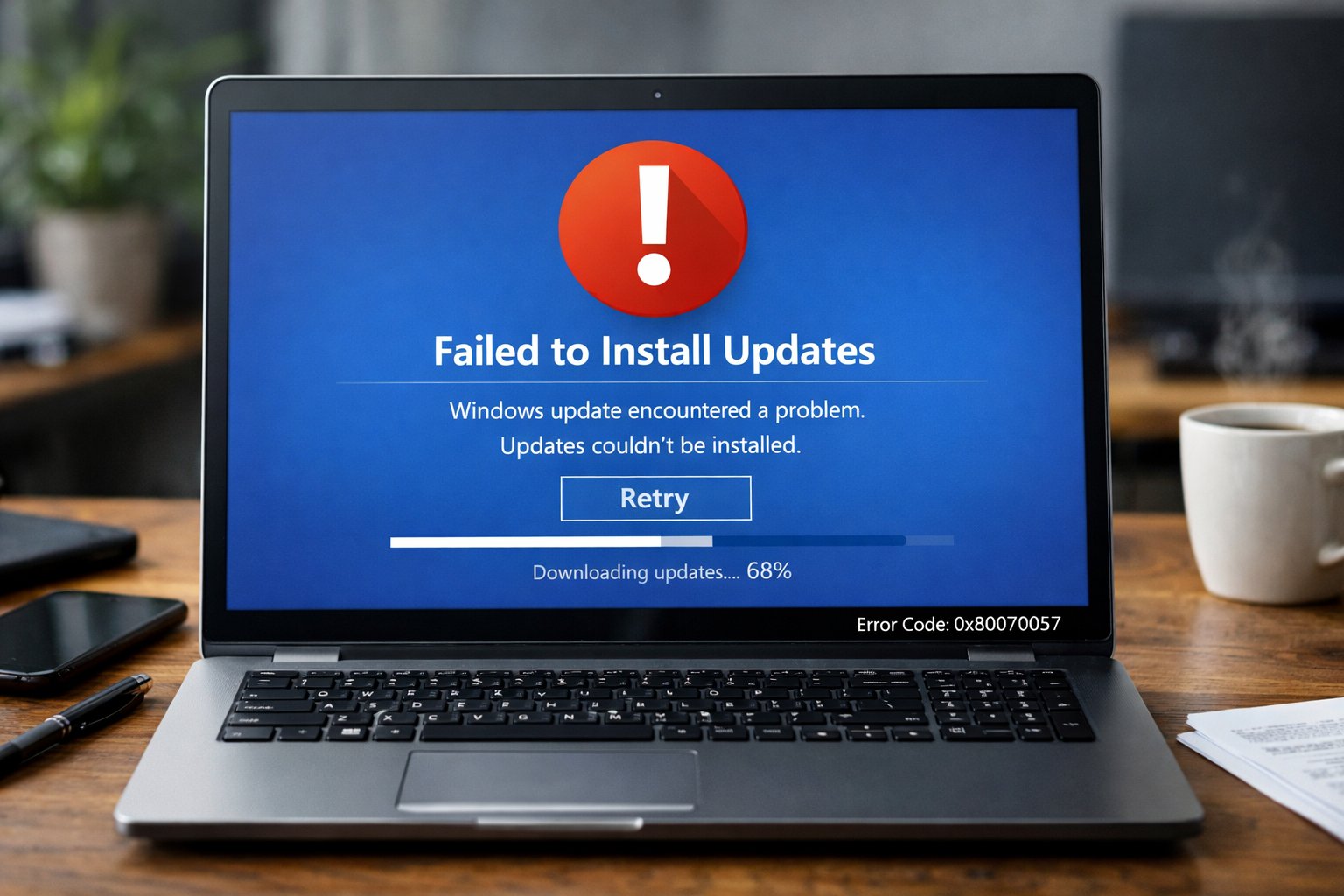
Если обновления Windows не устанавливаются, причина почти никогда не бывает случайной. Обычно проблема находится в одном из понятных узлов: не хватает места на системном диске, повреждены компоненты Windows Update, мешают сторонние службы и программы, сбоит загрузка файлов обновления или сама Windows уже работает нестабильно после прошлых ошибок и откатов. Microsoft рекомендует начинать именно с базовой диагностики: перезагрузки, проверки свободного места, запуска средства устранения неполадок и, при необходимости, clean boot для исключения конфликтов внешнего ПО.
Этот гайд нужен не для общего обзора Windows Update, а для практического поиска причины. Логика здесь одна: сначала понять, на каком этапе срывается обновление, затем проверить типовые причины по порядку и только после этого переходить к более глубокому восстановлению Windows.
Как проявляется проблема
Сбой обновлений обычно выглядит одним из нескольких способов. Обновление может находиться, но не скачиваться. Может скачиваться, но не устанавливаться. Может доходить до определённого процента и зависать. Иногда после перезагрузки Windows начинает откатывать изменения. В других случаях система показывает код ошибки или бесконечно повторяет одну и ту же попытку установки. Все эти сценарии Microsoft относит к типовым случаям диагностики Windows Update.
Здесь важно сразу разделить стадии проблемы. Если обновления не ищутся вообще, чаще подозревают службу обновлений, сетевой сбой или повреждение компонентов поиска. Если обновления скачиваются, но не ставятся, круг причин чаще смещается к нехватке места, конфликтам служб, повреждённым системным файлам или нестабильному состоянию самой Windows. Если обновление устанавливается и затем откатывается, это уже сильный признак того, что система не может завершить один из этапов применения пакета.
Основные причины
Не хватает места на системном диске
Это одна из самых частых причин. Microsoft прямо указывает, что перед установкой обновлений Windows проверяет, достаточно ли места на устройстве, и если пространства не хватает, система предлагает освободить хранилище. Для части сценариев можно даже временно использовать внешний накопитель через пункт Fix issues, если свободного места на внутреннем диске недостаточно.
Причина здесь не только в размере самого пакета обновления. Windows нужны временные файлы, место для распаковки, кэш, системные журналы и резерв под завершение процедуры. Поэтому ситуация, когда “на диске ещё что-то есть, но обновление не ставится”, вполне реальна. Microsoft отдельно рекомендует Storage Sense и Cleanup recommendations как штатный способ освободить место.
Повреждены компоненты Windows Update
Если база Windows Update, служба обновлений или системные файлы уже работают с ошибками, обновления могут не скачиваться, не устанавливаться или бесконечно повторять неудачную попытку. В официальных материалах Microsoft для таких случаев прямо упоминаются Windows Update troubleshooter и системная проверка файлов через sfc /scannow.
Это особенно вероятно, если до этого уже были коды ошибок, жёсткие перезапуски во время обновления или нестабильность других системных функций. Тогда Windows Update становится не единственной проблемой, а симптомом более широкой неисправности.
Конфликтуют сторонние службы и программы
Антивирус, VPN-клиент, системная утилита, драйверный пакет, служба синхронизации или агрессивный “оптимизатор” могут мешать установке обновлений. Microsoft для таких случаев рекомендует clean boot, то есть запуск Windows с минимальным набором сторонних служб и программ, чтобы понять, не создаёт ли сбой именно внешнее ПО.
Это один из самых недооценённых сценариев. Пользователь часто ищет проблему только в Windows Update, хотя обновлению мешает уже не сама служба, а окружение вокруг неё.
Сбой связан с загрузкой обновлений
Если пакет обновления не может корректно скачаться, дальнейшая установка тоже не завершится. Microsoft в справке по ошибкам установки рекомендует проверять подключение, исключать сетевые проблемы и убирать внешнее оборудование, если оно влияет на стабильность системы.
На практике это важно, если обновление зависает именно на скачивании, проценты долго не меняются или попытка повторяется по кругу.
Сама Windows уже нестабильна
Если параллельно с ошибками обновлений вы замечаете проблемы с установкой программ, странное поведение служб, повреждение встроенных компонентов или общую нестабильность системы, то обновления могут не быть первопричиной. В таких случаях Microsoft предлагает более глубокий штатный сценарий — переустановку текущей версии Windows через Fix problems using Windows Update / Reinstall now.
Что проверить сначала
Определите точную стадию сбоя
Это первый шаг, который действительно помогает найти причину. Нужно понять, где именно ломается процесс: поиск, скачивание, установка, перезагрузка или откат изменений. Без этого диагностика получается слишком общей. Если ошибка возникает на разных стадиях в разные попытки, это уже отдельный тревожный признак нестабильности Windows.
Проверьте свободное место на диске C
Даже если кажется, что места “вроде бы хватает”, этот шаг пропускать нельзя. Microsoft прямо связывает нехватку пространства с невозможностью завершить обновление и рекомендует штатные средства очистки. Если на системном разделе критически мало места, искать более сложную причину до очистки диска обычно бессмысленно.
Вспомните, не началась ли проблема после конкретного изменения
Полезно понять, не было ли незадолго до этого установки нового антивируса, драйвера, системной утилиты, VPN, обновления BIOS или подключения нового оборудования. Microsoft в справке по ошибкам установки рекомендует исключать внешнее оборудование и сторонние факторы, если они появились перед сбоем.
Пошаговое решение
Шаг 1. Перезагрузите компьютер и повторите попытку
Microsoft указывает перезагрузку как базовый первый шаг при сбоях Windows Update. Иногда обновление не ставится просто потому, что в системе завис предыдущий этап установки или не завершён другой процесс обслуживания Windows. После перезагрузки снова откройте Windows Update и повторите проверку.
Если после обычного рестарта поведение не меняется, переходите дальше, но этот шаг всё равно нужен, потому что без него легко диагностировать неактуальное состояние системы.
Шаг 2. Запустите средство устранения неполадок Windows Update
Это один из первых официальных инструментов Microsoft. Путь стандартный: Параметры → Система → Устранение неполадок → Другие средства устранения неполадок → Windows Update → Запустить. Microsoft рекомендует после завершения работы средства перезагрузить устройство и повторно проверить обновления.
Если средство устранило проблему, обновления после рестарта часто начинают устанавливаться нормально. Если нет, у вас уже есть подтверждение, что причина глубже стандартного сбоя.
Шаг 3. Освободите место на системном диске
Если Windows Update сообщает о нехватке пространства или на диске C осталось мало свободного места, нужно сначала решить именно этот вопрос. Microsoft рекомендует включить Storage Sense, использовать Cleanup recommendations и при необходимости временно подключить внешний накопитель для завершения обновления.
На этом этапе имеет смысл удалить крупные временные файлы, старые архивы, дублирующиеся установщики, очистить папку Загрузки и проверить, не переполнен ли Рабочий стол тяжёлыми файлами. После этого стоит повторить установку обновлений, прежде чем переходить к более сложным шагам.
Шаг 4. Проверьте, не мешает ли стороннее ПО
Если проблема сохраняется, следующим сильным шагом становится clean boot. Microsoft рекомендует этот режим, когда есть подозрение, что установке мешают не компоненты Windows Update как таковые, а внешние службы или программы.
Практический смысл clean boot простой: если в чистой загрузке обновление устанавливается, значит причина почти наверняка находится в стороннем ПО. Это особенно полезно, если на компьютере есть тяжёлый антивирус, корпоративные агенты, VPN, утилиты защиты, драйверные оболочки или малоизвестные “ускорители”.
Шаг 5. Проверьте системные файлы
Если обновления не устанавливаются и при этом есть подозрение на повреждение Windows, Microsoft рекомендует использовать System File Checker. Для типовых ошибок в официальной справке прямо указан sfc /scannow как один из шагов восстановления.
Этот шаг особенно важен, если кроме Windows Update есть и другие системные сбои: нестабильная работа встроенных компонентов, ошибки в интерфейсе, проблемы с установкой системных приложений или непредсказуемое поведение служб.
Шаг 6. Если базовые шаги не помогли, используйте Reinstall now через Windows Update
Это уже более сильный, но всё ещё штатный сценарий Microsoft. Функция Fix problems using Windows Update / Reinstall now переустанавливает текущую версию Windows поверх существующей, чтобы восстановить системные компоненты и исправить проблемы, не переходя сразу к жёсткой переустановке. Microsoft отдельно описывает этот механизм именно как способ починить Windows, когда обычные шаги уже не дают результата.
Практически это очень полезно, если Windows Update уже явно страдает не изолированным сбоем, а последствиями повреждённой системы.
Шаг 7. Если система уже сильно повреждена, рассматривайте Reset this PC или переустановку
Когда не устанавливаются обновления на фоне других крупных проблем Windows, Microsoft допускает переход к Reset this PC или переустановке с установочного носителя. Но это уже не первый и не второй шаг, а более поздний сценарий, когда вы понимаете, что Windows Update — только часть общей неисправности.
Если вам нужен именно такой путь, у ExShare для этого есть переустановка Windows удалённо, а для промежуточных сценариев — настройка Windows и удалённая компьютерная помощь.
Частые ошибки и дополнительные нюансы
Игнорировать нехватку места
Это одна из самых частых и при этом самых приземлённых причин. Если места мало, искать сложный “системный баг” до освобождения диска обычно нет смысла.
Сразу переустанавливать Windows
Microsoft даёт несколько промежуточных штатных инструментов до полной переустановки: troubleshooter, очистка места, clean boot, sfc /scannow, Reinstall now. Перепрыгивать через них не всегда разумно.
Лечить только код ошибки
Код полезен, но ещё важнее общая картина: на каком этапе ломается обновление, есть ли место на диске, не конфликтуют ли службы, стабильна ли сама Windows. Только так можно действительно найти причину, а не просто повторять случайные советы.
Когда лучше не тратить время и обратиться к специалистам
Самостоятельная проверка оправдана, если проблема ещё читается логично: мало места, один зависший этап, один конфликт после установки программы, один понятный сбой службы Windows Update. Но лучше не затягивать, если:
- обновления не устанавливаются уже давно;
- ошибка повторяется после базовых шагов;
- clean boot не меняет ситуацию;
- параллельно ломаются другие системные функции;
- есть ощущение, что Windows Update уже не первичная проблема, а симптом общей нестабильности.
В таких случаях разумнее переходить к нормальной диагностике Windows. Для этого у ExShare есть удалённая компьютерная помощь, настройка Windows, установка любых программ и, при необходимости, переустановка Windows удалённо.
Почему стоит выбрать ExShare
В ExShare мы подходим к таким сбоям не как к одной абстрактной “ошибке обновления”, а как к задаче по уровням: диск, службы, внешнее ПО, компоненты Windows и общая устойчивость системы. Это позволяет не просто “заставить обновление пройти”, а реально вернуть Windows к нормальной логике работы.
Почему пользователи обращаются к нам:
- разбираем причину по шагам, а не даём общий список советов;
- работаем удалённо;
- проверяем и Windows Update, и состояние системы в целом;
- помогаем не только с обновлением, но и с последующей стабилизацией Windows;
- доводим задачу до рабочего результата.
Связаться с нами можно по телефону, через форму на сайте, а также в WhatsApp и Telegram.
Итоги
Если обновления Windows не устанавливаются, искать причину нужно не хаотично, а по порядку: сначала определить стадию сбоя, затем проверить свободное место, запустить Windows Update troubleshooter, исключить конфликты через clean boot и только потом переходить к восстановлению системных файлов или Reinstall now. Именно такую последовательность Microsoft и рекомендует как базовую и безопасную для типовых сбоев Windows Update.
Во многих случаях этого уже достаточно, чтобы найти реальную причину. Но если обновления перестали устанавливаться на фоне более широких проблем Windows, правильнее переходить к полноценной диагностике системы, чем продолжать случайный перебор настроек.