Один контроллер Quest не работает: пошаговая диагностика
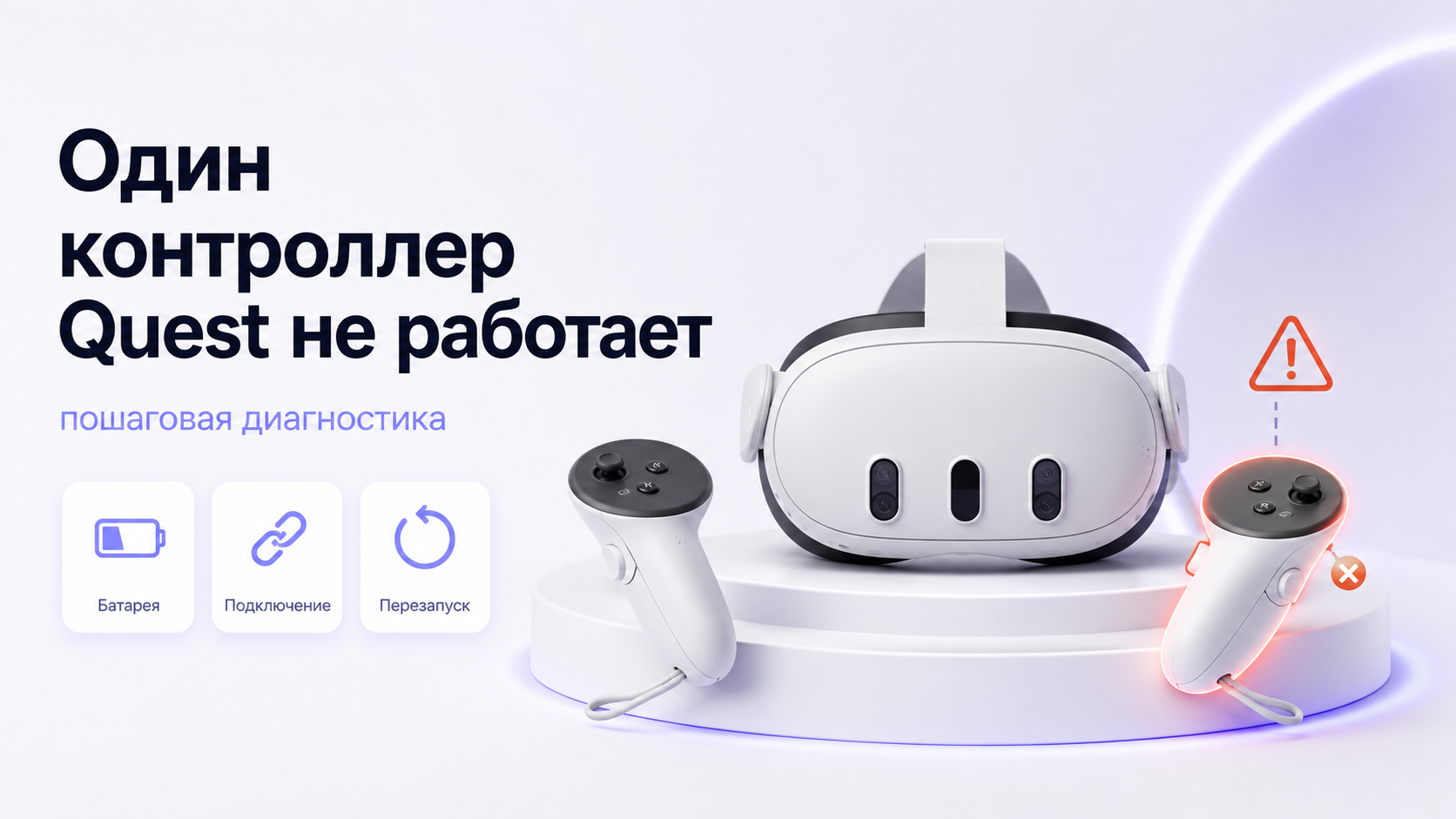
Ситуация, когда один контроллер Quest внезапно перестает работать, обычно застигает владельца врасплох. Игровой процесс обрывается, меню управляется с трудом, а стандартная перезагрузка шлема не всегда приносит результат. Правильная последовательность действий помогает быстро отличить случайный сбой от серьезной аппаратной проблемы и понять, можно ли вернуть контроллер к жизни без сервиса.
Какие симптомы нужно различать вначале
Прежде чем переходить к действиям, полезно точно сформулировать, что именно происходит с контроллером. Это экономит время и позволяет не пропустить важные детали.
- Контроллер совсем не включается: нет индикации, не определяется шлемом, не реагирует на кнопки.
- Контроллер мигает или загорается, но шлем его не видит или видит на секунды.
- Контроллер определяется, но движения не отслеживаются или отображаются рывками.
- Работает трекинг, но часть кнопок, курки или стик не реагируют или срабатывают хаотично.
- Контроллер ведет себя нестабильно только в отдельных играх и меню, а в системных экранах работает корректно.
В дальнейшем шаги диагностики будут привязаны именно к этим группам симптомов. При этом всегда важно помнить о банальных причинах: батарея, помехи, загрязнение, случайно включившийся режим энергосбережения шлема.
Шаг 1. Проверка питания и контактов батареи
При любых проблемах с одним контроллером стоит начинать с банального — с питания. Даже если батарея казалась свежей, нестабильное напряжение нередко приводит к хаотичным обрывам связи и “призрачным” нажатиям.
- Полностью выключите шлем Quest, а затем включите его заново, чтобы исключить зависание системы трекинга.
- Снимите крышку батарейного отсека проблемного контроллера и замените элемент питания на заведомо исправный, лучше новой упаковки.
- Убедитесь, что батарея установлена в правильной полярности и плотно прижата к контактам.
- Осмотрите контакты внутри отсека: отсутствие окислов и загрязнений критично для стабильного питания.
- Если на контактах заметен налет, очень аккуратно очистите его сухой мягкой салфеткой без абразивов и жидкостей.
После замены батареи включите шлем и дождитесь загрузки домашнего окружения. Контроллер должен либо автоматически подключиться, либо подать световой сигнал. Если изменений нет и индикация отсутствует, вероятен более глубокий аппаратный сбой или повреждение после удара или падения.
Шаг 2. Исключение помех и ошибок трекинга в помещении
Иногда контроллер “теряется” не из-за своей собственной неисправности, а из‑за условий вокруг шлема. Система трекинга Quest опирается на камеры гарнитуры и анализ инфракрасных меток. Яркий направленный свет, зеркальные поверхности или сильные помехи в радиоканале могут исказить картину настолько, что один из контроллеров перестает стабильно определяться.
- Переместитесь в другое помещение с более ровным рассеянным освещением и без прямых солнечных лучей на камеры шлема.
- Уберите от игровой зоны блестящие и зеркальные поверхности, которые могут давать сильные блики.
- Отключите рядом мощные источники помех: некоторые беспроводные устройства, особенно работающие по тому же диапазону, иногда ухудшают связь.
- Проверьте, нет ли рядом работающих инфракрасных источников, которые могут ослеплять камеры шлема.
- Снова запустите шлем и проверьте, видит ли он оба контроллера в системе и в базовом меню.
Если в другом помещении контроллер внезапно “оживает”, проблема, скорее всего, в сочетании освещения и помех. В такой ситуации полезно пересмотреть постоянную игровую зону, изменить расположение источников света и, при необходимости, перенастроить границы Guardian, чтобы трекинг работал стабильнее.
Подробно о том, как заново настроить границы Guardian и избежать сбоев трекинга, можно прочитать в материале о сбоях Guardian и перенастройке границ.
Шаг 3. Перезагрузка и “мягкий” сброс контроллера
Даже при исправном питании контроллер может зависнуть на уровне внутреннего программного обеспечения. Внешне это часто выглядит как редкие мигания, отсутствие связи с шлемом или “застывшее” состояние, когда контроллер вроде бы виден, но не реагирует на движения. В таких случаях помогает последовательная перезагрузка как гарнитуры, так и самого контроллера.
- Полностью выключите шлем Quest стандартным меню завершения работы, а не просто снимите его с головы.
- Вытащите батарею из проблемного контроллера минимум на минуту, после этого вставьте обратно.
- Снова включите шлем и дождитесь полной загрузки домашнего окружения.
- Подержите контроллер неподвижно в пределах поля зрения камер шлема, затем медленно повращайте им, проверяя, появляется ли он в виртуальном пространстве.
- Если контроллер по‑прежнему не виден, зайдите в системные настройки и попробуйте отключить и включить контроллеры через раздел устройств, если он доступен в вашей версии прошивки.
Когда после таких действий второй контроллер стабильно находится и отображается, а проблемный — нет, велика вероятность, что его нужно перепривязать к шлему заново. Для этого полезно использовать специальные пункты меню добавления контроллеров и, при необходимости, инструкцию по привязке для конкретной модели гарнитуры.
Для Meta* Quest 3S подробно разобран процесс подключения и переподключения контроллеров в отдельном гайде о подключении контроллеров к Meta* Quest 3S.
Шаг 4. Повторное сопряжение контроллера с гарнитурой
Если один из контроллеров упорно не определяется системой после перезагрузки и проверки питания, имеет смысл инициировать его повторное сопряжение со шлемом. Процедура зависит от версии прошивки и конкретной модели Quest, но общая логика обычно сохраняется: шлем переводится в режим поиска контроллеров, затем определенный набор кнопок на самом контроллере запускает процесс подключения.
Важно соблюдать несколько правил.
- Выполнять сопряжение на близком расстоянии от шлема, в пределах уверенного приёма беспроводного сигнала.
- Во время подключения не перекрывать контроллер рукой полностью, оставляя открытыми его метки и зону антенны.
- Не пытаться одновременно переподключать оба контроллера, если проблема проявляется только у одного: так проще отследить результат.
- После успешного сопряжения проверить работу не только в меню, но и в нескольких разных приложениях.
Если повторное сопряжение завершается ошибкой, контроллер не мигает ожидаемым образом или не переходит в режим подключения, можно подозревать либо серьёзный сбой прошивки, либо аппаратное повреждение модуля беспроводной связи. В этом случае дальнейшая самостоятельная диагностика часто ограничена следующими шагами: обновлением прошивки шлема и, при необходимости, аккуратным сбросом настроек устройства.
Шаг 5. Проверка различий между системным меню и играми
Ситуация, когда контроллер отлично работает в домашнем окружении и системных настройках, но начинает “отваливаться” только в отдельных играх, говорит не столько о физической неисправности, сколько о программных особенностях конкретных приложений. Важно провести последовательный тест в нескольких сценариях, чтобы локализовать проблему.
- Проверьте работу контроллеров в штатном меню шлема, не запуская сторонние приложения.
- Запустите встроенное обучающее или демонстрационное приложение, идущие с гарнитурой, и понаблюдайте за поведением проблемного контроллера.
- Сравните поведение в двух‑трёх разных играх: важно, повторяется ли сбой или проявляется только в одной.
- Если некорректная работа возникает только в отдельном приложении, попробуйте его переустановить или временно не использовать, пока не выйдет обновление.
Когда контроллер проявляет одинаковые ошибки везде — от системных экранов до игр, — диагноз смещается в сторону общесистемных сбоев или аппаратных проблем. В такой ситуации полезно оценить общее состояние шлема: есть ли зависания при загрузке, ошибки при обновлении, внезапные перезагрузки гарнитуры.
Если Quest в целом ведет себя нестабильно — долго висит на обновлении или не запускается после него, помогут подробные инструкции по зависанию Quest на обновлении и по запуску после неудачного обновления и по зависанию Quest на обновлении и по запуску после неудачного обновления.
Шаг 6. Диагностика кнопок, курков и стиков
Отдельный класс неисправностей — ситуация, когда сам контроллер подключается и определяется правильно, но отдельные элементы управления подводят. Не работает триггер, боковая кнопка нажимается с усилием или стик периодически “плывет”, заставляя персонажа медленно двигаться без участия пользователя. Такие симптомы требуют более точного осмотра и аккуратной проверки в разных режимах.
- Сравните нажатия всех кнопок проблемного контроллера с исправным: похожи ли ход и усилие, нет ли залипания.
- Проверьте, одинаково ли шлем реагирует на легкие и глубокие нажатия курков и триггеров.
- Вращайте стик плавно по кругу, прислушиваясь к неприятным звукам и отслеживая, не возникает ли “самопроизвольных” движений в меню.
- Если дрейф стика проявляется только в отдельных играх, уточните, нет ли в них собственной калибровки или настроек мертвых зон.
- При сильном механическом люфте или характерных щелчках вероятность аппаратного износа очень высока, и программные методы помогают редко.
Программные обновления шлема иногда включают улучшения обработки сигналов от стиков и кнопок. Поэтому при нестабильной работе элементов управления стоит убедиться, что гарнитура обновлена до актуальной версии, а затем протестировать контроллер заново. Если после обновления ничего не меняется, дальнейшие попытки программной калибровки обычно малоэффективны по сравнению с ремонтом или заменой устройства.
Шаг 7. Общесистемные сбои и сброс настроек шлема
Иногда один контроллер перестает работать после крупного обновления системы или серии сбоев при включении гарнитуры. В таких случаях сам по себе контроллер может быть полностью исправен, а корень проблемы окажется в системных настройках или поврежденных данных на стороне шлема. Если все базовые шаги уже выполнены, имеет смысл рассмотреть более глубокие системные меры.
- Проверьте, корректно ли завершаются обновления системы: нет ли циклических перезагрузок и зависаний при старте.
- Если гарнитура недавно восстанавливалась после сбоев при загрузке, проверьте работу обоих контроллеров сразу после успешного запуска.
- Создайте новый профиль пользователя или используйте гостевой режим, если он доступен, и посмотрите, проявляется ли ошибка там.
- Если проблема сохраняется и на других профилях, рассмотрите вариант аккуратного сброса гарнитуры к заводским настройкам с предварительным резервным копированием важных данных.
Отдельный материал о сбросе Meta* Quest до заводских настроек подробно разбирает, когда сброс Meta* Quest до заводских настроек действительно оправдан и как выполнить его максимально безопасно.
Сброс — крайняя мера. Он помогает, когда системные файлы, отвечающие за работу контроллеров и трекинг, повреждены или работают некорректно, но не может исправить аппаратные поломки. После сброса стоит первым делом проверить работу контроллеров в базовой конфигурации, до установки дополнительных приложений и модификаций.
Шаг 8. Признаки аппаратной неисправности контроллера
Даже при аккуратном использовании контроллеры испытывают постоянные нагрузки: резкие взмахи, случайные удары о мебель, падения на пол. Со временем или после одного неудачного инцидента внутренние элементы могут получить критические повреждения. Важно уметь отличать программные сбои, которые можно устранить дома, от аппаратных неисправностей, почти всегда требующих ремонта или замены устройства.
- Контроллер перестал работать сразу после сильного удара или падения, при этом батарея и сопряжение явно в порядке.
- При легком покачивании слышны посторонние звуки: дребезжание, перекаты деталей внутри корпуса.
- Корпус контроллера треснул, заметен люфт, деформация или щель по стыкам половинок.
- При нажатии на корпус в определенном месте контроллер на секунду оживает или, наоборот, отключается.
- Один и тот же контроллер ведет себя нестабильно на разных шлемах и в разных учетных записях.
- Система периодически сообщает об ошибке устройства или не может завершить сопряжение, хотя второй контроллер подключается сразу.
Сочетание нескольких таких признаков — серьезный аргумент в пользу аппаратного дефекта. Попытки разбирать контроллер самостоятельно без опыта и соответствующих инструментов часто приводят к усугублению проблемы, особенно если устройство еще может быть обслужено по гарантии. На этом этапе разумнее собрать результаты диагностики и обратиться к специалистам, которые занимаются ремонтом VR‑оборудования и контроллеров Quest практикуют регулярно.
Как структурировать свои наблюдения перед обращением в сервис
Чем точнее будет описана проблема, тем быстрее мастер поймет объем работ и вероятность восстановления контроллера. Полезно заранее подготовить краткое резюме проведенной самостоятельной диагностики. Это экономит время обеих сторон и снижает риск повторения уже сделанных шагов.
- Уточните модель гарнитуры Quest и версию системного программного обеспечения, если она доступна в меню настроек.
- Опишите, когда впервые проявилась проблема: после падения, обновления, длительного простоя или без видимых причин.
- Перечислите шаги, которые уже выполнены: замена батарей, перезагрузка, переподключение, смена помещения, сброс настроек и так далее.
- Отметьте, в каких приложениях и режимах проблема заметнее: в системном меню, в конкретной игре, при интенсивных движениях.
- Укажите, ведет ли себя второй контроллер нормально и были ли у него когда‑либо похожие симптомы.
Такое краткое “досье” на неисправность помогает быстрее отделить ремонтопригодные случаи от критических, где рациональнее задуматься о замене контроллера. Кроме того, грамотное описание проблемы повышает шансы на успешную дистанционную помощь: во многих сценариях многое можно проверить без физической передачи устройства в сервис.
Когда лучше не тратить время и обратиться к специалистам
Самостоятельная диагностика полезна, пока она не превращается в череду бесконечных попыток повторить одни и те же действия в надежде на иной результат. Есть ситуации, когда обращение к специалистам экономит не только время, но и деньги, предотвращая окончательную поломку контроллера при неосторожном вмешательстве.
- Проблема появилась сразу после сильного удара, падения или заметного повреждения корпуса.
- Контроллер не подает признаков жизни даже с новой батареей и после повторного сопряжения.
- Системные сбои шлема уже устранялись, устройство сбрасывалось к заводским настройкам, но улучшений нет.
- Наблюдаются явные механические дефекты: трещины, люфт, неестественные щелчки при движении.
- Не хочется рисковать гарантией или вскрывать контроллер без профессионального инструмента.
В таких случаях разумнее доверить диагностику и ремонт специалистам, которые регулярно работают с гарнитурами Quest и хорошо знают типичные сценарии отказов. Это особенно актуально, если шлем активно используется: длительный простой из‑за одного контроллера часто обходится дороже, чем своевременное обращение за профессиональной помощью.
Почему стоит выбрать ExShare
Команда ExShare занимается VR‑устройствами ежедневно и хорошо знакома с типичными и нетипичными неисправностями контроллеров Quest. Специалисты подходят к диагностике поэтапно: сначала проверяются программные и сетевые причины, затем — состояние шлема, и только после этого принимается решение о ремонте или замене контроллера. Такой подход снижает риск лишних затрат и позволяет сохранить рабочую конфигурацию там, где это еще возможно.
Связаться с командой можно через форму на сайте, в WhatsApp или Telegram, а также по телефону. В обращении достаточно кратко описать модель гарнитуры, симптомы и те шаги, которые уже были выполнены. Это поможет быстрее предложить подходящее решение: консультацию по шагам, удаленную помощь с настройкой или очную диагностику оборудования.
Больше практических материалов о настройке, диагностике и восстановлении гарнитур Quest собрано в разделе статей на ExShare.
Итоги
Неисправность одного контроллера Quest не всегда означает неминуемую замену устройства. Последовательная диагностика — от проверки батарей и условий трекинга до повторного сопряжения и анализа общесистемных сбоев — в значительной части случаев позволяет вернуть контроллер к жизни или, по крайней мере, точно понять характер поломки. Важно не пропускать “простые” шаги и внимательно относиться к симптомам, которые указывают на аппаратные повреждения.
Если после всех проверок контроллер по‑прежнему не включается, не определяется шлемом или ведет себя непредсказуемо, лучше вовремя остановиться и обратиться к специалистам. Грамотная диагностика и аккуратный ремонт зачастую продлевают жизнь комплекту Quest и позволяют надолго отложить покупку нового контроллера или гарнитуры в целом.