Office просит активацию после установки: как разобраться с ошибкой
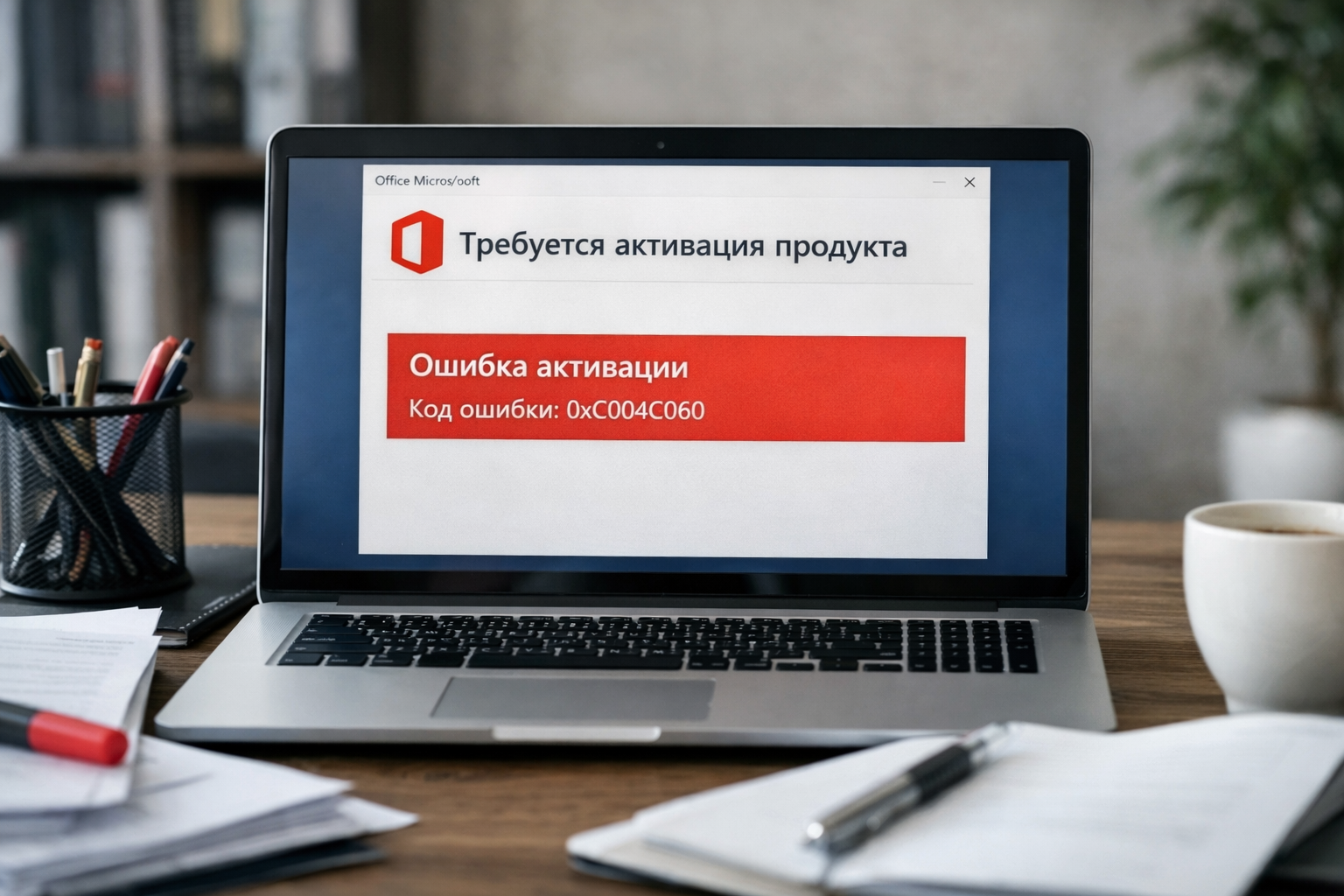
После установки Microsoft Office или Microsoft 365 пользователь иногда видит сообщение о том, что продукт не активирован, требует входа в аккаунт, просит ключ или показывает статус вроде «Нелицензированный продукт». Такая ситуация встречается и на новых ПК, и после переустановки Windows, и после замены учётной записи, и после установки другого выпуска Office поверх старого. Обычно проблема связана не с самой установкой, а с лицензией, учётной записью, остатками прежней версии, сетевой проверкой лицензии или конфликтом редакций. Microsoft рекомендует в таких случаях сначала проверить тип лицензии, правильность аккаунта, состояние активации и при необходимости использовать встроенные средства диагностики и полное удаление старых компонентов Office.
Как проявляется проблема и когда она возникает
Обычно ошибка выглядит одним из нескольких способов. Word, Excel или PowerPoint запускаются, но вверху отображается предупреждение об активации. В разделе «Учётная запись» может появиться статус «Нелицензированный продукт». Иногда Office открывается, но регулярно показывает окно «Давайте начнём» или снова просит войти в аккаунт после каждого запуска. На некоторых компьютерах проблема появляется сразу после установки, на других — после обновления Windows, переноса на новый ПК, смены подписки или установки корпоративной версии поверх предустановленной домашней редакции.
Основные причины
Вход выполнен не в тот аккаунт
Одна из самых частых причин — Office установлен правильно, но вход выполнен не под той учётной записью Microsoft, к которой привязана лицензия. Для Microsoft 365 и части розничных редакций активация напрямую зависит от аккаунта, а не только от факта установки программы.
На ПК осталась старая или предустановленная версия Office
Microsoft отдельно указывает, что на новых компьютерах часто остаётся предустановленная редакция Office. Если поверх неё ставят другой выпуск, особенно корпоративный Office Standard или Professional Plus, система может снова и снова показывать запрос на активацию.
Конфликт разных редакций и типов лицензий
На одном ПК могут пересекаться Microsoft 365, Office 2021, предустановленный пробный пакет и корпоративная лицензия. Из-за этого Office не всегда понимает, какую именно лицензию использовать. Это особенно характерно для рабочих компьютеров, где ранее уже применялась организация-управляемая активация.
Сбой сетевой проверки лицензии
Для части сценариев Office должен связаться с серверами Microsoft, проверить подписку, состояние входа и актуальность лицензии. Если сеть работает нестабильно, есть проблемы с авторизацией Windows, временем системы или доступом к служебным сервисам Microsoft, активация может зависать или повторно запрашиваться.
Повреждённые компоненты Office или остатки старой установки
Microsoft рекомендует при затяжных проблемах не ограничиваться обычным удалением через «Приложения», а использовать официальный инструмент удаления, который очищает Office полнее и помогает убрать конфликтующие остатки. После этого выполняется новая установка и повторная активация.
Что проверить сначала
Перед более глубокими действиями стоит пройти короткую базовую проверку.
1. Убедитесь, что лицензия вообще есть
Если у вас Microsoft 365, проверьте, активна ли подписка в нужной учётной записи. Если это бессрочная редакция Office 2021 или Office 2019, убедитесь, что используется тот аккаунт или тот ключ, к которому она привязана. Когда ключ был куплен отдельно, важно понимать его тип: розничный, корпоративный или OEM. Ошибка часто начинается именно с этого несоответствия.
2. Проверьте, в какой аккаунт выполнен вход в Office
Откройте Word или Excel, перейдите в раздел «Файл» → «Учётная запись» и посмотрите, какой аккаунт указан в программе. Если это не тот адрес, на который оформлена лицензия, сначала выйдите из него, затем выполните вход заново под правильной учётной записью. Microsoft прямо советует начинать с этого шага.
3. Посмотрите, какая редакция установлена
В том же разделе «Учётная запись» можно понять, что именно установлено: Microsoft 365, Office Home, Office Standard, Office Professional Plus и так далее. Это важно, потому что корпоративные редакции и пользовательские подписки активируются по-разному. Microsoft отдельно отмечает, что повторные окна активации на новом ПК нередко связаны именно с конфликтом предустановленной версии и корпоративного выпуска.
4. Проверьте дату, время и обновления Windows
Если на компьютере неправильная дата, время или давно не ставились системные обновления, активация может работать некорректно. Microsoft рекомендует установить доступные обновления Windows и затем снова проверить Office.
Пошаговое решение
Шаг 1. Закройте все приложения Office и перезагрузите ПК
Это базовый шаг, но его нельзя пропускать. После установки и первого входа часть служб Office и Windows ещё завершает настройку в фоне. Простая перезагрузка иногда убирает зависший статус активации без дополнительных действий. Microsoft рекомендует начинать именно с этого, особенно если Office был установлен только что.
Шаг 2. Повторно войдите под правильной учётной записью
Откройте Word или Excel. Перейдите в «Файл» → «Учётная запись». Если отображается чужой, старый или рабочий аккаунт, выйдите из него. Затем войдите заново под той учётной записью, к которой привязана покупка или подписка. После входа подождите несколько минут и ещё раз проверьте статус продукта. Для Microsoft 365 это один из главных шагов диагностики.
Шаг 3. Проверьте, не установлен ли на ПК второй Office
Откройте список установленных программ в Windows и посмотрите, нет ли там нескольких выпусков Office, Office LTSC, Microsoft 365 Apps, старых редакций Office 2016/2019/2021 или предустановленного пакета от производителя ПК. Если видите дубль или старую редакцию, это уже повод для очистки. Особенно часто такая ситуация встречается на новых ноутбуках.
Шаг 4. Запустите средство устранения неполадок активации Microsoft 365
Microsoft поддерживает встроенное средство диагностики активации через приложение Get Help в Windows 10 и 11. Оно помогает проверить вход, лицензию, состояние подписки и часть системных параметров, влияющих на активацию Office. Если у вас именно Microsoft 365, этот шаг желательно пройти до переустановки.
Шаг 5. Установите обновления Windows
Если Windows давно не обновлялась, сначала поставьте все доступные обновления, затем перезагрузите компьютер. Microsoft прямо связывает часть проблем установки и активации Office с состоянием Windows и рекомендует сначала привести систему в актуальное состояние.
Шаг 6. Полностью удалите Office официальным инструментом Microsoft
Если ошибка не исчезает, обычного удаления через параметры Windows может быть недостаточно. Microsoft рекомендует официальный uninstall troubleshooter — средство полного удаления Office. Оно убирает остатки служб, старых лицензий и конфликтующие компоненты, которые часто мешают активации после повторной установки. После завершения удаления нужно перезагрузить ПК.
Шаг 7. Установите Office заново из официального источника
После очистки установите Office заново из официального аккаунта Microsoft или из корпоративного источника вашей организации. Не смешивайте разные инсталляторы. Если у вас персональная подписка — ставьте именно ту редакцию, которая доступна в вашем аккаунте. Если лицензия корпоративная — лучше брать дистрибутив и способ активации, который предусмотрен вашей организацией.
Шаг 8. Проверьте, не связан ли сбой с корпоративной или объёмной лицензией
Если в разделе «Учётная запись» вы видите Office Standard или Office Professional Plus, речь может идти о корпоративной лицензии. Microsoft указывает, что на новых ПК такие выпуски иногда конфликтуют с предустановленным Office и из-за этого окно активации появляется повторно. В этом сценарии простая переустановка не всегда помогает, потому что проблема лежит в смешении типов лицензий.
Частые ошибки и дополнительные нюансы
Пользователь путает установку и активацию
То, что Office установился и запускается, ещё не означает, что лицензия подтверждена. Программа может открываться, но оставаться в состоянии «Нелицензированный продукт» и постепенно ограничивать функции. Это нормальный признак того, что сама установка прошла, а активация — нет.
На одном компьютере смешаны личный и рабочий аккаунты
Если в Windows и в Office используются разные учётные записи, а часть приложений уже была привязана к рабочему профилю, активация может вести себя нестабильно. Особенно это заметно после увольнения, смены организации или передачи ноутбука другому пользователю. В таком случае важно сначала понять, чей именно тип лицензии должен работать на этом ПК.
Используется «чужой» ключ или неподходящая редакция
Одна из самых неприятных ситуаций — когда ключ куплен под другой выпуск Office, под другой регион или под другой тип лицензирования. Внешне это может выглядеть как обычная ошибка активации, хотя причина не в системе, а в самой лицензии. В таком случае нужно не чинить Windows, а проверять происхождение и тип ключа.
Когда лучше не тратить время и обратиться к специалистам
Самостоятельная диагностика оправдана, если проблема сводится к неверному аккаунту, зависшей активации после первой установки или конфликту, который уходит после полного удаления и переустановки. Но дальше есть сценарии, где лучше не экспериментировать.
Стоит обратиться за помощью, если на компьютере уже было несколько редакций Office, если после удаления ошибка возвращается, если это рабочий ноутбук с корпоративной лицензией, если Office требует активацию после каждого запуска, если система привязана к нескольким учётным записям или если вы не уверены, какая именно лицензия должна использоваться. В таких случаях ошибка часто лежит на стыке лицензирования, учётных записей, следов старой установки и параметров Windows, а ручные действия без чёткого плана только затягивают решение.
Если нужен смежный разбор по Windows и программным сбоям, полезно посмотреть материалы по удалённой компьютерной помощи для Windows и о том, какие проблемы реально решаются без выезда мастера. Эти сценарии как раз пересекаются с ошибками Office.
Почему стоит выбрать ExShare
ExShare помогает удалённо разбирать проблемы с Windows, программами, сетевыми настройками и рабочими приложениями, когда нужен не общий совет, а нормальная диагностика и доведение до результата. Если Office просит активацию после установки, мы можем проверить, какая редакция стоит на ПК, какой аккаунт подключён, нет ли конфликта старых версий, корректно ли проходит вход и не мешают ли системе остатки прошлой установки.
Связаться с ExShare можно по телефону, через форму на сайте, а также в WhatsApp и Telegram на странице контактов. Контакты и способы связи опубликованы на действующей странице сайта ExShare.
Итоги
Если Office после установки требует активацию, чаще всего проблема связана не с самой программой, а с лицензией, учётной записью, конфликтом нескольких редакций или остатками старой установки. Логичный порядок действий такой: проверить аккаунт и тип лицензии, уточнить редакцию Office, исключить дубли, запустить средство диагностики, обновить Windows, затем при необходимости полностью удалить Office официальным инструментом Microsoft и поставить заново из правильного источника. Именно такой подход помогает не тратить время на случайные действия и быстрее понять, где реальная причина.


