Как перенести скриншоты и видео с Quest на телефон или компьютер
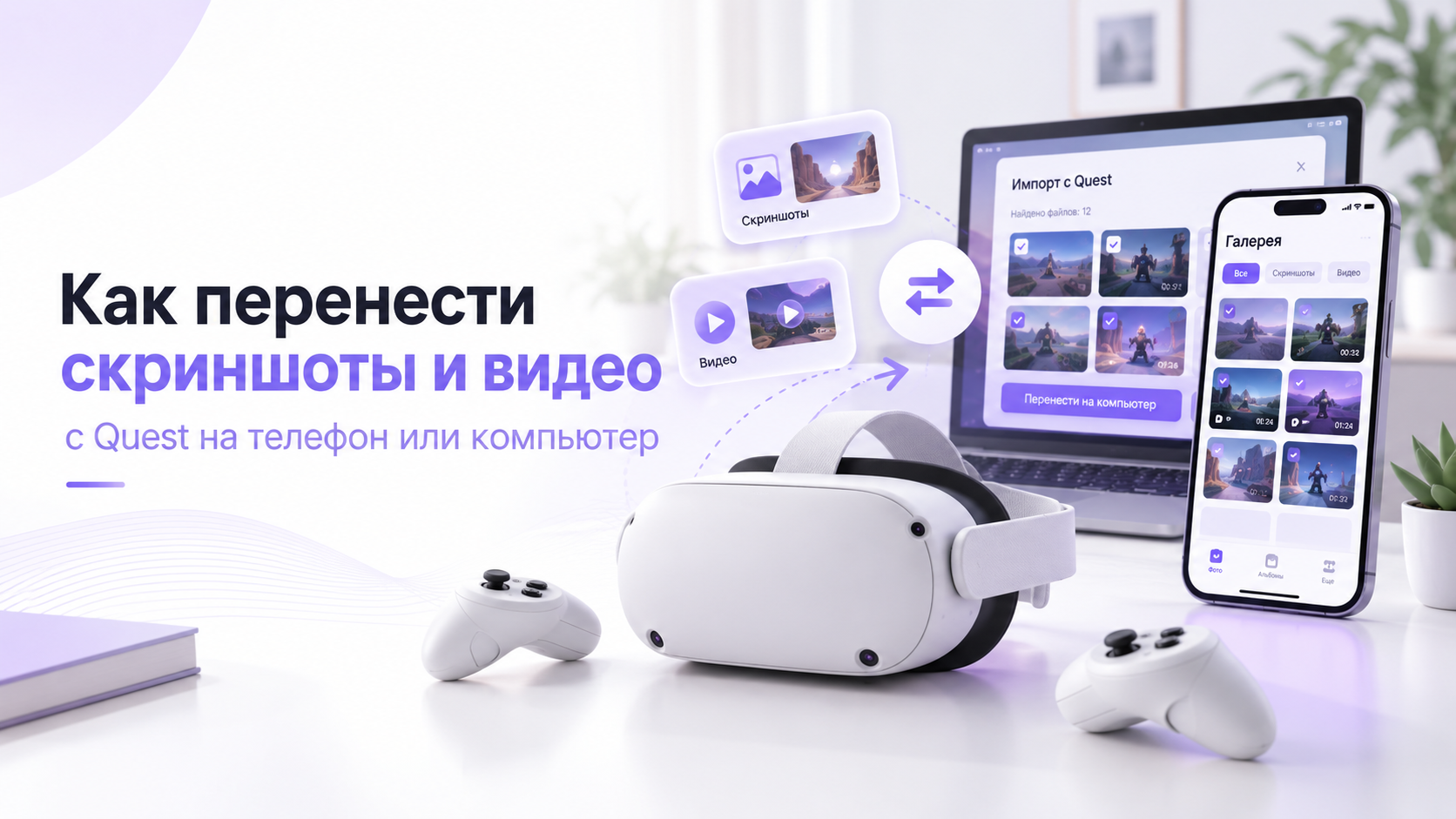
Перенести видео с Quest можно через синхронизацию медиа или подключение к компьютеру. Для небольшого набора записей удобен телефон с приложением Meta* Horizon. Для крупных файлов на Windows практичнее прямое копирование по USB. Оригиналы в шлеме удаляют только после проверки полноценных копий.
Синхронизация, скачивание и публикация являются разными действиями. Появление ролика в мобильном приложении не всегда означает сохранение в памяти телефона. Отправка записи в мессенджер также не гарантирует сохранение исходного качества. Конечная цель состоит в отдельном доступном файле, который открывается без обращения к гарнитуре.
Сначала определите, где запись появилась изначально. Видео, записанное самим Quest, находится в памяти шлема соответствующего профиля. Запись средствами компьютера при PC VR может лежать только на ПК. Если перепутать эти случаи, можно долго искать несуществующий файл в галерее гарнитуры.
Подготовьте записи к переносу
Откройте нужный скриншот или ролик на самом шлеме. Убедитесь, что запись завершена и её действительно можно просмотреть. Для видео проверьте продолжительность и наличие ожидаемого звука. Перенос не восстановит микрофон, который не записался в исходном файле.
Запишите количество файлов и хотя бы примерные даты создания. Для большой коллекции удобно переносить материалы небольшими понятными группами. Например, отдельно записи одной игры или одного дня. После копирования такой набор легче сверить, чем длинную смешанную галерею.
Проверьте заряд шлема и свободное место на устройстве назначения. Достаточно места должно быть именно там, куда сохраняется файл. Свободное облако не помогает, если телефон не может завершить локальное скачивание. Для важного большого ролика подготовьте запас, а не место ровно по оценке.
Не запускайте сброс гарнитуры или удаление профиля перед переносом. Это может лишить вас доступа к локальным материалам. Также не очищайте галерею ради освобождения места для её синхронизации без проверки. Сначала сохраните доступные файлы, затем решайте вопрос уборки.
Телефон: сначала синхронизируйте, затем скачайте
Для мобильного маршрута используйте собственный аккаунт в приложении Meta* Horizon. Проверьте, что он соответствует профилю, в котором создана запись. Галерея другого пользователя не обязана появляться в вашей учётной записи. Семейное использование шлема особенно часто создаёт такую путаницу.
В гарнитуре откройте приложение с собственными медиа и меню нужного файла. Если доступна команда синхронизации, выберите её для проверяемого ролика. Названия и расположение разделов меняются между версиями Horizon OS. Ориентируйтесь на функцию синхронизации конкретной записи, а не случайный старый скриншот.
Оставьте шлем включённым с устойчивым подключением к Wi-Fi. Не запускайте тяжёлую игру во время контрольного переноса. Затем откройте медиараздел мобильного приложения и дождитесь нужного файла. Миниатюра может появиться раньше, чем запись полностью станет доступна.
После появления ролика используйте доступную команду сохранения или скачивания на телефон. Название зависит от версии приложения и мобильной системы. Если система запрашивает разрешение на выбранное действие, прочитайте его назначение. Не включайте все разрешения автоматически ради одного файла.
Откройте запись уже в системной галерее или файловом приложении телефона. Проверьте воспроизведение без подключения к шлему и без повторной загрузки из приложения. Только это подтверждает наличие самостоятельной копии. Просмотр облачного превью внутри Horizon такой проверкой не является.
Если синхронизация зависла
Начните с одного небольшого скриншота или короткого контрольного ролика. Если он передаётся, а длинная запись нет, проблема может относиться к размеру файла. Если не передаётся ничего, сначала проверяйте аккаунт, сеть и состояние приложения. Такой тест локализует причину без риска для всей галереи.
Не переносите старые числовые ограничения из форумов на текущую версию сервиса. Доступные размеры и поведение синхронизации могут меняться. Ориентируйтесь на сообщение приложения и актуальную официальную справку. Для большого файла, который не синхронизируется, используйте поддерживаемый альтернативный маршрут.
Проверьте, не выключился ли шлем и не потерял ли интернет. У телефона отдельно могут быть ограничения фоновой работы приложения. На время теста держите нужное приложение открытым и следите за результатом. Не меняйте одновременно сеть, аккаунт и разрешения, иначе причина останется неясной.
диагностика Limited Connection и отсутствия интернета на Quest
Дождитесь завершения записи и сохраните сообщение об ошибке, если оно появилось. После этого можно попробовать обычный перезапуск гарнитуры и мобильного приложения. Однако удаление приложения или отвязка гарнитуры не должны быть первым шагом. До них убедитесь, что знаете данные входа и сохранили доступные материалы. Заводской сброс ради одной зависшей синхронизации здесь не нужен.
Windows: прямое копирование по USB
Прямое подключение позволяет получить файлы без ожидания мобильной синхронизации. Используйте исправный USB-кабель, который поддерживает передачу данных, а не только зарядку. Для копирования медиа не требуется запускать игру через Quest Link. Игровое подключение и доступ к файлам являются разными режимами работы.
Подключите шлем к доверенному компьютеру и наденьте его для подтверждения доступа. Разрешите компьютеру работать с данными, если появляется соответствующий системный запрос. Не путайте его с предложением запустить PC VR. После разрешения откройте устройство в проводнике Windows.
Для записанных видео официальный маршрут указывает каталог Oculus/Videoshots. Скриншоты ищите среди пользовательских медиа, ориентируясь на расширение и дату создания. Если привычное расположение изменилось, проверяйте доступные папки, а не создавайте отсутствующие. Не трогайте системные каталоги и данные приложений.
- Сначала создайте на компьютере отдельную папку для выбранной группы записей.
- Скопируйте один небольшой файл и дождитесь полного завершения операции.
- Откройте полученную копию непосредственно с диска компьютера и проверьте содержимое.
- Затем копируйте остальные файлы, сохраняя исходники в памяти гарнитуры до сверки.
Во время передачи не отсоединяйте кабель и не выключайте устройства. Если копирование оборвалось, сохраните исходный файл и повторите перенос в новую папку. Не считайте частично появившуюся запись готовой только по названию. После завершения ещё раз сравните количество и читаемость файлов.
выбор кабеля с передачей данных для Quest
Что проверить, если Windows не показывает файлы
Сначала убедитесь, что кабель передаёт данные с другим совместимым устройством. Зарядка шлема подтверждает питание, но не исправность линии данных. Попробуйте другой исправный кабель и прямой порт компьютера. На время диагностики исключите сомнительный концентратор или длинную цепочку переходников.
Повторно проверьте запрос внутри гарнитуры после подключения. Пользователь может не заметить его, когда шлем лежит на столе. Если доступа нет, переподключите устройство при открытом домашнем интерфейсе. Не ищите решение в настройках качества SteamVR: они не управляют копированием файлов.
Дополнительный профиль шлема может иметь ограничения USB-доступа к своим записям. Официальные материалы предлагают использовать синхронизацию либо доступную передачу через браузер. Не удаляйте профиль, чтобы сделать его файлы видимыми в основном аккаунте. Сохранение принадлежности данных важнее удобства проводника.
Не включайте режим разработчика и не устанавливайте случайные ADB-драйверы только ради фотографий. Это отдельный технический маршрут с собственными требованиями. Если обычное копирование недоступно, сначала выберите поддерживаемую альтернативу. При обращении в поддержку сообщите модель Quest, версию системы и поведение USB-запроса.
Как получить записи на Mac
Не рассчитывайте, что Quest появится в Finder как обычная флешка. Официальная инструкция прямого бытового копирования через проводник ориентирована на Windows. Для Mac удобным промежуточным устройством может стать телефон. Сначала сохраните полноценный файл на нём, затем передайте его на компьютер.
При использовании iPhone можно отправить сохранённый ролик на Mac через AirDrop. Проверьте получателя, дождитесь завершения передачи и откройте файл на компьютере. Этот этап относится уже к связи телефона с Mac. Он не зависит от того, подключена ли гарнитура в данный момент.
Для телефона Android используйте поддерживаемый способ передачи на ваш компьютер или личное хранилище. Не устанавливайте давно заброшенную утилиту с неизвестного сайта ради одной записи. Проверяйте происхождение программы и совместимость с текущей macOS. Промежуточная передача допустима, если сохраняется полный файл и понятен его путь.
Другой вариант при доступности функции заключается в загрузке записи из браузера шлема в собственное хранилище. Используйте официальный сайт выбранного сервиса и контролируемый аккаунт. После этого скачайте файл на Mac и проверьте локальное открытие. Публичную ссылку создавать для такой личной передачи не требуется.
Сохранение качества и полноценного звука
Для архива нужна копия исходного файла, а не запись воспроизведения экрана. Скриншот видеоплеера сохранит лишь один кадр вместо ролика. Повторная съёмка экрана телефоном добавит потери качества и посторонний звук. Такие способы годятся только для показа проблемы, но не для переноса оригинала.
Мессенджер способен сжать видео при обычной отправке как медиа. Если используете его для передачи, проверьте доступный режим отправки файлом. Однако даже после этого сравните результат с исходником. Не утверждайте сохранность качества только потому, что ролик дошёл до получателя.
Сравните продолжительность, разрешение, размер и наличие звуковой дорожки. Затем просмотрите начало, середину и конец записи. Для материала с речью проверьте разборчивость на нескольких фрагментах. Отсутствующий финал или резкий обрыв звука могут указывать на неполную копию.
Если файл не открывается в одном проигрывателе, не удаляйте его сразу. Причина может быть в поддержке формата, а не в повреждении. Попробуйте другое доверенное приложение, сохранив исходный файл неизменным. Конвертацию выполняйте только с копией после проверки, что перенос завершён полностью.
Как не перепутать семейные записи и облачные копии
При нескольких пользователях заранее выясните, кто сделал конкретную запись. Не входите в чужой аккаунт и не меняйте его настройки без согласования. Собственные медиа, общие покупки и игровые сохранения относятся к разным категориям данных. Перенос видеоролика не переносит прогресс игры или лицензию приложения.
особенности семейного использования Quest 3S
Для семейного архива полезно договориться о понятных папках и именах. Например, сохранять дату, название игры и имя автора, когда это уместно. Не добавляйте в название персональные сведения, которые потом могут попасть в публикацию. Исходные файлы желательно хранить отдельно от смонтированных версий.
Облачная копия может продолжать существовать после удаления локального файла. И наоборот, удаление в синхронизируемой галерее способно затронуть другие устройства. Перед очисткой прочитайте предупреждение конкретного приложения. Не предполагайте, что одинаковая кнопка удаления всегда действует только на текущий экран.
разница облачной синхронизации и резервного хранения
Когда можно удалять оригиналы со шлема
Удаление допустимо после проверки независимой копии на устройстве назначения. Для незаменимой записи разумно иметь ещё один отдельный архив. Проверьте, что файл доступен не только через временное превью приложения. Затем сверяйте имена, количество и содержимое перед окончательной очисткой.
Начните с одного уже проверенного файла, а не всей галереи. Прочитайте, удаляется ли только локальная запись или также её синхронизированная версия. После действия убедитесь, что архив на компьютере остался доступным. Только затем повторяйте процедуру для остального выбранного набора.
Не удаляйте исходники, если запись открывается лишь частично или отсутствует звук. Остановитесь также при ошибках чтения, повторяющихся обрывах USB и непонятном размере копии. Сначала сохраните доступные материалы другим поддерживаемым способом. Очистка памяти не должна предшествовать выяснению этих симптомов.
Чтобы перенести видео с Quest надёжно, проследите путь до самостоятельного файла. Синхронизируйте и скачайте его на телефон либо скопируйте через поддерживаемое подключение. Проверьте длительность, изображение и звук уже на новом устройстве. Только после этого удаляйте оригинал, сохраняя важные записи ещё в одном независимом месте.
* Meta Platforms Inc. признана экстремистской организацией и запрещена на территории Российской Федерации.


