Pico 4 не подключается к Wi-Fi: что делать пошагово
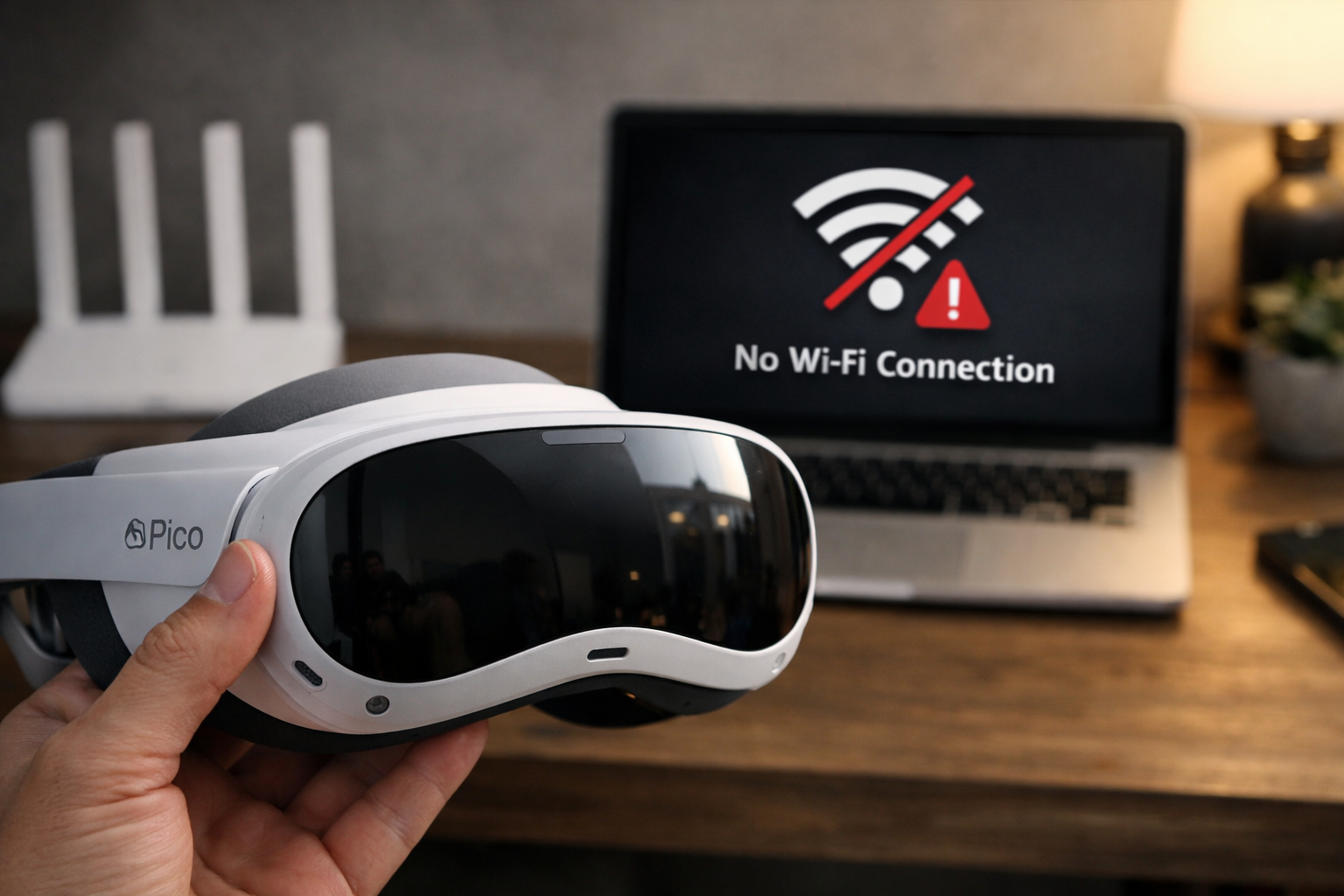
Если Pico 4 не подключается к Wi-Fi, причина обычно находится не в одном случайном сбое, а в конкретной точке настройки: сеть роутера работает в неподходящем режиме, шлем не видит нужный диапазон, подключение формально устанавливается без нормального доступа к интернету, либо сама локальная сеть собрана так, что устройство получает нестабильную связь. Для пользователя эти сценарии выглядят похоже: Pico 4 не видит сеть, не подключается к Wi-Fi, подключается и сразу отваливается, пишет, что сеть есть, но интернет не работает, либо зависает на этапе обновления и активации.
В такой ситуации важно не переходить сразу к хаотичным действиям. Повторный ввод пароля, бессистемная перезагрузка всего подряд, случайная смена параметров роутера и попытки подключать шлем к разным сетям без логики обычно не ускоряют решение. Намного эффективнее пройти диагностику по уровням: сначала понять, видит ли Pico 4 сеть вообще, затем определить, что происходит после подключения, и только после этого менять настройки сети или шлема.
Этот гайд поможет пошагово разобраться, что делать, если Pico 4 не подключается к Wi-Fi, что проверить в первую очередь и в какой момент уже разумно переходить к полноценной настройке шлема и сети.
Как проявляется проблема
Сценариев обычно несколько, и они важно различаются между собой.
Чаще всего проблема выглядит так:
- Pico 4 не видит домашнюю сеть Wi-Fi в списке;
- шлем видит сеть, но не подключается к ней;
- Pico 4 подключается, но почти сразу теряет соединение;
- Wi-Fi на шлеме подключён, но интернет не работает;
- шлем долго думает на этапе подключения и затем выдаёт ошибку;
- подключение проходит, но обновления не скачиваются;
- Pico 4 работает в одной сети, а в другой не подключается;
- после смены роутера или пароля Wi-Fi шлем перестал видеть сеть;
- шлем подключается только рядом с роутером и быстро теряет связь дальше;
- Pico 4 не подключается к Wi-Fi именно в момент первичной настройки.
Для ExShare это профильный сценарий: на странице услуги по VR-настройке прямо указано, что в работу входят Wi-Fi, сеть, обновления, прошивки и общая доводка шлема до рабочего состояния. На страницах по Pico ExShare также отдельно выделяет настройку сети и стабильную работу в длительных сессиях как часть практической настройки шлемов Pico.
Почему Pico 4 может не подключаться к Wi-Fi
Проблема в диапазоне Wi-Fi
Одна из самых частых причин — неподходящий диапазон, смешанная сеть 2,4 и 5 ГГц без нормальной логики распределения устройств или слишком слабый сигнал на выбранной частоте. ExShare в материалах по настройке VR-шлемов отдельно подчёркивает важность корректного Wi-Fi-сценария и нормальной локальной сети для стабильной работы VR-устройств.
Роутер отдаёт сеть в режиме, который шлему подходит плохо
На практике Wi-Fi может быть активен, но параметры безопасности, скрытый SSID, фильтрация по MAC-адресам или неудачные сетевые режимы мешают шлему подключиться. В похожих материалах ExShare по VR-настройке отдельно рекомендует проверять, что SSID не скрыт, 5 ГГц включён, нет фильтрации по MAC-адресам, а безопасность сети не настроена в режиме, который мешает подключению.
Сеть есть, но именно интернет до шлема не доходит
Это отдельный сценарий, который часто путают с обычной ошибкой Wi-Fi. Шлем может показать успешное подключение, но не иметь нормального доступа к интернету. В похожем кейсе ExShare по Quest указывает, что в такой ситуации полезно отделять проблему шлема от проблемы домашней сети и тестировать подключение через другую точку доступа, смену DNS и проверку сетевых параметров.
Проблема в самой локальной сети, а не в Pico 4
Для VR-устройств качество локальной сети часто важнее номинальной скорости тарифа. ExShare в материалах о трансляции и настройке шлемов прямо отмечает, что для стабильной работы устройств важна именно одна нормальная локальная Wi-Fi-сеть, а не абстрактно «быстрый интернет».
Шлем застрял на этапе обновления или первичной настройки
Если Pico 4 подключается к Wi-Fi именно в момент первой активации, то нестабильная сеть сразу начинает влиять и на обновления, и на загрузку сервисов, и на общую логику первичной настройки. У ExShare это вынесено как отдельный практический блок работ: активация, обновление ПО, настройка сети и подготовка шлема к нормальной работе.
Что проверить сначала
Уточните, шлем не видит сеть вообще или не может к ней подключиться
Это первое разделение, которое действительно экономит время.
Если Pico 4 не видит сеть вообще, чаще проверяют:
- диапазон Wi-Fi;
- расстояние до роутера;
- скрыт ли SSID;
- не слишком ли слабый сигнал;
- нет ли проблем с вещанием сети.
Если Pico 4 видит сеть, но не подключается, чаще смотрят:
- пароль;
- тип шифрования и параметры безопасности;
- ограничения роутера;
- конфликт старого сохранённого подключения;
- сетевой режим.
Если Pico 4 подключается, но интернета нет, уже проверяют:
- саму сеть;
- DNS;
- работу роутера;
- доступность интернета на других устройствах;
- нестабильность локальной конфигурации.
Проверьте, работает ли эта сеть на других устройствах
Важно понять, проблема в шлеме или в сети:
- телефон подключается к этой Wi-Fi-сети нормально;
- ноутбук или ПК видит интернет без обрывов;
- другие устройства в той же комнате работают стабильно;
- проблема только у Pico 4.
Если эта же сеть плохо работает и на других устройствах, начинать нужно уже не со шлема, а с роутера и локальной сети.
Убедитесь, что шлем находится достаточно близко к роутеру
Для первичной диагностики это обязательно. Не стоит проверять Wi-Fi на Pico 4 через несколько стен, из дальней комнаты и при нестабильном покрытии. На первом этапе нужно исключить слабый сигнал как банальную, но очень частую причину.
Проверьте, не изменилась ли сеть недавно
Полезно вспомнить:
- не меняли ли вы пароль Wi-Fi;
- не заменяли ли роутер;
- не разделяли ли сеть на 2,4 и 5 ГГц;
- не меняли ли параметры безопасности;
- не включали ли гостевую сеть;
- не переставляли ли роутер.
Если проблема началась после любого такого изменения, это важный ориентир для дальнейшей проверки.
Пошаговое решение
Шаг 1. Полностью перезагрузите Pico 4 и роутер
Начинать нужно с базового сценария, но в правильном порядке.
Сделайте так:
- Полностью выключите Pico 4, а не просто переведите его в сон.
- Перезагрузите роутер.
- Дождитесь, пока роутер полностью поднимет сеть.
- Включите шлем и заново проверьте список Wi-Fi-сетей.
Этот шаг нужен, чтобы убрать временный конфликт старой сетевой сессии, зависшее подключение или неудачное состояние роутера после долгой работы.
Шаг 2. Проверьте, видит ли Pico 4 обе сети, если у вас разделены 2,4 и 5 ГГц
Если на роутере диапазоны разделены, посмотрите, какие именно сети видит шлем:
- видит только 2,4 ГГц;
- видит только 5 ГГц;
- видит обе;
- не видит нужную сеть вообще.
Для первичной настройки важно не гадать, а понимать, какой именно диапазон доступен Pico 4. Если сеть смешанная, а поведение непредсказуемое, на время диагностики полезно разделить 2,4 и 5 ГГц, чтобы шлем подключался осознанно к выбранной сети, а не перескакивал автоматически.
Шаг 3. Убедитесь, что SSID не скрыт
Скрытая сеть нередко усложняет подключение VR-устройств и вообще не является хорошим решением для первичной настройки. В инструкциях ExShare по VR-настройке этот момент прямо вынесен в список базовой проверки: если шлем не видит сеть, нужно убедиться, что SSID не скрыт.
Если сеть скрытая, на время диагностики лучше сделать её видимой и заново проверить список Wi-Fi на Pico 4.
Шаг 4. Проверьте параметры безопасности Wi-Fi
Если Pico 4 видит сеть, но не подключается к ней, один из первых кандидатов на проверку — тип безопасности и режим шифрования. В похожем VR-сценарии ExShare рекомендует для диагностики смотреть настройки безопасности и, при необходимости, использовать сценарий, который не мешает подключению устройств.
На практике это означает:
- проверить, не выставлены ли слишком жёсткие или нестандартные параметры;
- исключить конфликт старого пароля и нового профиля сети;
- убедиться, что шлем вводит именно актуальный пароль.
Шаг 5. Исключите фильтрацию по MAC-адресам и похожие ограничения
Если на роутере включены дополнительные ограничения доступа, Pico 4 может видеть сеть, но не проходить подключение. ExShare отдельно упоминает фильтрацию по MAC-адресам как одну из причин, которую нужно проверять в VR-сценариях, когда шлем не видит или не принимает домашнюю сеть.
Если такие ограничения включены, на время диагностики лучше убрать их и проверить, изменится ли поведение шлема.
Шаг 6. Если Pico 4 подключился к Wi-Fi, но интернет не работает, отделите проблему шлема от проблемы сети
Это важный этап. Не нужно сразу считать, что Wi-Fi на Pico «сломался». Сначала проверьте:
- на телефоне в этой же сети интернет работает нормально;
- у других устройств нет обрывов;
- сам роутер не уходит в нестабильное состояние;
- проблема воспроизводится только на Pico 4.
В похожем кейсе ExShare рекомендует тест через другую сеть или мобильный хот-спот, чтобы быстро отделить проблему шлема от проблемы домашнего интернета и локальной сети.
Шаг 7. Проверьте шлем через другую точку доступа
Это один из самых полезных шагов во всей диагностике.
Проверьте Pico 4:
- через мобильную точку доступа телефона;
- через другую домашнюю сеть;
- через другой роутер, если есть такая возможность.
Если Pico 4 без проблем подключается к другой сети, причина почти наверняка находится в вашем роутере или локальной конфигурации, а не в самом шлеме.
Если же шлем не подключается ни к одной сети, тогда уже растёт вероятность локальной проблемы на стороне самого Pico 4.
Шаг 8. Проверьте, не мешает ли гостевая сеть или изоляция устройств
Если вы используете гостевую сеть, разделение клиентов или нестандартную домашнюю конфигурацию, Pico 4 может подключаться нестабильно или иметь ограничения доступа. Для VR-шлемов это особенно чувствительно, потому что шлему нужна не просто «галочка Wi-Fi подключён», а нормальная рабочая сеть для обновлений, активации и приложений.
Шаг 9. Если проблема возникла на этапе обновления, проверьте стабильность сигнала именно рядом с роутером
Обновления и первичная настройка лучше всего проходят при хорошем сигнале. Если Pico 4 цепляется к Wi-Fi только на границе покрытия, шлем может формально быть онлайн, но не выдерживать обновление, синхронизацию или скачивание данных.
Поэтому для этого шага важно:
- подойти ближе к роутеру;
- исключить слабый сигнал;
- заново проверить скачивание обновлений;
- не запускать диагностику из дальней комнаты.
Шаг 10. Отделите разовую сетевую проблему от задачи на полноценную настройку
На этом этапе нужно сделать вывод.
Скорее проблема локальная и относительно простая, если:
- Pico 4 не принимал пароль или цеплялся к старому профилю;
- SSID был скрыт;
- на роутере были лишние ограничения;
- помогла перезагрузка и переподключение;
- шлем нормально работает в другой сети.
Скорее уже нужна полноценная настройка, если:
- Pico 4 не подключается ни к одной сети;
- подключается, но не держит интернет;
- проблема повторяется после каждой перезагрузки;
- сеть дома нестабильна и для других устройств;
- шлем нужен не только для базового доступа, но и для обновлений, магазина, приложений и PC VR по Wi-Fi.
Частые ошибки и дополнительные нюансы
Ошибка 1. Проверять Wi-Fi далеко от роутера и сразу делать вывод, что шлем «неисправен»
Для первичной диагностики Pico 4 должен проверяться в зоне уверенного сигнала. Иначе вы смешиваете две проблемы: качество покрытия и собственно подключение шлема.
Ошибка 2. Считать, что если интернет тариф быстрый, то Wi-Fi автоматически подходит для VR-шлема
Скорость тарифа и стабильность локальной сети — не одно и то же. ExShare прямо подчёркивает в своих VR-материалах, что для шлемов решающим часто становится не абстрактный «быстрый интернет», а нормальная локальная сеть, стабильный Wi-Fi и корректные параметры роутера.
Ошибка 3. Не разделять 2,4 и 5 ГГц на время диагностики
Когда сеть работает смешанно, очень трудно понять, где именно возникает сбой. На этапе проверки лучше видеть картину ясно, чем надеяться на автоматическую логику роутера.
Ошибка 4. Искать проблему только в шлеме
Во многих реальных случаях проблема оказывается в роутере, сетевых параметрах, диапазоне, канале, скрытой сети, гостевом режиме или общей нестабильности домашнего Wi-Fi.
Когда лучше не тратить время и обратиться к специалистам
Самостоятельная проверка оправдана, если проблема ограничивается базовыми вещами: шлем не принял пароль, сеть была скрыта, Wi-Fi на роутере работал с лишними ограничениями или подключение сбивалось из-за неудачного диапазона.
Но лучше не затягивать и обращаться за помощью, если:
- Pico 4 не подключается ни к одной Wi-Fi-сети;
- шлем подключается, но интернет не работает стабильно;
- проблема повторяется после каждой перезагрузки;
- сеть дома в целом работает нестабильно;
- Pico 4 нужен для нормальной активации, обновлений и приложений, а не только для формального подключения;
- вы не хотите дальше перебирать сетевые параметры вслепую.
ExShare помогает и в таком сценарии. На сайте прямо указано, что в работу входят настройка Wi-Fi и сети, обновления, прошивки, подготовка шлема к работе и удалённая настройка VR-устройств, включая Pico. По странице услуги настройка может идти удалённо или пошагово по инструкции, а поддержка доступна через Telegram и WhatsApp после выполнения работ.
Почему стоит выбрать ExShare
В ExShare мы рассматриваем ситуацию, когда Pico 4 не подключается к Wi-Fi, не как одну формальную ошибку, а как задачу по уровням: шлем, сеть, роутер, обновления, локальная конфигурация и дальнейшая готовность устройства к работе. На странице VR-настройки прямо указано, что в работу входят Wi-Fi, сеть, обновления, прошивки, параметры и доведение шлема до рабочего состояния. На страницах по Pico также отдельно отмечены настройка сети, подготовка магазина и приложений, обновление ПО и стабильная конфигурация под конкретный сценарий.
Почему пользователи обращаются к нам:
- разбираем причину по шагам, а не ограничиваемся общими советами;
- работаем с Pico и другими VR-шлемами удалённо;
- проверяем не только сам шлем, но и домашнюю сеть;
- помогаем не просто подключиться к Wi-Fi, а довести устройство до нормальной рабочей конфигурации;
- остаёмся на связи через сайт, WhatsApp и Telegram.
Связаться с нами можно по телефону, через форму на сайте, а также в WhatsApp и Telegram.
Итоги
Если Pico 4 не подключается к Wi-Fi, чаще всего причина находится в одном из нескольких уровней: диапазон сети, параметры роутера, скрытый SSID, ограничения на роутере, нестабильная локальная сеть или сбой на этапе первичной настройки и обновлений. Поэтому начинать нужно не с хаотичной смены настроек, а с последовательной проверки: видит ли шлем сеть, принимает ли подключение, получает ли интернет и как ведёт себя в другой Wi-Fi-среде.
Во многих случаях проблема становится понятной уже на первых шагах. Но если подключение к Wi-Fi остаётся нестабильным, а Pico 4 нужен для полноценной работы, правильнее перейти к нормальной диагностике сети и шлема, чем продолжать случайный перебор параметров.


