Pico 4 не видит Wi‑Fi 6 после смены роутера: пошаговый разбор каналов и региональных ограничений
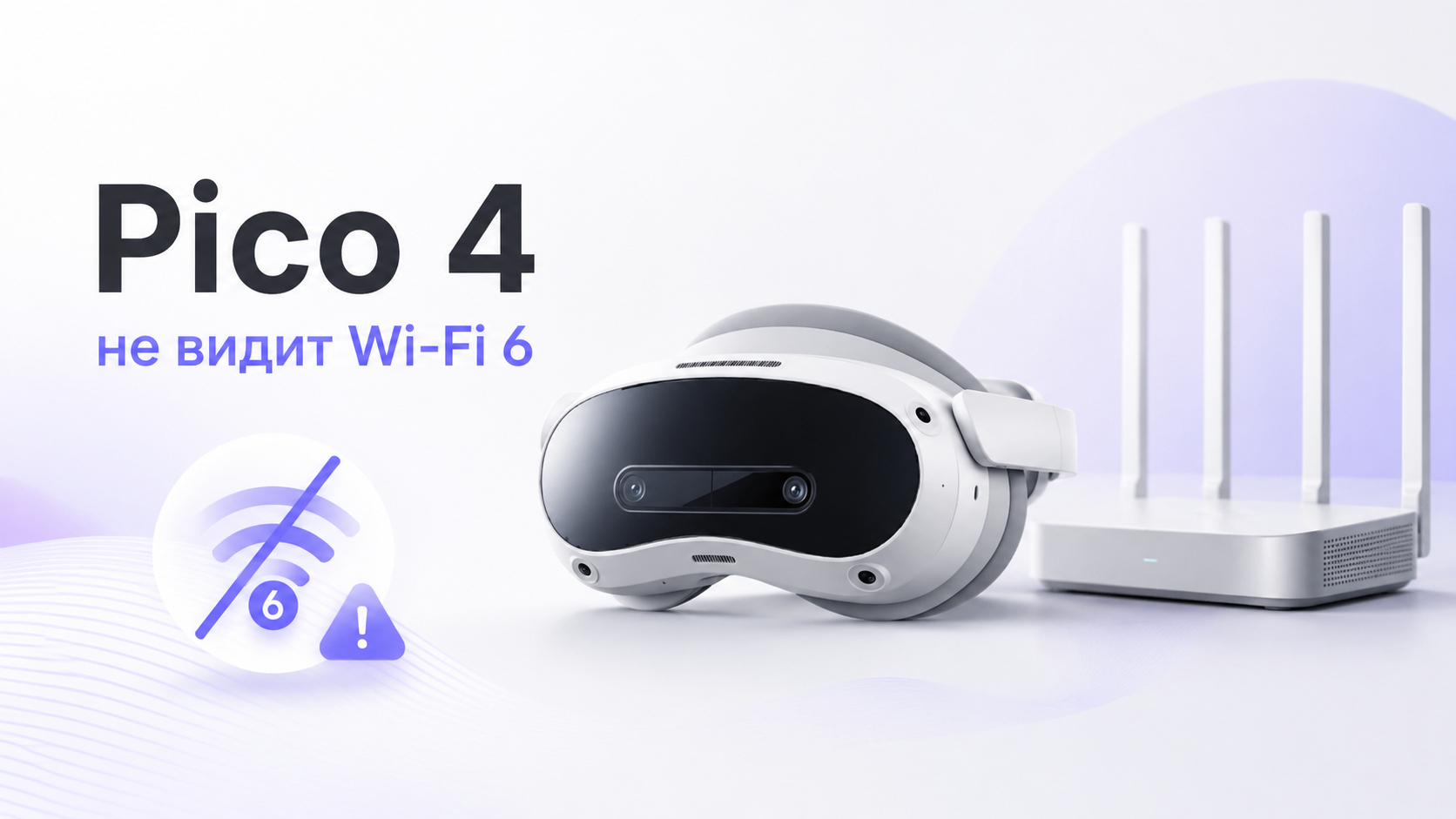
После замены роутера на модель с поддержкой Wi‑Fi 6 владельцы Pico 4 часто сталкиваются с неожиданной ситуацией: шлем видит старую сеть или соседние точки доступа, но упорно игнорирует новый роутер. При этом телефон и ноутбук подключаются без проблем. В большинстве таких случаев виноваты не сам шлем и не роутер, а настройки канала, ширины канала и региональные ограничения.
Далее разбирается, как шаг за шагом проверить, на каких частотах и каналах работает ваш Wi‑Fi 6, какие режимы могут быть недоступны для Pico 4, как безопасно изменить конфигурацию роутера и в каких сценариях стоит создать отдельную сеть только для VR‑шлема.
1. Сначала убедиться, что проблема именно в Wi‑Fi 6, а не в шлеме
Перед тем как углубляться в каналы и регионы, важно проверить базовые вещи: сам ли шлем не создает иллюзию поломки и корректно ли работает сеть в целом. Это избавит от лишних изменений в настройках роутера, если проблема оказывается, например, в программной ошибке Pico OS.
- Перезагрузите роутер аппаратной кнопкой и дождитесь полного старта сети.
- Полностью выключите Pico 4 (а не переводите в сон) и включите снова.
- Убедитесь, что на роутере действительно создана и включена сеть 5 ГГц / Wi‑Fi 6, а не только 2,4 ГГц.
- Если возможно, временно включите гостевую сеть 2,4 ГГц и проверьте, видит ли её Pico 4. Если да, то модуль Wi‑Fi шлема работает, и проблема именно в диапазоне 5 ГГц / Wi‑Fi 6.
- Проверьте, видят ли сеть 5 ГГц другие устройства: телефон, ноутбук, приставка. Это подтвердит, что сеть активна и передает сигнал.
Если шлем не видит даже временно созданную сеть 2,4 ГГц, имеет смысл исключить общесистемные ошибки Pico 4. Для диагностики системных сбоев и поведения устройства в играх и приложениях может быть полезен разбор о проблемах соединения Pico в материале разбор о проблемах соединения Pico.
2. Какие диапазоны и каналы Wi‑Fi 6 может не видеть Pico 4
Pico 4 поддерживает работу в диапазонах 2,4 и 5 ГГц, при этом наиболее комфортное для PC VR соединение достигается именно на 5 ГГц. Однако Wi‑Fi 6 роутеры умеют использовать расширенные каналы и диапазоны, которые некоторые устройства, включая отдельные ревизии VR‑шлемов, обрабатывают неполно или не видят вовсе.
- Часть каналов 5 ГГц может быть отнесена к диапазону DFS. В ряде регионов шлемы ограничены в их использовании из‑за требований к работе рядом с радарами и другими службами.
- Некоторые роутеры по умолчанию включают ширину канала 160 МГц. Не все клиенты корректно видят такую конфигурацию, особенно в сочетании с определенными номерами каналов.
- Автоматический выбор канала (Auto) способен уводить сеть на частоты, которые шлем в конкретном регионе не использует, даже если автоматический режим кажется оптимальным для скорости.
- Часть моделей роутеров использует разные наборы каналов в зависимости от выбранной страны в настройках; несоответствие этой страны реальному региону способно приводить к конфликтам с устройствами.
В результате получается парадоксальная картина: одно и то же устройство видит Wi‑Fi 6 одного производителя и игнорирует другой, хотя формально и тот и другой работают в диапазоне 5 ГГц. Разница скрывается в номере канала, ширине канала и региональных ограничениях в прошивке шлема и роутера.
3. Как узнать, на каком канале и с какой шириной работает ваш Wi‑Fi 6
Следующий шаг — понять текущее состояние сети. Это позволяет не менять настройки наугад и не ухудшать работу других устройств. Обычно достаточно посмотреть параметры сети 5 ГГц в веб‑интерфейсе роутера или фирменном мобильном приложении производителя.
- Откройте веб‑панель или приложение роутера и войдите под учетной записью администратора.
- Перейдите в раздел, где отображаются настройки беспроводной сети (Wireless, Wi‑Fi, WLAN).
- Выберите вкладку, связанную с диапазоном 5 ГГц или Wi‑Fi 6 (часто обозначается как 5G или 5 GHz).
- Найдите параметры Channel (канал) и Channel width / Bandwidth (ширина канала).
- Запишите или запомните текущие значения: номер канала, ширину (40/80/160 МГц) и режим (например, 802.11ax).
Если интерфейс показывает только режим «Auto» без явного номера канала, стоит временно переключить его в ручной режим, чтобы увидеть конкретное значение. При этом сетевое имя и пароль лучше пока не менять, чтобы сравнивать поведение шлема только от переключения канала, а не от других факторов.
4. Регион и DFS: почему выбор страны влияет на видимость сети Pico 4
Региональные ограничения в Wi‑Fi связаны с тем, что разные страны используют диапазон 5 ГГц по‑разному и по‑разному ограничивают мощность передачи. Роутеры и шлемы ориентируются на эти правила, чтобы не мешать работе критически важных служб, поэтому выбор страны в интерфейсе роутера имеет техническое значение, а не сводится к локализации языка.
- Если в настройках роутера выбрана страна, для которой разрешен более широкий набор DFS‑каналов, он будет активно их использовать в автоматическом режиме.
- Pico 4 может ограничивать использование части этих каналов в зависимости от региона, на который ориентирована его прошивка.
- При несоответствии регионов устройства и роутера шлем в итоге видит сеть нестабильно или не видит вообще, особенно при автоматическом выборе канала.
- Некоторые модели роутеров блокируют ручной выбор отдельных каналов, если установлена определенная страна; в этом случае может понадобиться смена страны на корректную или нейтральную, предусмотренную производителем, без обхода ограничений.
Изменение страны в настройках роутера всегда нужно согласовывать с требованиями законодательства и рекомендациями производителя. Цель — привести регион в соответствие реальному местоположению, а не обойти технические ограничения.
5. Безопасный эксперимент: ручной выбор канала и уменьшение ширины
Когда известны текущие параметры, можно перейти к аккуратным изменениям. Задача — перевести сеть 5 ГГц на такой канал и ширину, которые Pico 4 гарантированно видит стабильнее, и при этом не разрушить работу других устройств в сети.
| Настройка | Текущее состояние | Что изменить для проверки | Ожидаемый эффект |
|---|---|---|---|
| Канал 5 ГГц | Auto или DFS‑канал | Переключить на один из обычных каналов 5 ГГц (без DFS), доступных в списке | Сеть станет видимой для большего числа устройств, снизится риск исчезновения сети при проверках радара |
| Ширина канала | 160 МГц | Установить 80 МГц, при необходимости 40 МГц | Повышается совместимость, уменьшается риск, что устройства не увидят сеть из‑за слишком широкого канала |
| Режим сети | 802.11ax only | Включить смешанный режим (например, 802.11ac/ax или 802.11a/n/ac/ax) | Устройства без полной поддержки Wi‑Fi 6 смогут подключаться в режиме Wi‑Fi 5 |
| Объединение сетей 2,4 и 5 ГГц | Одна сеть с общим именем (Smart Connect и аналоги) | Временно разделить на две сети с разными именами | Упростится диагностика: будет понятно, к какому диапазону подключается шлем |
- В панели роутера переключите канал 5 ГГц с Auto на конкретное значение из доступного списка.
- Уменьшите ширину канала до 80 МГц. Если это не помогло, можно временно установить 40 МГц для проверки.
- Сохраните настройки и дождитесь перезапуска сети.
- Откройте список доступных сетей в Pico 4 и проверьте, появилась ли точка доступа.
- Если сеть стала видна, протестируйте стабильность соединения в играх и при потоковой передаче изображения с ПК. Важно оценить не только факт подключения, но и качество передачи данных.
Если после ручного выбора нескольких разных каналов сеть по‑прежнему не видна Pico 4, а другие устройства подключаются, имеет смысл рассмотреть вариант отдельной сети специально для шлема или изменить режим работы роутера, ориентируясь на оптимальные параметры Wi‑Fi 5 для VR.
6. Создание отдельной сети для Pico 4: когда это оправдано
Иногда попытка найти универсальный набор настроек для всех устройств оказывается слишком затратной. Разным гаджетам нужны разные параметры: телефоны и ноутбуки хорошо работают на широких каналах и динамических режимах, тогда как VR‑шлему важнее предсказуемость и стабильность. В такой ситуации помогает создание отдельной сети конкретно для Pico 4.
- Выделенный SSID в диапазоне 5 ГГц или Wi‑Fi 6 со стабильным каналом и проверенной шириной (например, 80 МГц).
- Отдельный пароль, чтобы ограничить количество подключенных устройств и снизить конкуренцию за полосу пропускания.
- Отключение автоматических механизмов «умного» управления, которые часто переводят сеть на неудобные для шлема каналы.
- Четкое понимание, к какой сети должен подключаться именно VR‑шлем, чтобы не тратить время на постоянные переподключения.
Отдельная сеть особенно полезна, если Pico 4 активно используется для PC VR, стриминга игр с компьютера и долгих игровых сессий, а не только для автономных приложений. В таких сценариях влияние выбора канала и ширины на задержку и стабильность соединения становится особенно заметным, поэтому точная настройка сети окупается качеством изображения и отсутствием рывков.
7. Типичные ошибки при настройке Wi‑Fi 6 для Pico 4
При попытке «выжать максимум» из нового роутера владельцы часто упираются в те же наборы ошибок. Они не всегда очевидны, особенно когда производитель роутера подталкивает к использованию автоматических режимов и широких каналов в маркетинговых описаниях.
- Принудительное включение только Wi‑Fi 6 (802.11ax) без смешанного режима, что отключает совместимость с частью устройств.
- Использование максимально возможной ширины канала 160 МГц в плотной городской застройке, где даже 80 МГц дают более стабильный результат.
- Полная зависимость от автоматического выбора канала, который уводит сеть на DFS‑диапазоны, проблемные для некоторых шлемов и приставок.
- Объединение 2,4 и 5 ГГц под одним именем с агрессивными алгоритмами балансировки, которые переводят устройства на менее подходящий диапазон.
- Слишком частая смена настроек без фиксации результатов: сложно понять, какая комбинация параметров действительно помогла Pico 4 увидеть сеть и стабильно на ней работать.
Четкая фиксация каждого изменения и его эффекта экономит время и упрощает обратный путь к рабочей конфигурации. Если после очередного изменения шлем перестает видеть сеть, имеет смысл вернуть конкретный параметр к предыдущему значению, а не менять сразу несколько настроек подряд.
8. Что делать, если после всех изменений Pico 4 по‑прежнему не видит Wi‑Fi 6
Бывает, что даже после аккуратного перебора каналов, ширины и режимов сети Pico 4 продолжает игнорировать точку доступа. Тогда нужно убедиться, что проблема не связана с общими системными сбоями шлема, конфликтами после обновлений или ошибками в работе контроллеров и других периферийных устройств, которые косвенно указывают на состояние прошивки и радиомодуля.
Отдельные сценарии восстановления работы VR‑устройств после обновлений, сбоев и некорректных сбросов описаны в гайдах ExShare по другим шлемам. Логика диагностики по шагам и проверка сочетания прошивки, настроек и периферии близка к тому, что нужно при сложных неполадках Pico 4, поэтому такие материалы полезны как ориентир по системному подходу к ошибкам.
Meta* Quest не запускает приложения после обновления: пошаговый разбор, как вернуть шлем к жизни гайдах ExShare по другим шлемам
Если подозрение падает на программную часть Pico 4, имеет смысл оценить, корректно ли шлем работает с другими сетями, видит ли любые точки доступа в диапазоне 5 ГГц и не проявляются ли параллельно сбои в отслеживании контроллеров или запуска приложений. Наличие сразу нескольких признаков указывает на необходимость более глубокой диагностики и, возможно, обращения в сервисный центр или к специалистам, которые регулярно работают с VR‑устройствами разных поколений.
Когда лучше не тратить время и обратиться к специалистам
Не каждую проблему с Wi‑Fi 6 удается решить за одно вечернее изменение настроек. Порой причиной оказываются редкие комбинации прошивки шлема, особенностей роутера и состояния домашней сети, которые трудно воспроизвести по описанию. В подобных ситуациях помогает удаленная диагностика и настройка, когда специалист по VR‑устройствам подключается к роутеру, анализирует параметры сети и предлагает конкретную конфигурацию для Pico 4 и других устройств в доме.
Команда ExShare работает с разными моделями шлемов и роутеров, поэтому знакома с типичными конфликтами каналов, региональных настроек и прошивок. Если нужно вернуть Pico 4 в сеть, не жертвуя скоростью и стабильностью на других устройствах, можно воспользоваться услугами удаленной настройки и сопровождения.
Удаленная настройка и активация VR‑шлемов услугами удаленной настройки
Связаться с командой можно через форму на сайте, в WhatsApp или Telegram, а также по телефону. Это удобно, если требуется детальная настройка роутера под VR и нет желания разбираться в тонкостях каналов и региональных ограничений самостоятельно.


