Pico 4 Ultra не подключается к ПК: как настроить PC VR с нуля
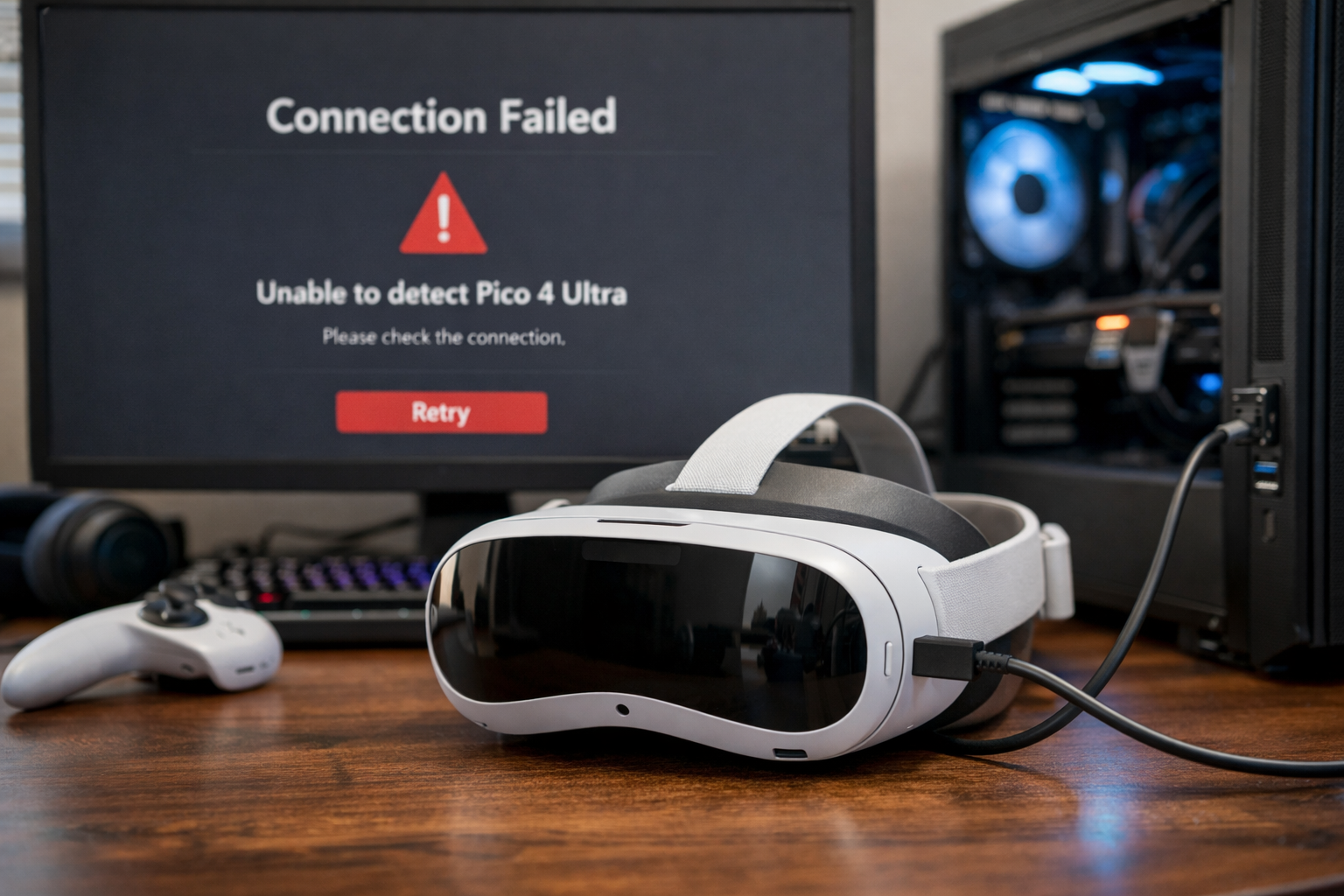
Если Pico 4 Ultra не подключается к ПК, проблема почти всегда находится не в одной общей причине, а в одном из конкретных узлов цепочки: на компьютере не установлено нужное ПО PICO, гарнитура и ПК подключаются не тем способом, используется неподходящий кабель, домашняя сеть не подходит для стабильного беспроводного PC VR, либо Windows и SteamVR не видят гарнитуру после запуска. Сейчас у PICO для актуальных устройств используется PICO Connect, а для более старых версий ОС — Streaming Assistant. На официальной странице PICO указано, что PICO Connect работает с Windows и macOS, а для него требуется PICO OS 5.11.2 или новее; для более старых систем указывается Streaming Assistant.
Поэтому настраивать PC VR с нуля нужно не хаотично, а по порядку: сначала проверить, каким способом вы хотите подключать шлем к ПК, затем подготовить компьютер, после этого правильно собрать проводную или беспроводную схему, и только потом переходить к SteamVR. На странице удалённой настройки и активации VR-шлемов ExShare работает именно с такими задачами: подключение шлема к ПК, настройка SteamVR, сети и доведение конфигурации до стабильного состояния.
Как проявляется проблема
Сценарии здесь бывают разными, и их нужно разделять сразу.
Чаще всего проблема выглядит так:
- Pico 4 Ultra не видит ПК;
- шлем подключается к компьютеру, но SteamVR не запускается;
- PICO Connect или Streaming Assistant не видит гарнитуру;
- подключение по кабелю есть, но изображение не передаётся;
- Wi-Fi-подключение проходит, но PC VR работает с обрывами или вообще не стартует;
- SteamVR запускается, но шлем не определяется как активное устройство;
- Pico 4 Ultra видит компьютер только иногда;
- при беспроводном подключении гарнитура подключается, но картинка зависает, идёт с сильной задержкой или соединение рвётся.
Официальные материалы PICO описывают два базовых сценария PC VR: через кабель USB и по Wi-Fi, а также указывают, что через PICO Connect или Streaming Assistant можно запускать SteamVR-игры и использовать ПК в VR-среде.
Что важно понять до настройки
Сейчас основной актуальный путь — PICO Connect
На официальной странице PICO указано, что PICO Connect — это актуальный комплект ПО для подключения гарнитуры к компьютеру, стриминга SteamVR-игр и доступа к рабочему столу, а Streaming Assistant указан для устройств с более старой версией PICO OS. Для PICO Connect на странице прямо указан порог PICO OS 5.11.2 или выше.
Это означает простую практическую вещь: если Pico 4 Ultra не подключается к ПК, сначала нужно проверить, не пытаетесь ли вы строить схему на старом или неподходящем ПО.
Проводное и беспроводное PC VR — это разные сценарии
PICO и сторонние инструкции по подключению прямо разделяют два режима:
- USB-подключение;
- Wi-Fi-подключение.
Их не стоит смешивать в одной диагностике. Если вы хотите настроить PC VR с нуля, сначала нужно выбрать один понятный путь, а не пытаться одновременно заставить работать и кабель, и беспроводной режим.
Для беспроводного PC VR критична именно локальная сеть
При беспроводном PC VR главным становится не абстрактно «быстрый интернет», а качество домашней сети между ПК, роутером и гарнитурой. В практических инструкциях по Pico отдельно отмечают, что для хорошей беспроводной работы ПК лучше подключать к роутеру по Ethernet, а сам шлем держать в стабильной сети Wi-Fi.
Что проверить сначала
Уточните, какой способ подключения вы хотите использовать
Это первый и самый важный шаг.
Если вы хотите проводной PC VR, дальше проверяют:
- есть ли подходящий USB-кабель;
- подключён ли он в быстрый порт;
- установлено ли нужное ПО PICO на ПК;
- выбран ли в приложении режим USB.
Если вы хотите беспроводной PC VR, дальше проверяют:
- установлен ли PICO Connect на ПК;
- работает ли гарнитура в той же сети;
- подключён ли ПК к роутеру по Ethernet;
- не перегружен ли Wi-Fi;
- нет ли проблем с роутером и диапазоном.
Без этого разделения диагностика почти всегда становится хаотичной.
Проверьте, какое ПО стоит на ПК
С официальной точки зрения для актуальных устройств и новых версий PICO OS нужен PICO Connect. Если на компьютере стоит старый Streaming Assistant, а сама гарнитура уже работает на новой версии системы, это нужно учитывать в первую очередь. На официальной странице PICO прямо разделены PICO Connect и Streaming Assistant по версиям ОС устройства.
Убедитесь, что ПК вообще подходит для PC VR
Даже если сама связка собирается правильно, слабый ПК может давать нестабильный запуск или проблемы уже на этапе SteamVR. В сторонней инструкции с практическими минимальными параметрами для Pico указаны ориентиры уровня Intel Core i5-4590 / AMD FX-8350, 8 ГБ RAM, GeForce GTX 970 / Radeon R9 290 и Windows. Это не официальный минимум именно для Pico 4 Ultra от производителя, но как базовый порог для старта PC VR такой ориентир остаётся полезным.
Проверьте, что гарнитура обновлена
Поскольку официальный сайт PICO привязывает работу PICO Connect к версии PICO OS 5.11.2 или новее, до начала диагностики важно убедиться, что Pico 4 Ultra не остался на старой версии ОС.
Пошаговая настройка PC VR с нуля
Шаг 1. Определите базовый сценарий: USB или Wi-Fi
Для первого запуска лучше выбрать один понятный путь.
Если ваша задача — просто добиться первого стабильного запуска PC VR, проводной режим обычно проще для базовой диагностики: меньше переменных, проще понять, видит ли гарнитура ПК вообще. Если ваша цель — сразу беспроводной PC VR, тогда уже нужно отдельно готовить сеть.
Официальные и практические инструкции Pico прямо указывают оба варианта как рабочие.
Шаг 2. Установите на ПК актуальное ПО PICO
Если Pico 4 Ultra работает на новой версии ОС, ставьте PICO Connect. На официальной странице PICO сказано, что именно он предназначен для стриминга SteamVR-игр, доступа к рабочему столу и кроссплатформенной работы компьютера через VR-гарнитуру.
На этом этапе важно:
- скачать и установить PICO Connect на ПК;
- завершить установку без фоновых ошибок;
- запустить программу до подключения гарнитуры;
- не смешивать её со старым набором ПО без необходимости.
Шаг 3. Если на устройстве старая версия OS, учитывайте Streaming Assistant
На официальной странице PICO отдельно указано, что Streaming Assistant относится к устройствам с версией ОС ниже 5.9.0. Это не основной путь для современной конфигурации Pico 4 Ultra, но этот момент важен, если устройство давно не обновлялось или вы используете старую схему настройки.
Шаг 4. Для проводного режима используйте USB 3 и нормальный кабель
В практических руководствах по Pico указано, что для проводного PC VR гарнитуру подключают через USB-C к USB 3.0/3.x порту, а затем в гарнитуре выбирают USB как режим подключения. В manual-документации по PICO 4 Ultra Enterprise также прямо указан сценарий подключения шлема через USB3 к USB-C кабелю в USB3-порт ПК, после чего на ПК запускается streaming-ПО, а на шлеме выполняется подключение к компьютеру.
На практике это означает:
- не использовать случайный медленный кабель «только для зарядки»;
- не подключать шлем в слабый фронтальный порт, если есть стабильный USB 3 на материнской плате;
- не делать вывод о поломке Pico 4 Ultra, пока вы не исключили неудачный кабель.
Шаг 5. Для проводного режима сначала подготовьте ПК, потом шлем
В инструкциях Pico логика такая: сначала запускается ПО на ПК, затем включается гарнитура и выбирается режим соединения внутри шлема. Для Streaming Assistant прямо описан порядок: установить приложение на ПК, выбрать режим USB или Wi-Fi, затем открыть соответствующее приложение на гарнитуре и подключиться.
Это значит, что лучше идти именно так:
- Запустить PICO Connect или соответствующее ПО на ПК.
- Подключить шлем кабелем.
- Убедиться, что ПК уже готов принять соединение.
- Только потом подтверждать подключение внутри гарнитуры.
Шаг 6. Для беспроводного режима посадите ПК на Ethernet
Для Wi-Fi-PC VR это один из ключевых шагов. В практических инструкциях по Pico отдельно отмечают, что для хорошего беспроводного соединения ПК должен быть подключён к роутеру по Ethernet, а гарнитура — по Wi-Fi.
Если ПК сам сидит в сети по Wi-Fi, а гарнитура тоже использует Wi-Fi, вы сразу добавляете лишнюю нестабильность и потери, которые потом ошибочно выглядят как «Pico 4 Ultra не подключается к ПК».
Шаг 7. Для беспроводного режима держите шлем и ПК в одной сети
В инструкциях по Business Streaming и в общих рекомендациях Pico указывается, что для беспроводного подключения гарнитура и компьютер должны быть в одной Wi-Fi-сети или в одной локальной среде обнаружения устройств. В примере с PICO 4 Ultra Enterprise прямо сказано, что гарнитуру можно подключить к ПК по Wi-Fi, если оба устройства работают в одной сети.
Это означает, что нужно исключить:
- гостевую сеть;
- разные роутеры;
- клиентскую изоляцию;
- странную mesh-конфигурацию, где устройства формально в одном доме, но не видят друг друга.
Шаг 8. В гарнитуре выберите нужный режим подключения, а не смешанный сценарий
В инструкциях Pico и сторонних практических гайдах для Streaming Assistant отдельно показан выбор USB или Wi-Fi как connection mode.
Поэтому если вы настраиваете PC VR с нуля, не стоит:
- одновременно держать кабель и ждать беспроводного подключения;
- переключаться между USB и Wi-Fi без понимания, что сейчас тестируется;
- считать неудачу в одном режиме признаком общей неисправности шлема.
Шаг 9. После установления соединения проверьте, запускается ли SteamVR
В manual-описании для PICO 4 Ultra Enterprise прямо сказано, что после установления соединения SteamVR автоматически запускается и показывает зелёные иконки устройства PICO. Это хороший ориентир для базовой проверки всей связки: если соединение с ПК установлено, а SteamVR не поднимается корректно, проблема уже может быть не в самом канале Pico ↔ ПК, а в SteamVR или Windows-части конфигурации.
Шаг 10. Если ПК не появляется в списке, проверьте обнаружение компьютера
В одном из практических описаний для PICO 4 Ultra Enterprise отдельно указано, что если ПК не отображается среди Available Devices, может понадобиться включить показ списка доступных компьютеров. Это не официальный документ PICO Global, но как диагностический шаг он полезен: если гарнитура не видит ПК, нужно сначала проверить сам уровень обнаружения устройства в сети.
Что чаще всего ломает PC VR при настройке с нуля
Неподходящий кабель
Для проводного режима это одна из самых частых причин. Гарнитура может заряжаться, но не давать нормальный канал данных.
ПК подключён к роутеру по Wi-Fi, а не по Ethernet
Для беспроводного PC VR это очень частый источник лагов, потерь и «невидимого» ПК.
Неправильное ПО PICO
Если пользователь ориентируется на старые инструкции и ставит не тот инструмент, диагностика быстро идёт не туда. Сейчас на официальном сайте PICO основной актуальный путь — PICO Connect для новых версий ОС.
Попытка проверить всё сразу
Самая частая организационная ошибка — одновременно тестировать кабель, Wi-Fi, SteamVR, роутер и ещё Virtual Desktop. Для первого запуска это только мешает.
Когда лучше не тратить время и обратиться к специалистам
Самостоятельная настройка оправдана, если проблема ограничивается базовым сценарием: вы ещё только собираете PC VR с нуля, можете спокойно выбрать один режим подключения и пошагово пройти проверку. Но лучше не затягивать, если:
- Pico 4 Ultra не видит ПК ни по кабелю, ни по Wi-Fi;
- PICO Connect установлен, но гарнитура не появляется;
- SteamVR не поднимается после подключения;
- домашняя сеть нестабильна и непонятно, где именно проблема;
- нужен не просто первый запуск, а стабильная конфигурация под SteamVR-игры.
ExShare помогает и в таком сценарии: по странице удалённой настройки и активации VR-шлемов и по странице Pico 4 Ultra в работу входят настройка шлема, подключение к ПК, запуск SteamVR, настройка сети и доведение конфигурации до рабочего результата.
Почему стоит выбрать ExShare
В ExShare мы подходим к PC VR не как к одной кнопке «подключить», а как к связке из нескольких уровней: гарнитура, ПК, кабель или Wi-Fi, PICO Connect, SteamVR и локальная сеть. Именно поэтому при настройке Pico 4 Ultra с нуля мы сначала разбираем, какой сценарий подключения нужен, затем проверяем ПК, сеть и шлем, а уже потом доводим конфигурацию до стабильной работы.
Почему пользователи обращаются к нам:
- разбираем причину по шагам;
- работаем удалённо;
- настраиваем не только сам шлем, но и ПК, SteamVR и сеть;
- помогаем собрать рабочий PC VR-сценарий с нуля;
- доводим конфигурацию до устойчивого результата.
Связаться с нами можно по телефону, через форму на сайте, а также в WhatsApp и Telegram.
Итоги
Если Pico 4 Ultra не подключается к ПК, начинать нужно не с случайной переустановки всего подряд, а с правильной логики: определить режим подключения, поставить актуальное ПО PICO, подготовить ПК, затем отдельно проверить либо USB-сценарий, либо Wi-Fi-сценарий. Для новых версий системы основным решением у PICO является PICO Connect, а для беспроводного PC VR критично, чтобы ПК был подключён к роутеру по Ethernet, а гарнитура работала в стабильной локальной сети.
Во многих случаях проблема становится понятной уже на первых шагах. Но если Pico 4 Ultra нужен именно для нормального SteamVR-сценария, а подключение к ПК остаётся нестабильным, правильнее перейти к полноценной настройке шлема, ПК и сети, чем продолжать случайный перебор параметров.


