Pico Connect высокий latency: как уменьшить задержку
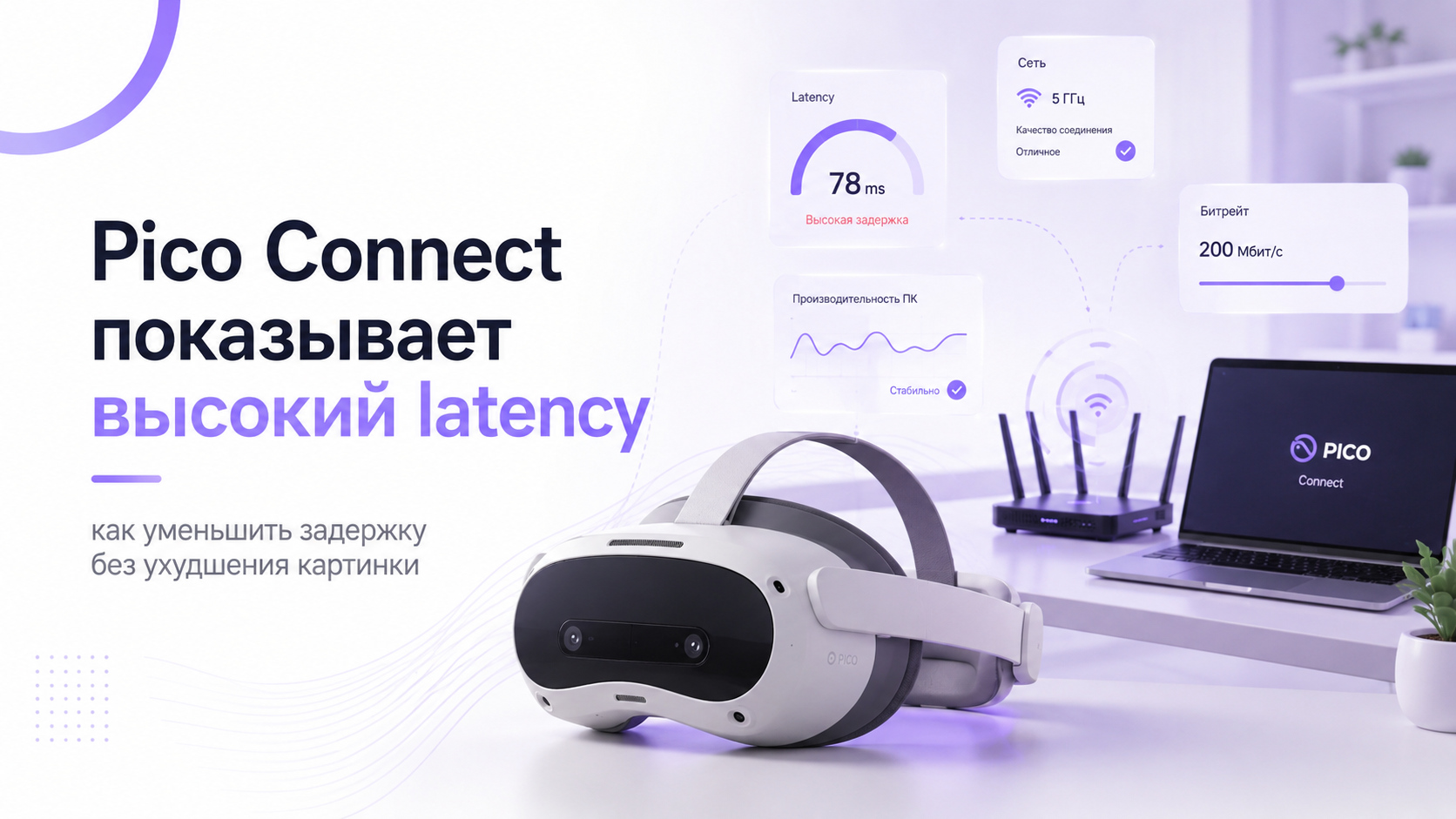
Фраза Pico Connect высокий latency пугает многих владельцев Pico. Однако в большинстве случаев задержку можно заметно снизить. При этом картинка останется четкой и достаточно стабильной.
Этот гайд помогает разобрать причину задержки шаг за шагом. Сначала вы поймете, где именно теряется время: в сети, видеопотоке или самом ПК. Затем настроите Pico Connect, роутер и Windows. Цель проста: получить минимальную задержку без резкого падения качества.
Материал рассчитан на пользователей, которые уже стримят PC VR через Pico Connect. Основной упор сделан на Pico 4 и Pico 4 Ultra. Однако логика подходит и для других моделей Pico с поддержкой PC VR.
Что значит высокий latency и где он появляется
Под latency в PC VR обычно понимают задержку между движением головы и обновлением картинки. Пользователь видит данные шлема с опозданием, и мозг чувствует рассинхрон. Появляется смазанность, дерганые движения, иногда легкая тошнота.
В цепочке Pico Connect высокий latency складывается из нескольких участков. Сначала игра или SteamVR рендерит кадр на видеокарте. Затем картинка кодируется в видеопоток на ПК. После этого данные идут через Wi‑Fi‑сеть до шлема и декодируются уже в гарнитуре. Любая слабая часть цепочки увеличивает общую задержку.
Поэтому задача не сводится к одному «волшебному» ползунку. Нужно найти узкое место и разгрузить его. При этом важно не убивать качество картинки там, где всё и так стабильно и не вызывает дискомфорта.
Шаг 1. Проверяем, где именно тормозит Pico Connect
Перед изменением настроек важно понять характер проблемы. Постоянная мягкая задержка, резкие скачки и микрофризы требуют разных решений. Наблюдение за поведением картинки экономит время. Это уменьшает риск лишних правок конфигурации.
- Если картинка плавная, но движения головы слегка отстают, вероятен общий высокий latency из‑за кодирования и сети.
- Если всё время идут рывки и подвисания, чаще виноват нестабильный Wi‑Fi или перегруженный ПК.
- Если в статике всё хорошо, а при резких поворотах появляется смаз и двойные контуры, поток, скорее всего, слишком тяжелый для текущего канала.
Для точной оценки удобно смотреть внутренние индикаторы Pico Connect и SteamVR. Ориентируйтесь на два признака: стабильность кадров и отсутствие резких скачков задержки. Небольшое плавающее значение иногда допустимо. Главное, чтобы график не «пилил» и не вызывал дискомфорт в динамичных сценах.
Если Pico Connect вообще не запускает поток, начните с отдельного разбора подключения. На сайте ExShare есть подробный материал подробный материал.
Шаг 2. Базовая проверка сети перед тонкими настройками
Первое, что влияет на Pico Connect высокий latency, — качество локальной сети. Даже идеальный ПК и аккуратные настройки битрейта не спасут при слабом сигнале. Помехи и перегрузка тоже сильно мешают. Поэтому базовая проверка сети всегда идет раньше сложных профилей кодирования и редких опций драйвера видеокарты.
- Убедитесь, что ПК подключен к роутеру по Ethernet, а не по Wi‑Fi. Это снимает одну точку нестабильности.
- Проверьте, что шлем подключен к диапазону 5 ГГц или, при поддержке, к 6 ГГц. Диапазон 2,4 ГГц почти всегда дает высокую задержку и рывки.
- Расположите роутер так, чтобы между ним и шлемом не было нескольких стен и больших металлических объектов.
- Отключите на время теста тяжелые загрузки и онлайн‑видео на других устройствах в той же сети.
- Если используется один общий роутер для квартиры, проверьте, нет ли активных соседних сетей на том же канале. Иногда помогает смена канала в настройках.
На этом этапе не меняйте пока настройки качества в самом Pico Connect. Важно дать приложению шанс работать в максимально чистой сети. Затем уже станет понятнее, насколько можно нагружать канал битрейтом и высоким разрешением. Делайте это без заметного роста задержки и рывков.
Шаг 3. Настраиваем параметры видеопотока в Pico Connect
Теперь можно перейти к самому приложению. Pico Connect предлагает несколько ключевых параметров: разрешение потока, целевой битрейт, частоту обновления и иногда тип кодека. Каждая настройка влияет и на задержку, и на картинку. Поэтому меняйте параметры поэтапно и осмысленно, а не сразу по максимуму или минимуму.
| Параметр | Как влияет на качество | Как влияет на задержку |
|---|---|---|
| Разрешение потока | Больше деталей и четче текст | Выше нагрузка на кодирование и канал |
| Битрейт | Меньше артефактов и размытий | Выше нагрузка на Wi‑Fi и декодирование |
| Частота кадров | Более плавное движение | Выше нагрузка на видеокарту и сеть |
| Тип кодека (H.264 / HEVC) | HEVC дает лучшее качество при том же битрейте | HEVC может дать чуть большую задержку на слабых устройствах |
Начните с умеренного профиля вместо максимального качества. Выберите разрешение немного ниже нативного. Задайте средний битрейт и стандартную частоту кадров. Если в таком режиме картинка стабильна, без рывков и заметного latency, повышайте параметры по одному шагу. Каждый раз играйте одну и ту же сцену. Так проще сравнить задержку и четкость изображения.
Если вы снижаете разрешение и битрейт, но задержка почти не меняется, узким местом, скорее всего, является не Wi‑Fi, а производительность ПК или кодирование видеопотока.
Шаг 4. Баланс latency и качества картинки: практические профили
Ниже приведены ориентиры профилей, которые помогают удержать Pico Connect высокий latency под контролем. Точные цифры зависят от конкретного ПК, роутера и шлема. Относитесь к профилям как к направлению движения. Это не жесткий стандарт для всех игр и конфигураций.
- Профиль «Стабильность важнее всего». Разрешение потока пониже нативного, частота кадров стандартная, битрейт умеренный. Этот вариант подходит для долгих сессий и чувствительных к укачиванию пользователей.
- Профиль «Компромисс для динамичных игр». Разрешение близко к нативному, частота кадров повышена, битрейт слегка уменьшен, чтобы разгрузить Wi‑Fi. Визуально картинка чуть мягче, но движения очень плавные.
- Профиль «Максимум качества при терпимой задержке». Разрешение и битрейт высокие, частота кадров ориентирована на возможности видеокарты. Этот вариант требует идеальной сети и мощного ПК.
Чаще всего разумно начать с первого варианта. Если ощущения комфортные, постепенно можно переходить ко второму профилю. Третий профиль стоит пробовать, только когда сеть и ПК уверенно справляются. Иначе высокий latency быстро перевесит выгоду от дополнительной четкости интерфейса и текстур на дальних планах сцены.
Шаг 5. Настройки Windows и драйверов, которые влияют на задержку
Когда сеть и профили потока выстроены, проверьте окружение в Windows. Ненужные фоновые процессы, энергосбережение и агрессивные оверлеи снижают кадровую частоту и мешают кодеру. В итоге даже хорошая сеть показывает высокий latency в Pico Connect. Ресурс ПК уходит на посторонние задачи и декоративные функции интерфейса вместо стабильной работы VR‑стрима.
- Закройте фоновые приложения, особенно потоковое видео, торренты, тяжелые браузеры с десятками вкладок, мессенджеры с активным обменом файлами.
- Проверьте план электропитания Windows и драйверов видеокарты. Для VR‑потоков подходит режим высокой производительности, а не энергосбережение.
- Отключите в Windows ненужные системные оверлеи, а также наложения из лаунчеров игр, которые перехватывают картинку.
- Убедитесь, что драйвер видеокарты обновлен до версии, с которой стабильно работает SteamVR и Pico Connect.
- Если видеокарта имеет отдельные настройки для кодера, выберите режим, ориентированный на низкую задержку, а не на максимальное качество одного кадра.
После этих шагов запустите одну и ту же сцену в любимой игре и прислушайтесь к телу. Если легкое укачивание или тяжесть в голове уменьшились, вы движетесь в правильном направлении. Далее можно точнее настроить отдельные игры и SteamVR. Это усилит эффект без заметной потери общего визуального уровня.
Шаг 6. Что можно настроить в SteamVR и в играх
SteamVR и сами игры дают дополнительные рычаги. Рендер‑разрешение, сглаживание, тени и сложные шейдеры нагружают видеокарту и уменьшают запас кадров. В результате видеопоток Pico Connect получает менее стабильную последовательность кадров и увеличенный latency. Правильная комбинация настроек часто дает лучший результат, чем агрессивное снижение всего сразу в одном месте конфигурации или драйвера видеокарты.
- Слегка уменьшите рендер‑разрешение в SteamVR по сравнению с базовым значением. Текст может стать немного менее острым, но частота кадров заметно стабилизируется.
- Уберите или уменьшите тяжелые типы сглаживания. Они хорошо выглядят на статичных сценах, но плохо дружат с быстрым PC VR.
- Понизьте качество теней, отражений и объемных эффектов. Эти параметры сильно нагружают GPU и редко критичны для ощущения присутствия в шлеме.
- Отключите лишние постобработки, которые добавляют «кинематографичность», но ухудшают читабельность и отъедают ресурсы.
После каждого изменения проведите короткий тест в той же сцене. Сравните не только четкость, но и устойчивость ощущений во время быстрых поворотов и перемещений. Часто небольшой шаг по качеству картинки дает огромный выигрыш в плавности и уменьшении задержки. Это повышает комфорт даже при длинных VR‑сессиях на одной и той же локации или наборе тестовых сценариев игры.
Шаг 7. Типичные ошибки, которые повышают задержку
Pico Connect высокий latency часто связан не с жестким аппаратным ограничением, а с набором банальных ошибок. Они накапливаются и создают ощущение непреодолимой проблемы. При этом каждый пункт выглядит нестрашно: чуть загруженная сеть, лишняя программа, повышение разрешения ради скриншотов. В сумме всё это превращается в заметную задержку и ухудшает впечатление от PC VR.
- Роутер стоит в коридоре за несколькими стенами, а пользователь играет в дальней комнате.
- ПК подключен по Wi‑Fi, и по тому же каналу идет поток в шлем.
- Профиль качества в Pico Connect сразу выставлен на максимум, без проверки стабильности сети и ПК.
- На фоне работают обновления, загрузки и онлайн‑видео, которые периодически забивают канал.
- В играх и SteamVR стоит повышенное рендер‑разрешение, потому что «так красивее на мониторе».
Исправление этих ошибок обычно дает заметный эффект даже без тонкой настройки драйверов и редких параметров роутера. Результат выражается не только в сухих цифрах latency. Важнее субъективное ощущение естественности движения, устойчивости горизонта и предсказуемой реакции игры. Всё это делает PC VR в шлеме Pico комфортнее под любым углом обзора сцены.
Шаг 8. Когда сеть становится главным ограничением
Иногда, даже после аккуратной настройки, высокий latency держится именно из‑за среды. В плотной застройке с большим количеством соседских Wi‑Fi сетей и сложной планировкой квартиры идеальные условия недостижимы. Важно отличать исправимую проблему от физического ограничения. Иначе вы тратите часы на борьбу с радиосредой без надежного результата и внятного контроля условий теста.
- Вы уже перевели ПК на провод, используете диапазон 5 или 6 ГГц, но график задержки всё равно «пилит».
- Роутер стоит максимально близко, а небольшое движение в комнате всё равно вызывает скачки качества.
- Смена каналов и базовых настроек роутера почти не влияет на стабильность потока.
- При тестах в другое время суток, когда соседи менее активны, ситуация заметно улучшается.
В таких случаях лучший путь — искать локальные компромиссы. Например, немного снижать битрейт в самые «шумные» часы и выбирать жанры с меньшей чувствительностью к быстрым поворотам камеры. Имеет смысл поэкспериментировать с размещением роутера. При возможности помогает замена устройства на модель с более уверенным покрытием и устойчивой работой в загруженных диапазонах частотных каналов соседних сетей.
Когда лучше не тратить время и обратиться к специалистам
Если после всех шагов Pico Connect высокий latency продолжает мешать, а эксперименты с параметрами только запутывают, можно передать задачу опытной команде. Специалисты выстраивают конфигурацию ПК, роутера и шлема под конкретную квартиру и набор игр. Они объясняют, какие компромиссы действительно оправданы в вашем случае. Это помогает не тратить ресурс и время на попытки добиться невозможного без устойчивого эффекта для будущих PC VR‑сессий.
Команда ExShare работает с разными VR‑устройствами, в том числе с линейкой Pico. Поэтому здесь уже накоплен опыт типичных конфигураций и ошибок, которые чаще всего вызывают лишнюю задержку. Связаться с командой можно через форму на сайте, в WhatsApp или Telegram, а также по телефону. Консультация помогает сэкономить время и сохранить комфортное отношение к VR даже у тех, кто чувствителен к задержке и быстрому движению в шлеме.
Контроллеры Pico не подключаются после сброса: пошаговый гайд, что делать с линейкой Pico
Краткий итог
Высокий latency в Pico Connect почти никогда не возникает из‑за одного ползунка. Он складывается из сети, настроек видеопотока, параметров Windows и нагрузки конкретной игры на видеокарту. Устойчивый результат дает только последовательная работа с каждым участком. Резкое снижение качества картинки ради мгновенных чисел в тесте редко дает стабильный эффект в реальной домашней сети.
Если вы проверили сеть, аккуратно настроили Pico Connect, оптимизировали SteamVR и игры, а задержка всё равно ощущается слишком сильной, не обязательно мириться с таким опытом. Можно продолжить разбираться через другие материалы раздела гайдов на сайте ExShare или обсудить конфигурацию с командой напрямую. Так проще подобрать под ваш случай оптимальный баланс между четкостью картинки и комфортной задержкой в PC VR.
Статьи и гайды про VR‑устройства на ExShare другие материалы раздела гайдов
Удаленная настройка и активация VR‑шлемов обсудить конфигурацию с командой напрямую


