Pico не определяется в SteamVR: причины и рабочие решения
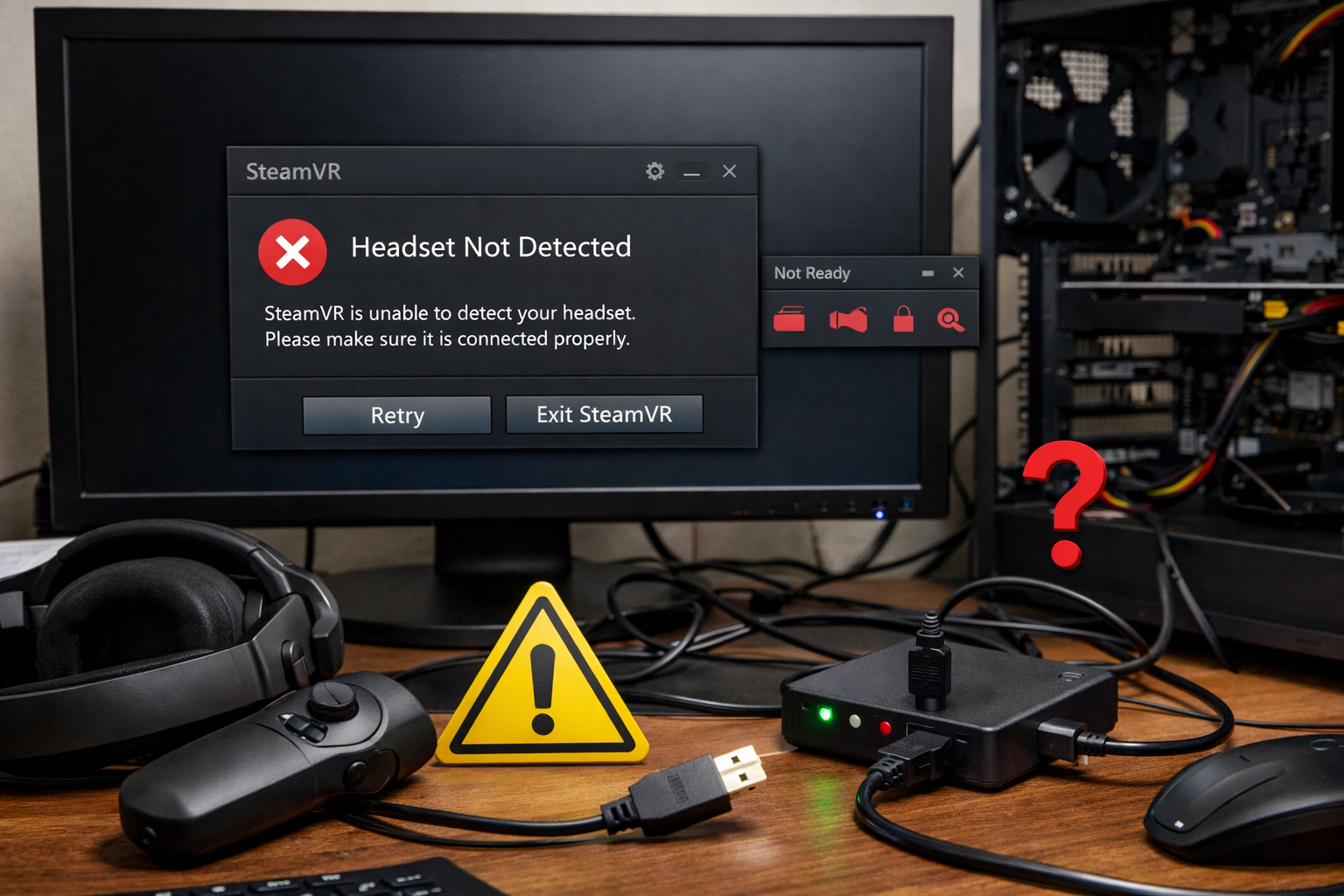
Если Pico не определяется в SteamVR, проблема почти всегда находится в одной из четырёх зон: не работает связка шлема и ПК через PICO Connect, SteamVR видит не тот драйвер или работает с повреждёнными файлами, Windows мешает соединению на уровне USB или питания, либо беспроводной сценарий упирается в сеть. У PICO для PC VR сейчас используется PICO Connect на шлеме и на компьютере; для старых версий Pico OS ниже 5.9.0 ещё встречается Streaming Assistant, а для PICO Connect на Windows производитель указывает Pico OS 5.11.2 или новее.
Как проявляется проблема и когда она возникает
Сценарий обычно выглядит так: Pico подключается к ПК, но SteamVR не показывает гарнитуру, зависает на запуске, не видит контроллеры или открывается без перехода в VR-режим. Иногда шлем определяется в PICO Connect, но не доходит до SteamVR. Иногда, наоборот, SteamVR запускается, но гарнитура остаётся «не найденной». На стороне ExShare это относится к типовым задачам по настройке Pico, подключению к ПК и устранению ошибок распознавания в SteamVR.
Основные причины
PICO Connect не установлен или не подходит по версии
Для современных Pico производитель использует именно PICO Connect. На официальной странице указано, что он нужен для запуска SteamVR-игр и что для Windows он рассчитан на Pico OS 5.11.2 или новее. Если на шлеме старая прошивка или на ПК стоит устаревший клиент, SteamVR может вообще не получить корректную связку с гарнитурой.
На ПК не хватает совместимости по системе или видеокарте
PICO Connect для Windows требует Windows 10 22H2 или новее, не менее 8 ГБ оперативной памяти и видеокарту уровня GTX 1060 6GB или Radeon RX 480 и выше. Если ПК заметно слабее или работает на старой системе, шлем может подключаться нестабильно или не определяться в SteamVR как надо.
Повреждены файлы SteamVR или мешают его настройки
Steam отдельно рекомендует при проблемах со шлемом проверять целостность файлов SteamVR, а если этого недостаточно — удалять локальное содержимое инструмента и устанавливать SteamVR заново. Это один из базовых рабочих шагов при ошибках распознавания устройства.
Windows мешает на уровне USB, питания или фонового ПО
В инструкциях SteamVR для проблем со шлемом отдельно указаны меры вроде отключения энергосбережения, отключения лишних USB-устройств, перехода в режим высокой производительности и проверки конфликтующего ПО. Среди примеров Steam перечисляет USB- и системные конфликты, которые реально мешают распознаванию VR-оборудования.
Сбой в беспроводной сети
Если Pico подключается к ПК по Wi-Fi, проблема может быть не в самом SteamVR, а в канале между шлемом и компьютером. PICO в своих материалах рекомендует для беспроводного сценария 5 ГГц и нахождение ПК и шлема рядом с роутером; для нестабильного Wi-Fi производитель советует использовать USB-сценарий.
Что проверить сначала
Каким способом подключён Pico: по USB или по Wi-Fi
Сначала надо понять уровень проблемы. Если не работает USB-подключение, вы проверяете кабель, порты, питание и драйверную часть Windows. Если не работает Wi-Fi, вы проверяете роутер, диапазон сети, положение ПК и шлема и способ подключения компьютера к сети.
Видит ли PICO Connect сам компьютер или шлем
Если PICO Connect не соединяет шлем и ПК, до SteamVR ещё рано. Сначала нужно добиться стабильного соединения именно на уровне PICO Connect. Официально он и является промежуточным слоем для запуска SteamVR-игр на Pico.
Соответствует ли ПК минимальным требованиям
Проверьте Windows, объём памяти и видеокарту. Если система ниже Windows 10 22H2 или видеокарта значительно слабее заявленного минимума, дальнейшая настройка может не дать нормального результата.
Обновлён ли SteamVR и не повреждены ли его файлы
Если SteamVR давно не обновлялся, установлен с ошибкой или уже пережил несколько неудачных запусков, это вполне может быть причиной отсутствия определения гарнитуры. Steam сам рекомендует проверку целостности файлов как штатную меру.
Пошаговое решение
Шаг 1. Убедитесь, что используется правильная связка Pico и ПК
На шлеме и на компьютере должен использоваться актуальный PICO Connect, если устройство работает на современных версиях Pico OS. Если у вас очень старая прошивка, может использоваться Streaming Assistant, но это уже отдельный старый сценарий. На практике лучше сначала привести шлем и клиент к актуальной версии, а уже потом переходить к SteamVR.
Шаг 2. Полностью перезапустите шлем, PICO Connect и Steam
Закройте SteamVR, закройте PICO Connect на ПК, перезапустите шлем и только потом заново поднимите цепочку: сначала PICO Connect, затем подключение шлема, затем SteamVR. Если пытаться чинить всё поверх зависшего сеанса, ошибка часто просто повторяется.
Шаг 3. Если подключение по USB, проверьте кабель и порт
Для проводного режима исключите случайные переходники и сомнительные удлинители. Подключите кабель напрямую в другой USB-порт. Если порт даёт нестабильное питание или работает через проблемный контроллер, SteamVR может не увидеть гарнитуру стабильно. Steam в своих инструкциях для проблем со шлемом отдельно советует убрать лишние USB-устройства и при необходимости сбросить VR USB-устройства.
Шаг 4. Если подключение по Wi-Fi, проверьте сеть на правильном уровне
Для беспроводного сценария лучше, чтобы ПК был подключён к роутеру по Ethernet, а шлем работал по Wi-Fi 5 ГГц рядом с роутером. PICO отдельно рекомендует именно 5 ГГц и близость к точке доступа; для нестабильной сети производитель предлагает перейти на USB. Это важный момент: здесь проблема находится не в SteamVR, а на уровне локальной сети.
Шаг 5. Проверьте целостность файлов SteamVR
В Steam откройте библиотеку, найдите SteamVR в разделе инструментов, зайдите в свойства и запустите проверку файлов. Steam прямо советует этот шаг при проблемах со шлемом. Если проверка не помогает, удалите локальное содержимое SteamVR и установите его заново.
Шаг 6. Переключите ПК в режим высокой производительности
Steam рекомендует для VR-поиска проблем включать режим High performance, убирать лишние USB-устройства и при необходимости выставлять максимальную производительность для NVIDIA. Это не «ускорение ради FPS», а базовая мера против сбоев питания и нестабильной работы устройств.
Шаг 7. Уберите конфликты со стороны Windows и фоновых программ
Steam перечисляет ряд программ и устройств, которые могут конфликтовать с VR-оборудованием, а также рекомендует временно отключать лишние фоновые компоненты и USB-устройства. Если у вас одновременно работают утилиты материнской платы, аудио-обработчики, агрессивный антивирус или другой VR-софт, лучше временно сузить конфигурацию до минимальной.
Шаг 8. Проверьте, какой OpenXR-обработчик используется
Steam отдельно сообщал, что добавил автоматическую проверку, чтобы назначать SteamVR стандартной OpenXR-средой, если установлен SteamVR и ничто другое её не заняло. На практике это важно, когда на ПК уже стояли другие VR-платформы. Если SteamVR не является рабочей средой по умолчанию, часть игр и связок может стартовать некорректно.
Шаг 9. Если SteamVR всё равно не видит шлем, переустановите связку целиком
Сначала удалите локальное содержимое SteamVR и установите его заново. Затем переустановите PICO Connect на ПК и проверьте, нет ли обновления на шлеме. Это уже не первый шаг, но он часто помогает, когда после серии неудачных попыток система застряла в повреждённом состоянии.
Частые ошибки и дополнительные нюансы
Ошибка 1. Пытаться чинить SteamVR, когда не работает сам PICO Connect
Если шлем не видится в PICO Connect, проблема ещё не в SteamVR. Сначала надо добиться нормального соединения между шлемом и ПК, а потом уже проверять запуск VR-окружения.
Ошибка 2. Смешивать старый Streaming Assistant и новый PICO Connect
PICO уже перевёл современные устройства на PICO Connect, а Streaming Assistant оставил для старых систем. Если на одном ПК остаются следы разных поколений клиента, это может только запутать диагностику.
Ошибка 3. Искать причину только в шлеме
Очень часто Pico не определяется в SteamVR из-за Windows: питание USB, лишние устройства, конфликтующие утилиты, повреждённые файлы SteamVR или слабая сеть. Это не «поломка гарнитуры» по умолчанию.
Когда лучше не тратить время и обратиться к специалистам
Если Pico уже видится через раз, вы пробовали и USB, и Wi-Fi, проверили кабель, порты, файлы SteamVR, переустановили PICO Connect, а проблема возвращается, дальше обычно нужна уже не серия случайных действий, а нормальная диагностика всей цепочки: шлем, клиент PICO, SteamVR, Windows, USB, сеть и настройки ПК.
У ExShare есть страница по удалённой настройке и активации VR-шлемов, где прямо указаны подключение к ПК, настройка SteamVR, проверка распознавания гарнитуры, беспроводной VR и устранение типовых ошибок. Для Pico на сайте отдельно описаны задачи по подключению к ПК для PC VR, настройке SteamVR и устранению проблем распознавания.
Почему стоит выбрать ExShare
ExShare помогает удалённо доводить VR-связку до рабочего состояния: подключение Pico к ПК, настройка SteamVR, проверка распознавания шлема, диагностика проводного и беспроводного режима, тест запуска приложений и устранение типовых ошибок. Это как раз тот случай, когда важен не общий совет, а рабочая конфигурация именно на вашем ПК и в вашей сети.
Связаться с ExShare можно по телефону, через форму на сайте, а также в WhatsApp и Telegram на странице контактов. Действующие способы связи и работа с VR-настройкой опубликованы на сайте ExShare.
Итоги
Если Pico не определяется в SteamVR, логика решения такая: сначала проверить, работает ли правильная связка через PICO Connect, затем разделить проблему на USB или Wi-Fi-уровень, после этого проверить файлы SteamVR, питание и производительность Windows, и только потом переходить к переустановке и более глубокой диагностике. Именно такой порядок обычно даёт результат быстрее, чем хаотичная смена кабелей, настроек и клиентов.


