Pico перенос видео и очистка галереи по шагам
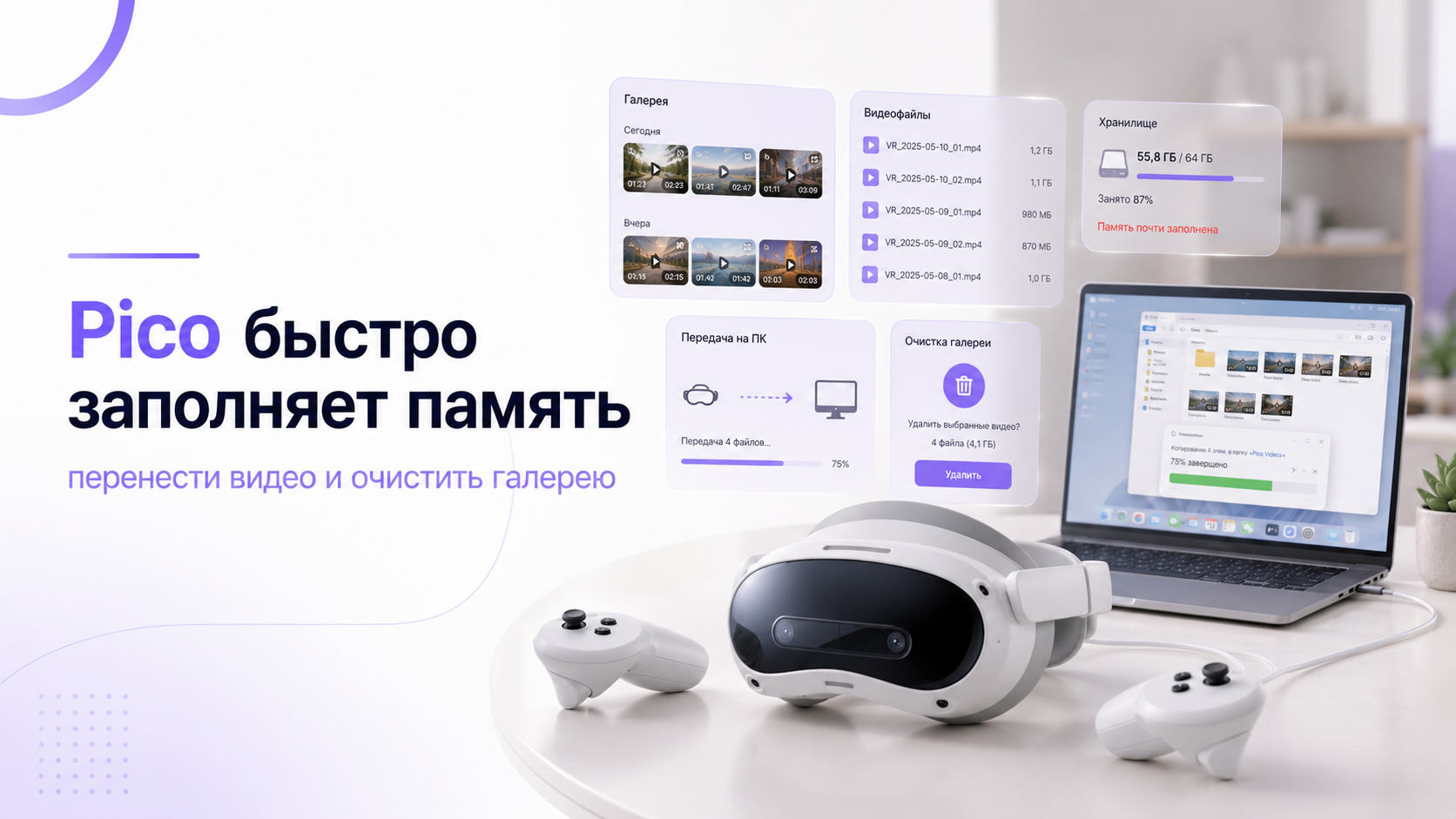
Если Pico перенос видео и очистка галереи оставляют больше вопросов, чем ответов, шлем быстро превращается в переполненный архив сеансов. Память забивают записи экрана, клипы из кастомных миров и случайные скриншоты. В итоге шлем ругается на нехватку места и отказывается устанавливать новые игры.
В этом гайде разберёмся, какие файлы в Pico занимают больше всего места. Пошагово покажем, как безопасно перенести видеозаписи на компьютер или смартфон и как аккуратно очистить галерею. Отдельно остановимся на типичных ошибках, из‑за которых пользователи теряют важные записи или получают пустой экран при подключении к ПК.
Материал подойдёт владельцам Pico, которые хотят навести порядок в медиатеке шлема и разгрузить внутреннюю память. Вы получите понятный поток действий: записал — перенёс — очистил. Все шаги можно выполнить самостоятельно, без сложных программ и рискованных экспериментов с системой.
Почему Pico так быстро забивает память
Чтобы управлять памятью Pico осознанно, важно понять, что именно её съедает. Обычно основную долю занимают записи экрана и длинные видеоклипы. Каждый час захвата VR‑картинки даёт крупный файл, особенно при высоком разрешении и повышенной частоте кадров.
- Записи экрана и клипы с игр или приложений.
- Скриншоты, сделанные во время сессий.
- Локально сохранённые видеофайлы и обучающие ролики.
- Кэш приложений, который иногда хранит временные данные.
- Установленные игры с собственным внутренним медиаконтентом.
Проблема усиливается, если пользователь регулярно пишет длинные сессии, но не переносит их на внешний носитель. Шлем хранит всё локально, пока память не закончится. Тогда начинаются ошибки загрузки, падение производительности и уведомления о критическом заполнении раздела хранения.
Если память Pico заполнена почти полностью, сначала перенесите важные видео и только затем удаляйте файлы из галереи. Так вы снизите риск безвозвратной потери записей.
Шаг 1. Проверяем, что именно занимает место
Первый шаг — оценка структуры занятости памяти. Обычно Pico показывает распределение по типам данных: игры, приложения, медиафайлы и системные данные. Нас интересует раздел с медиа, где лежат основные видеозаписи и скриншоты.
- Наденьте шлем Pico и откройте меню настроек.
- Перейдите в раздел, посвящённый хранилищу или памяти устройства.
- Найдите блок с медиаданными: видео, скриншоты, записи экрана.
- Оцените общий объём, который занимают медиаданные по сравнению с играми.
- Обратите внимание, насколько быстро показатель растёт между сессиями.
Такой скрининг показывает, действительно ли виноваты записи экрана, или место съедает другая категория. Если медиаданные занимают значительную часть, дальнейшие шаги принесут максимальный эффект. Если же память забивают сами игры, имеет смысл дополнительно пересмотреть установленные проекты и их кэш.
Шаг 2. Готовим Pico к подключению и переносу
Перед тем как начинать Pico перенос видео на компьютер или смартфон, проверьте базовые настройки. Некорректный кабель или запрет доступа к данным приводят к тому, что ПК не видит шлем как накопитель. Тогда простая задача превращается в долгий поиск причины в драйверах и системных меню.
- Используйте качественный USB‑кабель, рассчитанный не только на зарядку.
- Подключайте кабель к порту ПК с достаточной мощностью и скоростью.
- Разблокируйте шлем и подтвердите доступ к данным, если система спрашивает.
- Убедитесь, что на компьютере нет запретов на подключение новых устройств.
- По возможности избегайте дешёвых USB‑хабов между шлемом и ПК.
Если вы уже используете VR‑шлем с ПК‑VR, правила во многом совпадают. Вопрос стабильного соединения и корректных кабелей подробно разбирается в материале о подготовке шлема к PC VR через кабель.
Если после подключения к ПК шлем заряжается, но не появляется как накопитель, проверьте кабель и права доступа к данным на самом Pico. Часто проблема не в драйверах, а в режиме работы порта или самого устройства.
Шаг 3. Перенос видео с Pico на компьютер по USB‑кабелю
Самый надёжный способ переноса видеозаписей Pico — прямое подключение по USB к компьютеру. Такой канал стабилен, не зависит от Wi‑Fi и позволяет быстро скопировать десятки гигабайт. Алгоритм похож на работу с обычным внешним накопителем, но структура папок на шлеме может отличаться от привычной.
- Подключите Pico к компьютеру с помощью подходящего USB‑кабеля.
- Разблокируйте шлем и подтвердите доступ к данным, если появилось окно.
- На компьютере откройте проводник и найдите устройство Pico среди накопителей.
- Перейдите во внутреннюю память устройства и найдите папку с медиафайлами.
- Скопируйте нужные видеозаписи и скриншоты в отдельный каталог на ПК.
- Дождитесь завершения копирования и только после этого отключайте шлем.
Путь до папки с видео зависит от версии оболочки и прошивки, поэтому точные названия здесь не приводятся. Как правило, медиафайлы лежат в одном либо двух каталогах, связанных с галереей и записями экрана. Если папок много, удобнее сначала перенести всё медиасодержимое, а порядок навести уже на компьютере.
Не перемещайте файлы с шлема на ПК единственной операцией. Сначала выполните копирование, проверьте, что видео открываются на компьютере, и только после этого удаляйте исходники с Pico.
Шаг 4. Перенос видео Pico на смартфон
Не всегда удобно держать архив VR‑записей только на компьютере. Иногда нужно быстро показать ролик знакомым на телефоне или выложить фрагмент в социальную сеть. В таких случаях помогает перенос видео Pico на смартфон. Доступные варианты зависят от экосистемы приложений вокруг шлема и модели телефона.
- Проверьте, есть ли у вашего Pico официальное мобильное приложение для управления устройством.
- Если есть поддержка передачи файлов, подключите шлем и смартфон к одной сети.
- Выполните вход под одним аккаунтом на обоих устройствах.
- Откройте раздел медиа в приложении, отметьте нужные видеоролики и запустите экспорт.
- Дождитесь завершения передачи и проверьте, что видео доступны в галерее смартфона.
Если официальное приложение не поддерживает передачу файлов, остаётся обходной маршрут. Сначала выполните Pico перенос видео на ПК. Затем подключите к компьютеру смартфон по кабелю или используйте облачное хранилище. Такой путь занимает больше времени, но остаётся надёжным и предсказуемым при регулярной работе с архивом.
Шаг 5. Создаём структуру папок и архив VR‑записей
Перенести видео с Pico — только половина задачи. Важно дальше не утонуть в десятках клипов с похожими названиями. Продуманная структура папок на компьютере или внешнем диске экономит время и снижает риск удалить важный фрагмент во время быстрой чистки медиатеки.
| Папка | Содержимое | Комментарий |
|---|---|---|
| VR_Raw | Все исходники с Pico без монтажа | Базовый архив, куда попадают новые копии. |
| VR_Sessions | Отсортированные записи по датам сессий | Подпапки по датам и отдельным событиям. |
| VR_Clips | Короткие вырезки для публикаций | Готовые фрагменты, удобно переносить на смартфон. |
| VR_Backup | Резервные копии важных сессий | Дублируются на второй диск или в облако. |
Приведённая схема — лишь пример. Главное условие — чтобы система была понятной именно вам и оставалась стабильной со временем. Тогда перенос, чистка и поиск отдельных моментов займут минуты, а не часы. Кроме того, такая структура помогает при переходе на новый шлем или аккаунт, как видно на примере материала о переносе данных между устройствами и аккаунтами.
Шаг 6. Безопасная очистка галереи Pico после переноса
Когда архив структурирован и копии проверены, можно переходить к очистке галереи Pico. На этом этапе важно не торопиться. Одно неверное действие способно стереть сессии, которые ещё не успели попасть в основной архив. Поэтому стоит придерживаться чёткой последовательности шагов и обязательных проверок.
- Откройте галерею или медиахранилище Pico внутри шлема.
- Убедитесь, что последние сеансы уже перенесены на внешний носитель.
- Выберите режим покадрового просмотра вместо глобального «выделить всё».
- Отмечайте только те записи, которые точно есть в архиве.
- Удаляйте выбранные файлы партиями, а не одним массовым действием.
- После каждой партии проверяйте, что свободное место действительно растёт.
Некоторые оболочки предлагают функцию очистки медиаданных прямо из раздела хранилища. Она удобна, но работает более грубо и не показывает превью файлов. В таких случаях безопаснее сначала проверить содержимое в галерее, а затем уже использовать быстрые инструменты, когда риск перепутать записи минимален.
Если вы не уверены в происхождении файла в галерее, не удаляйте его сразу. Лучше перенесите его в архив с пометкой «неразобранное», а затем решите его судьбу уже на большом экране.
Шаг 7. Настраиваем запись, чтобы Pico меньше забивал память
Даже идеальная схема переноса и очистки мало помогает, если сами настройки записи избыточны. Видеопотоки с высокими параметрами мгновенно съедают гигабайты. Поэтому имеет смысл отрегулировать длительность и качество клипов так, чтобы память расходовалась разумно, а Pico перенос видео занимал меньше времени и сил.
- Проверьте текущие параметры записи: разрешение, частоту кадров, битрейт, длину клипа.
- Оцените, какие из параметров действительно нужны под ваши задачи.
- Снизьте качество в тех режимах, где важнее объём, а не идеальная картинка.
- Отключите автоматическую запись там, где она включается без явного запроса.
- Оставьте скриншоты только для случаев, когда нужно фиксировать настройки или интерфейсы.
Подход с настройкой качества записи хорошо знаком владельцам других VR‑устройств и умных очков. В материалах ExShare по оптике и экшн‑съёмке подробно обсуждаются компромиссы между качеством и размером файлов. Эти принципы полезны и для владельцев Pico. Часто немного более скромные параметры записи спасают от регулярной очистки памяти после каждой крупной сессии.
Типичные ошибки при переносе и очистке галереи Pico
При работе с памятью Pico пользователи часто повторяют одни и те же ошибки. Они кажутся незначительными, но в результате приводят к потере ценных записей или к повторной блокировке памяти уже через несколько дней. Разберём самые частые сценарии, на которые стоит обратить внимание заранее и выработать привычку проверок.
- Удаление файлов на шлеме до проверки копий на компьютере или смартфоне.
- Перемещение вместо копирования, когда шлем выступает единственным хранилищем.
- Использование неисправных или слишком медленных кабелей для переноса.
- Массовое удаление через раздел хранилища без просмотра содержимого.
- Сброс шлема до заводских настроек без резервного архива медиа.
- Игнорирование предупреждений о нехватке свободного места до критического состояния.
Часть ошибок связана и с общим отношением к настройкам шлема. Например, пользователи нередко запускают сброс конфигурации, не задумываясь о привязанных контроллерах и учётных записях. Затем возникает цепочка новых проблем, подробно разобранная в материале о проблемах с подключением контроллеров после сброса Pico. Аккуратный подход к переносу данных и резервному копированию снижает риск таких последствий.
Как понять, что память Pico настроена оптимально
Признак правильно организованной памяти Pico очень прост. Шлем не напоминает о нехватке места перед каждым обновлением и установкой игры. Галерея остаётся рабочим инструментом, а не единственным архивом всех сессий за год. При этом нужные ролики легко найти и на шлеме, и на внешнем хранилище.
- В шлеме остаётся только актуальный набор недавних записей.
- Полный архив VR‑сессий хранится на ПК, внешнем диске или в облаке.
- Структура папок понятна, новые сеансы легко добавить в систему.
- Очистка галереи Pico занимает несколько минут и не вызывает стресса.
- Свободного места достаточно для обновлений и новых игр.
Если какой‑то из этих пунктов пока не выполняется, вернитесь к шагам гайда. Возможно, стоит сократить качество записи, изменить частоту переноса или добавить ещё один уровень резервного копирования. В результате Pico перенос видео станет рутинной и спокойной задачей, а не авральным действием перед каждой новой установкой игры или приложения.
Когда стоит привлечь специалистов ExShare
Большинство операций по переносу и очистке записей в Pico можно выполнить самостоятельно. Однако бывают ситуации, когда шлем не определяется системой, медиафайлы выглядят повреждёнными или после неудачного сброса часть записей исчезла. В таких случаях безопаснее обратиться к специалистам, чтобы минимизировать риск дополнительной потери данных и настроить устройство на будущее использование.
Команда ExShare помогает владельцам VR‑устройств разбираться с нетипичными ошибками, организовывать хранилища и выстраивать комфортный сценарий использования шлема. Связаться с командой можно через форму на сайте, в WhatsApp или Telegram, а также по телефону. Это позволит разобрать именно вашу конфигурацию Pico, учесть особенности компьютера и сети и подобрать аккуратный маршрут переноса и очистки медиатеки.


