Pico в SteamVR: игра открывается на мониторе — как выбрать режим запуска
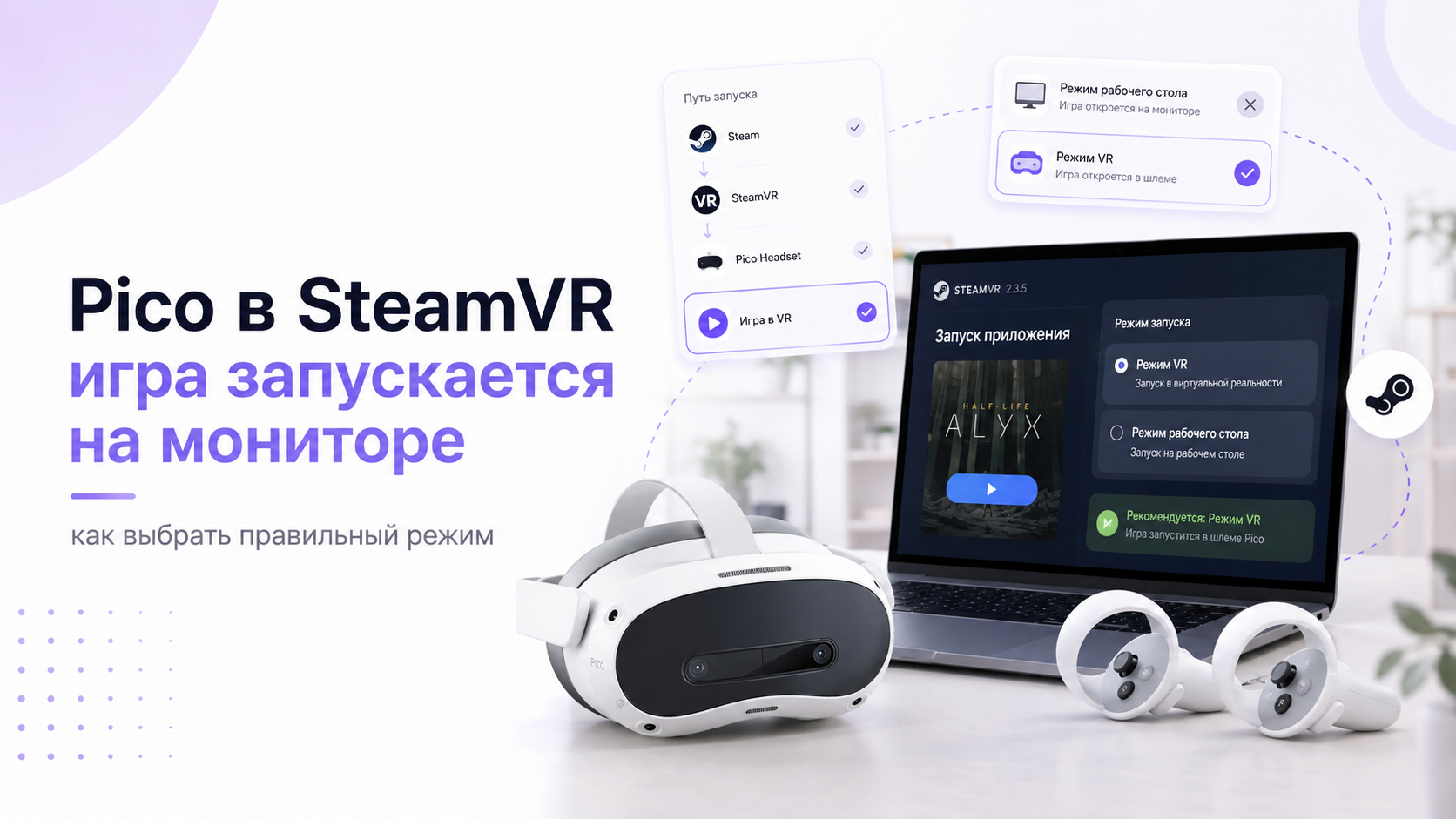
Когда Pico в SteamVR открывает игру только на мониторе, почти всегда виноват режим запуска. Steam и сами игры предлагают несколько вариантов старта. Не каждый из них включает полноценный VR‑режим для шлема.
В этом гайде разбираются типичные сценарии, когда Pico SteamVR режим запуска выбран неверно. Пошаговые инструкции помогут настроить игры так, чтобы сцена оказывалась в шлеме, а не в окне на рабочем столе.
1. Как понять, что виноват режим запуска, а не стриминг
Сначала важно отличить проблему режима запуска от ошибки подключения. Стриминг может работать, но игра всё равно рендерится как обычное десктопное окно без VR‑контекста.
- SteamVR запущен, шлем Pico подключён, интерфейс SteamVR виден в шлеме.
- При старте игры в Steam или через библиотеку в шлеме на мониторе появляется обычное окно без стереопары.
- В шлеме виден пустой холл SteamVR или системное меню Pico, но не сама игра.
- При закрытии окна на мониторе в шлеме ничего не меняется, интерфейс SteamVR остаётся.
Если признаки похожи, стриминг обычно настроен правильно. Чаще всего игра запущена не в VR‑режиме, а в плоском варианте. В таком случае помогает корректный выбор режима запуска SteamVR‑версии игры для Pico.
Важно отличать этот случай от сценария, когда Pico Connect вообще не запускает поток с ПК. Для такой ситуации на ExShare есть отдельный разбор с фокусом на сетевых настройках и драйверах.
подробный разбор настроек Pico Connect подробный разбор настроек Pico Connect
2. Какие режимы запуска бывают у игр SteamVR
Многие игры в Steam поддерживают сразу несколько вариантов запуска. Обычно это классический ПК‑режим, VR‑режим и иногда отдельные опции для разных движков или графических API.
| Тип опции | Что означает | Вероятный результат для Pico |
|---|---|---|
| Play / Играть (без пометки VR) | Запуск обычной десктопной версии игры | Окно на мониторе, в шлеме остаётся пространство SteamVR |
| Play in VR / Играть в VR | Запуск нативной VR‑версии игры | Изображение рендерится для шлема, на мониторе только зеркало |
| Launch SteamVR mode / Запустить в режиме SteamVR | Запуск через SteamVR OpenVR API | Подходит для Pico, если шлем работает через SteamVR и стриминг |
| Launch Oculus mode / Запустить в режиме Oculus | Запуск через Oculus‑API, без SteamVR | С Pico по SteamVR чаще всего не работает как нужно |
| Play with Vulkan / DirectX / OpenXR | Выбор графического API, иногда влияет на VR | Может повлиять на стабильность, но не превращает плоский режим в VR |
Ключевой признак нужного варианта — прямое указание на VR или SteamVR. Простая кнопка «Играть», без пометок о виртуальной реальности, почти всегда открывает игру на мониторе, а не в шлеме Pico.
3. Базовая последовательность запуска SteamVR-игр для Pico
Чтобы снизить количество ошибок, удобно придерживаться стабильной последовательности. Она одинакова для большинства сценариев PC VR через шлем Pico и SteamVR, независимо от игры.
- Запустите Steam на ПК и дождитесь полной загрузки библиотеки.
- Убедитесь, что SteamVR установлен и обновлён. При необходимости установите его из раздела «Инструменты».
- Подключите шлем Pico к ПК через выбранный канал: кабель, Wi‑Fi или специализированное приложение потоковой передачи.
- Запустите приложение стриминга и убедитесь, что в шлеме виден рабочий стол Windows или интерфейс SteamVR.
- Включите SteamVR, если он не стартовал автоматически при подключении шлема.
- Уже из VR‑пространства SteamVR откройте библиотеку и выберите нужную игру с пометкой VR.
- Проверьте, чтобы в появившемся окне выбора режима был отмечен вариант с VR или SteamVR, а не обычный десктопный запуск.
Если игра запускается именно из библиотеки SteamVR, риск старта в десктопном режиме ниже. Однако некоторые проекты всё равно выводят дополнительное диалоговое окно на мониторе. Поэтому выбор варианта остаётся важным шагом.
4. Что делать, если игра всегда стартует в плоском режиме
Иногда игра игнорирует ваш выбор и запускает плоскую версию по умолчанию. В такой ситуации помогают параметры запуска и проверка установленной сборки игры в Steam, включая VR‑компоненты.
4.1. Проверить, что установлена именно VR-версия
- Откройте библиотеку Steam на ПК.
- Найдите игру и откройте её свойства.
- Проверьте раздел с дополнительными компонентами и DLC.
- Убедитесь, что пакеты с пометкой VR или SteamVR установлены и не отключены.
- Закройте свойства и перезапустите Steam перед следующим запуском игры.
Некоторые студии распространяют VR‑режим как отдельную запись в библиотеке. Тогда нужная версия будет иметь отдельное название с явной пометкой VR, а обычная запись останется плоской игрой без поддержки шлема Pico в SteamVR.
4.2. Использовать параметры запуска Steam для VR-режима
Часть проектов поддерживает принудительные параметры запуска. Они заставляют игру открываться через SteamVR даже при отсутствии отдельной кнопки VR в диалоговом окне запуска и помогают фиксировать нужный режим для Pico.
- Откройте свойства игры в Steam.
- Перейдите в раздел «Установить параметры запуска».
- Добавьте сюда ключ, который указан разработчиком для включения VR‑режима, если он есть в официальном описании.
- Сохраните изменения и запустите игру снова из интерфейса SteamVR.
- Проверьте, отображается ли сцена уже в шлеме Pico вместо пустого холла SteamVR.
Если разработчик не документировал ключи для командной строки, не стоит подбирать их экспериментально. Некорректные параметры иногда вызывают вылеты или приводят к пустому экрану в шлеме.
5. Роль Pico Connect и других приложений потоковой передачи
Приложение потоковой передачи не отвечает за то, какой режим выбирает игра. Оно лишь передаёт в шлем картинку, которую формирует SteamVR или обычный рабочий стол Windows, без вмешательства в режим запуска.
Однако настройки Pico Connect и аналогичных решений влияют на стабильность SteamVR. Если поток прерывается, игра иногда откатывается к десктопному режиму или зависает на мониторе. При этом нужный режим запуска был выбран верно.
- Проверьте, что потоковое приложение настроено на режим PC VR, а не на простой зеркальный показ рабочего стола.
- Убедитесь, что в настройках выбрана цель SteamVR, если такая опция присутствует для Pico.
- Закройте лишние приложения захвата экрана, которые могут перехватывать видеопоток SteamVR.
- Следите, чтобы сеть Wi‑Fi или кабельное подключение обеспечивали стабильную передачу без значимых провалов.
Если после стабилизации стриминга и перезапуска SteamVR игра по‑прежнему открывается только на мониторе, вернитесь к выбору режима запуска. Также ещё раз проверьте установленную в Steam версию игры с поддержкой VR для Pico.
6. Конфликты с Oculus-режимом и OpenXR при использовании Pico
Некоторые игры предлагают выбор между SteamVR и Oculus‑режимом или используют системный рантайм OpenXR. Для шлемов Pico безопаснее опираться на устойчивую связку SteamVR плюс приложение стриминга для ПК, без Oculus‑контекста.
- Если в диалоге запуска есть отдельный пункт SteamVR, выбирайте именно его.
- Не используйте режим Oculus, если шлем Pico подключён не через экосистему Oculus, а через SteamVR и потоковое приложение.
- В настройках системы Windows для OpenXR‑платформы при необходимости задайте SteamVR как предпочитаемый рантайм.
- Перезапускайте SteamVR после изменения таких настроек, чтобы игра увидела новый контекст и шлем Pico.
Неверный выбор рантайма иногда приводит к тому, что игра не видит шлем и открывает себя как обычное окно. В результате сцена остаётся на мониторе, а в шлеме — только системное пространство SteamVR без самой игры.
7. Типичные ошибки при запуске SteamVR-игр с Pico
- Запуск игры по кнопке «Играть» из обычного клиента Steam, без активации SteamVR и без явного выбора VR‑режима.
- Нажатие на ссылку запуска в браузере, которая открывает плоскую версию игры, установленную через тот же аккаунт Steam.
- Игнорирование отдельной записи с пометкой VR в библиотеке Steam и использование только десктопной записи.
- Включение режима Oculus вместо SteamVR для шлема Pico, который работает через другое приложение стриминга.
- Ручное изменение параметров запуска без понимания их назначения, что приводит к конфликту между VR и плоским режимом.
- Одновременное использование нескольких программ захвата и оверлеев, которые вмешиваются в работу SteamVR и нарушают вывод в шлем.
Если после исправления этих ошибок игра всё равно отказывается запускаться в VR‑режиме, стоит проверить её целостность в Steam и обновить драйверы видеокарты. Повреждённые файлы или устаревшие драйверы иногда мешают корректной инициализации VR‑контекста.
8. Как различать VR-режим и плоское зеркало на мониторе
Даже при корректном запуске VR‑игры на мониторе останется окно. Оно отображает зеркало сцены для контроля и настройки параметров. Поэтому иногда кажется, что игра идёт только там и не выводится в шлем Pico.
| Признак | VR-режим активен | Игра только на мониторе |
|---|---|---|
| Изображение в окне | Часто вытянутое или с двумя полуизображениями, как стереопара | Обычное плоское окно без раздвоения и специфической геометрии |
| Картинка в шлеме Pico | Видна сцена игры, реагирующая на повороты головы | Видно пространство SteamVR или меню Pico, игра не появляется |
| Управление контроллерами | Контроллеры Pico двигают руки или элементы интерфейса | Игру можно управлять только мышью и клавиатурой на ПК |
| Поведение окна при движениях головы | Зеркало повторяет повороты и наклоны | Камера фиксирована, движения головы не влияют на ракурс |
Если признаки соответствуют правому столбцу, запущена плоская версия. В этом случае вернитесь к выбору режима запуска и убедитесь, что включён именно SteamVR‑вариант игры, подходящий для Pico и PC VR.
9. Особенности работы с кабелем и беспроводными сценариями
Принцип выбора режима запуска одинаков и для кабеля, и для беспроводного подключения. Однако при разных способах связи меняется набор типичных сбоев, которые пользователь ошибочно принимает за проблему SteamVR или самой игры для Pico.
Сценарии подключения через кабель в целом стабильнее и предсказуемее. Однако они зависят от качества порта USB и установленного ПО на ПК. Беспроводное соединение даёт больше свободы. Однако предъявляет повышенные требования к сети и настройке приложений стриминга для PC VR.
подробный гайд о настройке PC VR через кабель для шлемов семейства Quest подробный гайд о настройке PC VR через кабель для шлемов семейства Quest
Хотя конкретный материал посвящён другому устройству, описанные принципы стабильного PC VR помогают и при работе с Pico. Особенно это касается требований к мощности ПК и стабильности соединения при запуске SteamVR‑игр.
10. Когда имеет смысл обратиться за помощью
Иногда Pico SteamVR режим запуска выбирается корректно и многократно проверен. Однако игра по‑прежнему уходит на монитор или вылетает при старте. В таких случаях на стабильность влияют уже не базовые настройки, а сочетание видеодрайверов, версии Windows и особенностей конкретного проекта.
Команда ExShare регулярно разбирает похожие случаи с разными VR‑шлемами и сценариями PC VR. Поэтому при сложных конфликтах настроек удобнее передать диагностику специалистам, чем тратить время на перебор вариантов вслепую на своём ПК.
Подробные гайды по устранению ошибок SteamVR и настройке PC VR для других шлемов доступны на странце с материалами ExShare.
Если самостоятельно решить задачу не удалось, можно обратиться к команде ExShare за индивидуальной настройкой ПК и шлема Pico. Связаться с командой можно через форму на сайте, в WhatsApp или Telegram, а также по телефону, указанному на сайте.
Итог: как зафиксировать правильный режим запуска для Pico
- Всегда запускайте игры через библиотеку SteamVR, а не только через обычный клиент Steam.
- Выбирайте вариант запуска с пометкой VR или SteamVR и избегайте десктопного режима на мониторе.
- Проверяйте, что установлена именно VR‑версия игры или соответствующий DLC.
- Следите за корректной работой Pico Connect или другого потокового приложения. Однако помните, что оно не меняет режим игры, а лишь передаёт картинку.
- Не смешивайте режимы Oculus и SteamVR при работе с Pico, чтобы игра не переходила в плоский запуск.
- Различайте обычное зеркало VR‑сцены на мониторе и действительно плоский режим без реакции сцены на движения шлема.
Если закрепить эту последовательность и аккуратно выбирать режим, игры SteamVR с Pico будут открываться именно в шлеме. Монитор останется только вспомогательным зеркалом и инструментом настройки, а не единственным местом действия для вашей VR‑сцены.


