После обновления Windows пропал звук: что делать
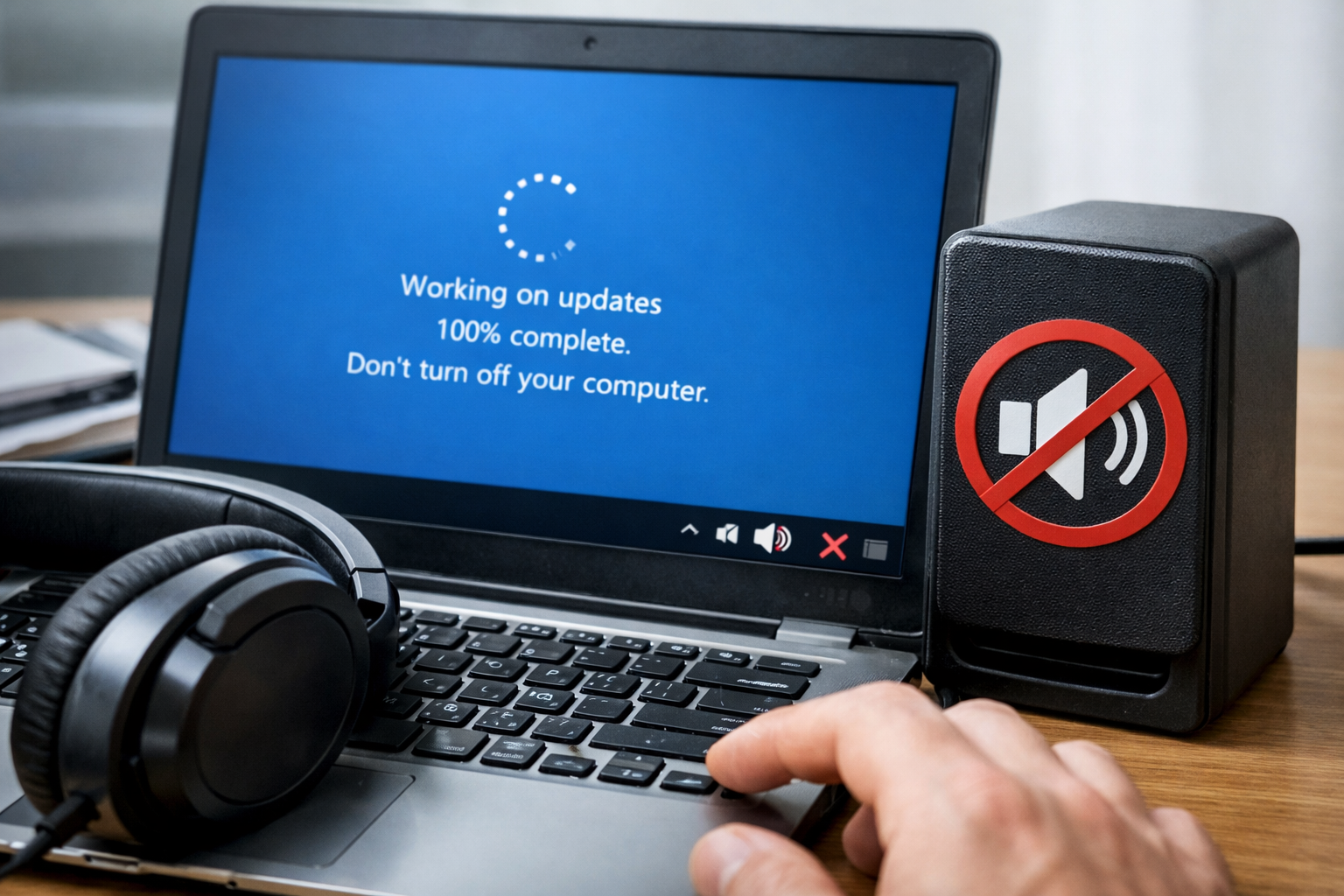
Если после обновления Windows пропал звук, причина не всегда связана с серьёзной неисправностью. Чаще проблема возникает на уровне системных параметров: сбрасывается устройство вывода, меняется аудиодрайвер, отключается служба, нарушаются параметры формата звука или система начинает работать с другим выходом вместо нужного. Для пользователя это выглядит одинаково: обновление установилось, компьютер включился, а звук исчез полностью или работает неправильно.
В такой ситуации важно не переходить сразу к случайным действиям. Если без разбора переустанавливать драйверы, отключать устройства и менять параметры наугад, можно только усложнить диагностику. Намного правильнее пройти базовую проверку по логике: сначала понять, как именно проявляется проблема, затем определить наиболее вероятную причину и только после этого выполнять пошаговое восстановление.
Этот гайд поможет разобраться, что делать, если после обновления Windows пропал звук, какие шаги стоит выполнить в первую очередь и в какой момент уже лучше переходить к более глубокой настройке.
Как проявляется проблема и когда она возникает
После обновления Windows проблема со звуком может выглядеть по-разному. В одних случаях звук исчезает полностью. В других — система формально видит устройство, но динамики или наушники молчат. Иногда аудио работает только в отдельных программах. Бывает и так, что звук появляется, но становится искажённым, слишком тихим, прерывается или идёт не на тот выход.
Чаще всего пользователи сталкиваются с такими сценариями:
- после обновления нет звука вообще;
- значок громкости есть, но воспроизведение не идёт;
- Windows переключилась на другое устройство вывода;
- звук есть в наушниках, но нет в колонках;
- аудио исчезло только в браузере, играх или мессенджерах;
- система показывает ошибку аудиоустройства;
- драйвер звука заменился, и после этого всё перестало работать;
- звук появился, но стал хриплым, тихим или нестабильным.
Обычно проблема возникает сразу после установки обновления, после первой перезагрузки или после того, как Windows автоматически обновляет драйверы вместе с системными компонентами.
Основные причины
Windows переключила устройство вывода
После обновления система может выбрать не те динамики, не тот HDMI-выход, не ту гарнитуру или не то устройство по умолчанию. Особенно часто это происходит, если к компьютеру подключены монитор с аудио, телевизор, USB-наушники, Bluetooth-гарнитура, внешняя звуковая карта или док-станция.
Обновился или сбросился аудиодрайвер
Одна из самых частых причин — замена драйвера. После обновления Windows может поставить другой драйвер, который формально совместим, но работает нестабильно именно на вашем устройстве. Внешне это выглядит так: до обновления всё работало, после обновления звука нет или он работает неправильно.
Сбились параметры аудиослужб
Если служба Windows Audio или связанные с ней системные процессы запустились некорректно, звук может исчезнуть полностью, хотя устройство в системе всё ещё отображается.
Изменились параметры формата и улучшений звука
Иногда обновление не отключает звук полностью, а ломает его логику на уровне формата: частота дискретизации, улучшения, пространственное аудио, эксклюзивный режим, дополнительные эффекты. В результате система видит устройство, но звук либо не воспроизводится, либо работает с ошибками.
Проблема возникла только в конкретном приложении
После обновления Windows часть программ может потерять доступ к нужному устройству или сохранить старые параметры вывода. Тогда пользователь думает, что звук пропал на всём компьютере, хотя на деле проблема локальна: например, только в браузере, в конференциях, игре или редакторе.
Что проверить сначала
Прежде чем переходить к драйверам и переустановке компонентов, полезно проверить базовые вещи. Часто именно на этом этапе причина становится очевидной.
Проверьте, есть ли звук вообще на любом выходе
Нужно понять, проблема тотальная или только на одном устройстве. Если у вас есть колонки, встроенные динамики, проводные наушники, Bluetooth-гарнитура или монитор с аудио, проверьте, воспроизводится ли звук хотя бы где-то.
Это сразу помогает понять, речь идёт о глобальной системной проблеме или о сбое конкретного выхода.
Посмотрите, не изменила ли Windows устройство вывода
После обновлений Windows нередко выбирает другой аудиовыход по умолчанию. Особенно это характерно для систем, где есть:
- монитор через HDMI или DisplayPort;
- USB-гарнитура;
- Bluetooth-наушники;
- внешняя звуковая карта;
- несколько аудиоустройств одновременно.
Если звук ушёл на другой выход, система с вашей точки зрения будет выглядеть «беззвучной», хотя воспроизведение фактически продолжается.
Проверьте уровень громкости и отключение звука
Этот шаг кажется слишком простым, но его нельзя пропускать. После обновления могли измениться:
- общая громкость системы;
- громкость конкретного устройства;
- громкость отдельных приложений;
- состояние отключения звука;
- параметры в микшере громкости.
Уточните, проблема началась именно после обновления
Это важно для логики диагностики. Если звук исчез сразу после установки обновления, круг причин уже заметно сужается: устройство вывода, драйвер, служба, параметры системы или конфликт после перезапуска.
Пошаговое решение
Шаг 1. Проверьте, какое устройство вывода выбрано в Windows
Сначала нужно убедиться, что система выводит звук туда, куда нужно.
Проверьте:
- какое устройство выбрано основным;
- не переключилась ли Windows на монитор, телевизор или виртуальный выход;
- не выбран ли HDMI вместо встроенных динамиков;
- не осталась ли активной старая USB-гарнитура или Bluetooth-устройство.
Если устройств несколько, попробуйте вручную выбрать нужный выход и снова протестировать звук.
Шаг 2. Перезагрузите компьютер ещё раз
После обновления часть системных изменений может завершаться не полностью до следующей перезагрузки. Поэтому один дополнительный перезапуск — не формальность, а полезный диагностический шаг.
Если после второй перезагрузки звук возвращается, проблема была связана с неполным применением изменений или запуском служб.
Шаг 3. Проверьте микшер громкости и отдельные приложения
Если звук пропал не везде, а только в отдельных программах, нужно проверить, не сбились ли параметры приложения.
Посмотрите:
- не выключен ли звук у конкретной программы;
- не направлен ли он на другой выход;
- не сохранён ли старый аудиодрайвер внутри настроек приложения;
- не использует ли программа отдельное устройство воспроизведения.
Особенно часто это бывает с браузерами, конференц-сервисами, играми и программами для общения.
Шаг 4. Перезапустите аудиослужбы Windows
Если устройство выбрано верно, но звука всё равно нет, следующая точка проверки — аудиослужбы.
Подозрение на этот сценарий возникает, когда:
- значок звука есть, но аудио не воспроизводится;
- устройство определяется, но тест звука не даёт результата;
- после обновления всё выглядит нормально, но звук отсутствует полностью.
В такой ситуации нужно проверить, корректно ли работает служба аудио и не зависла ли она после обновления.
Шаг 5. Проверьте драйвер звука
Это один из ключевых этапов. Если после обновления Windows пропал звук, очень часто проблема находится именно здесь.
Что важно оценить:
- изменился ли драйвер после обновления;
- нет ли ошибки аудиоустройства в диспетчере устройств;
- определяется ли звуковой контроллер корректно;
- не заменился ли фирменный драйвер на универсальный;
- не исчезло ли устройство полностью из списка.
Если драйвер работает нестабильно или заменился неудачно, звук может пропасть полностью или начать вести себя непредсказуемо.
Шаг 6. Если проблема началась именно после обновления драйвера, проверьте откат
Когда звук исчез не просто после обновления Windows, а именно после смены драйвера, логично рассмотреть откат к предыдущей версии. Это особенно актуально, если раньше всё работало стабильно, а после обновления возник сбой без других симптомов.
В таком сценарии причина часто не в самом устройстве, а в том, что система поставила другой драйвер, который вашему компьютеру подходит хуже.
Шаг 7. Проверьте параметры формата и дополнительных эффектов
Если устройство определяется, но звук не воспроизводится или работает с искажениями, проблема может быть в форматах и улучшениях.
Нужно обратить внимание на такие моменты:
- не изменился ли формат воспроизведения;
- не включены ли конфликтующие улучшения;
- не мешает ли пространственное аудио;
- не активирован ли эксклюзивный режим, который блокирует работу в других приложениях.
Это особенно характерно для внешних аудиоустройств, игровых гарнитур, USB-карт и ноутбуков с фирменными аудионадстройками.
Шаг 8. Проверьте, не связан ли звук с HDMI, монитором или док-станцией
Если компьютер подключён к монитору, телевизору или станции расширения, нужно учитывать отдельный риск: после обновления Windows может увести звук на внешний цифровой выход.
Признаки этого сценария:
- встроенные динамики молчат;
- на экране есть устройство аудиовывода через HDMI;
- после отключения внешнего монитора ситуация меняется;
- звук пропал именно после смены конфигурации дисплея.
Здесь проблема не в отсутствии звука как такового, а в неверной маршрутизации аудио.
Шаг 9. Проверьте Bluetooth- и USB-аудиоустройства
Если вы пользуетесь беспроводными наушниками, USB-гарнитурой или внешней звуковой картой, после обновления Windows они могут переподключиться некорректно.
Нужно проверить:
- определяется ли устройство системой;
- не пропал ли профиль воспроизведения;
- не используется ли только профиль связи вместо обычного звука;
- не сбилась ли приоритетность устройства;
- не требуется ли переподключение.
В таких случаях иногда проблема не в Windows в целом, а в конкретном внешнем устройстве после обновления.
Шаг 10. Отделите локальный сбой от системной проблемы
На этом этапе важно сделать вывод.
Скорее проблема локальная, если:
- звук пропал только в одной программе;
- не работает только один тип подключения;
- остальные выходы воспроизводят звук нормально;
- сбой связан с конкретной гарнитурой, монитором или приложением.
Скорее проблема системная, если:
- звук отсутствует везде;
- устройство определяется некорректно;
- после обновления изменился драйвер;
- аудиослужбы работают с ошибкой;
- Windows перестала нормально видеть звуковой тракт.
Частые ошибки и дополнительные нюансы
Ошибка 1. Сразу переустанавливать Windows
Если после обновления пропал звук, это редко требует радикальных действий. Чаще проблема решается раньше: выбором правильного устройства, откатом драйвера, перезапуском служб или корректировкой параметров.
Ошибка 2. Без разбора удалять все аудиоустройства
Если удалить всё подряд, можно потерять рабочую конфигурацию и только усложнить восстановление. Действовать с драйверами нужно последовательно.
Ошибка 3. Не замечать, что звук ушёл на другой выход
Это очень частый сценарий. Пользователь считает, что звука нет, хотя Windows просто выбрала другой маршрут воспроизведения.
Ошибка 4. Искать проблему только в динамиках
После обновления сбой может находиться не в самих колонках или наушниках, а в системе: службах, драйвере, формате, приоритете устройства или параметрах конкретной программы.
Когда лучше не тратить время и обратиться к специалистам
Самостоятельная проверка оправдана, если проблема ограничивается базовыми вещами: устройство вывода, громкость, одно приложение, один аудиовыход или очевидный драйверный сбой. Но есть ситуации, когда лучше не продолжать бессистемные попытки.
Стоит обращаться за помощью, если:
- после обновления звук пропал полностью и не возвращается;
- Windows видит устройство, но звук не воспроизводится;
- проблема затрагивает драйвер и вы не уверены, как корректно его восстановить;
- звук пропал после нескольких обновлений или конфликтов;
- не работает сразу несколько типов вывода;
- к аудиопроблеме добавились другие системные сбои;
- компьютер нужен для работы, звонков, конференций или обучения, и затягивать с восстановлением нежелательно.
В таких случаях разумнее проводить не хаотичную проверку, а нормальную диагностику Windows, драйверов и параметров звука целиком.
Почему стоит выбрать ExShare
В ExShare мы подходим к таким проблемам как к системной задаче, а не как к формальному совету обновить драйвер. Если после обновления Windows пропал звук, важно понять, где именно возник сбой: в устройстве вывода, службах, драйвере, параметрах формата, внешнем подключении или в самой конфигурации Windows. Для этого у нас есть профильное направление удалённой компьютерной помощи, а в разделе Windows отдельно представлены услуги по настройке Windows, установке любых программ и переустановке Windows удалённо.
Почему пользователи обращаются к нам:
- разбираем причину, а не ограничиваемся общими рекомендациями;
- работаем удалённо и без выезда;
- помогаем восстановить корректную логику звука после обновлений Windows;
- проверяем и системные параметры, и драйверы, и внешние устройства;
- доводим компьютер до рабочего состояния, а не только устраняем один симптом.
Связаться с ExShare можно по телефону, через форму на сайте, а также в WhatsApp и Telegram. Для обращения удобно использовать страницу контактов.
Итоги
Если после обновления Windows пропал звук, чаще всего проблема находится в одном из нескольких уровней: устройство вывода, аудиослужбы, драйвер, формат воспроизведения, внешний выход или локальные параметры приложения. Поэтому начинать нужно не с радикальных действий, а с последовательной проверки: куда идёт звук, как определяется устройство, что произошло с драйвером и нет ли сбоя после обновления.
Во многих случаях причина находится на первых этапах диагностики. Но если звук исчез полностью, драйвер работает нестабильно или проблема затрагивает систему шире, правильнее перейти к полноценной настройке Windows, чем продолжать случайные эксперименты.


