Приложение вылетает сразу после запуска на Windows: что делать
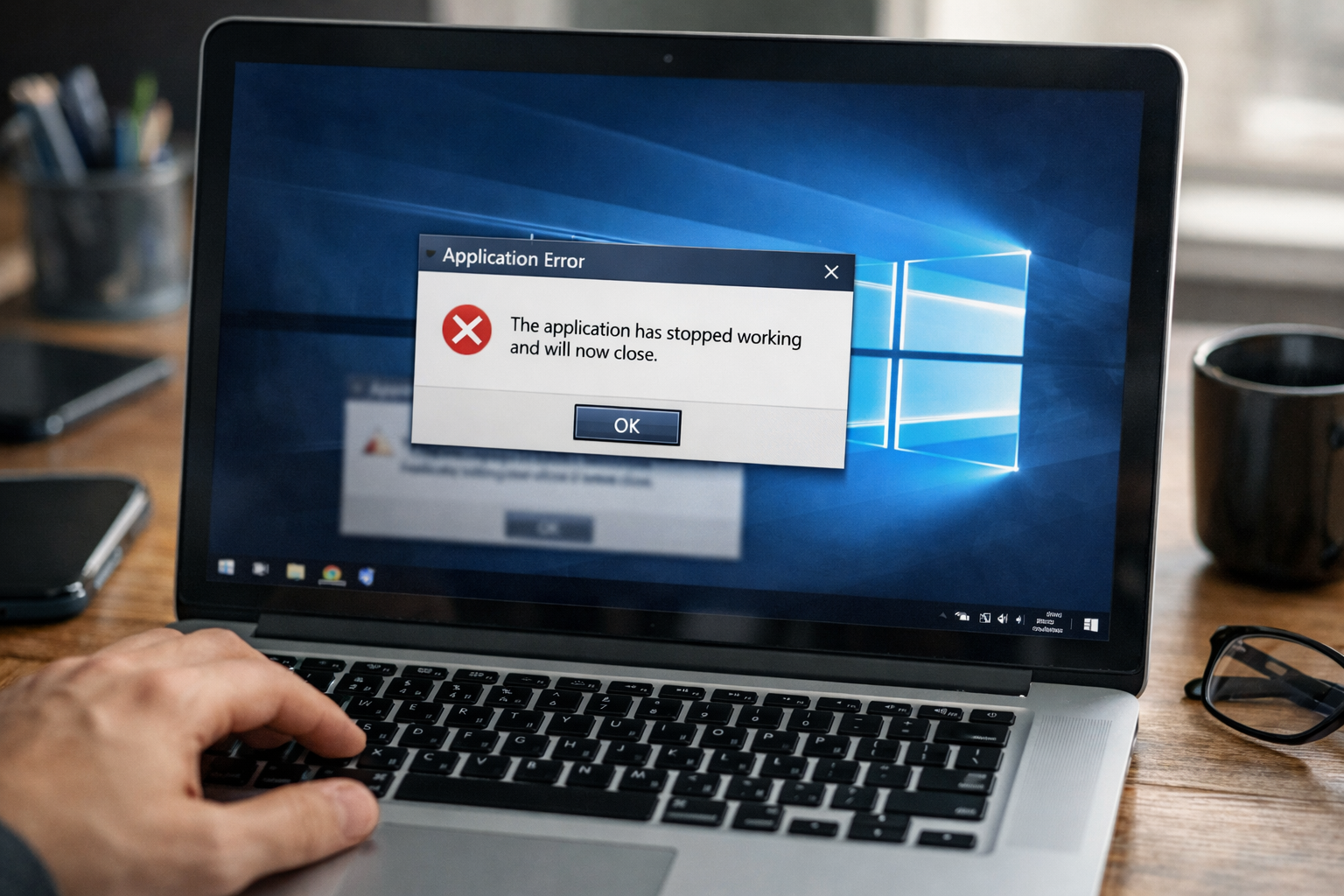
Если программа на Windows открывается и тут же закрывается, причина обычно находится не в одной «сломавшейся кнопке», а в одном из понятных уровней: сама установка приложения, системные файлы Windows, драйверы, конфликт после обновления, повреждённые компоненты Microsoft Store или .NET, нехватка свободного места, антивирусная блокировка или сбой конкретного профиля пользователя. Microsoft рекомендует в таких случаях идти от простого к сложному: сначала проверить обновления, состояние приложения и системы, затем переходить к восстановлению файлов Windows, драйверов и более глубокой диагностике.
Как проявляется проблема и когда она возникает
Обычно сценарий выглядит так: вы запускаете программу, окно появляется на секунду и исчезает. Иногда приложение даже не успевает полностью открыться. В других случаях программа стартует, показывает логотип и сразу закрывается без ошибки. Ещё один распространённый вариант — приложение раньше работало нормально, а после обновления Windows, драйвера или самой программы стало вылетать на старте. В такой ситуации важно сразу отделить локальную проблему одной программы от общей нестабильности системы. Если падает только одно приложение, логика одна. Если так ведут себя сразу несколько программ, искать нужно уже на уровне Windows, драйверов или повреждённых системных компонентов.
Основные причины
Повреждена установка самой программы
Это один из самых частых сценариев. Приложение установилось не полностью, часть файлов была изменена, неудачно обновилась версия или в системе остались следы старой сборки. Для таких случаев Microsoft прямо предусматривает встроенные функции Repair и Reset для части приложений и рекомендует переустановку, если восстановление не помогает.
Повреждены системные файлы Windows
Если программа вылетает сразу после запуска, а до этого были сбои обновлений, зависания, внезапные выключения или другие нестабильности, причиной могут быть повреждённые системные файлы. Microsoft рекомендует в подобных сценариях использовать SFC и DISM для проверки и восстановления системных компонентов Windows.
Есть конфликт с драйвером, чаще всего видеодрайвером
Некоторые приложения, особенно браузеры, программы с аппаратным ускорением, графические редакторы, мессенджеры, игровые лаунчеры и корпоративные клиенты, падают на старте именно из-за видеодрайвера. Microsoft отдельно указывает, что устаревшие или повреждённые видеодрайверы могут вызывать подобные сбои.
Не хватает свободного места или система работает нестабильно после обновления
Microsoft рекомендует держать достаточный запас свободного места и отдельно отмечает, что после некоторых обновлений проблемы могут быть связаны именно с конфликтом системы и драйверов. Если вылеты начались сразу после конкретного обновления, это уже важная зацепка для диагностики.
Проблема в Microsoft Store или Store-версии приложения
Если падает приложение из Microsoft Store, логика проверки немного другая. Microsoft рекомендует сначала обновить Windows и Store, затем использовать Repair или Reset, а при необходимости переустановить приложение. Для самого Microsoft Store есть отдельный шаг со сбросом кэша через wsreset.exe.
Виноваты сторонние службы, антивирус или фоновые конфликты
Microsoft в материалах по crash behavior рекомендует учитывать сторонние службы, фоновые конфликты и актуальность антивируса. На практике это особенно актуально, если программа начала вылетать после установки защитного софта, утилиты оптимизации, оверлея, драйверной надстройки или корпоративного агента.
Что проверить сначала
Падает одно приложение или несколько
Это первая развилка. Если вылетает только одна программа, начинайте с неё: Repair, Reset, переустановка, совместимость с текущей Windows, свежая версия. Если вылетает сразу несколько приложений, проблема почти наверняка шире и уже касается самой Windows, драйверов или системных файлов.
Это обычная программа или приложение из Microsoft Store
Для Store-приложений в Windows есть штатные инструменты Repair и Reset в параметрах, а также стандартные шаги через сам Microsoft Store. Для классических программ логика чаще упирается в переустановку, драйверы, системные библиотеки и диагностику Windows.
Проблема началась после обновления или установки чего-то нового
Если вылеты появились после обновления Windows, драйвера, Microsoft Office, антивируса или новой системной утилиты, это нужно учитывать сразу. В таком случае проблема может быть не в приложении как таковом, а в конфликте окружения.
Хватает ли места на диске
Microsoft рекомендует держать запас свободного места. Когда диск почти заполнен, приложения и сама система начинают работать менее предсказуемо. Для практики безопасно считать тревожным сигналом ситуацию, когда системный диск заполнен почти под завязку.
Пошаговое решение
Шаг 1. Полностью перезапустите компьютер
Это базовый шаг, но его нельзя пропускать. Если приложение вылетело один раз после обновления, установки или сбоя, обычная перезагрузка нередко снимает зависшее состояние служб, драйверов и фоновых процессов. Microsoft регулярно включает перезагрузку в базовую последовательность устранения неполадок.
Шаг 2. Проверьте обновления Windows
Откройте Центр обновления Windows и установите доступные обновления. Microsoft прямо рекомендует сначала привести систему в актуальное состояние, поскольку часть сбоев приложений связана именно с неактуальной или частично обновлённой Windows. Если вылеты начались сразу после конкретного обновления, запомните это: позже можно будет проверить историю обновлений и понять, не там ли источник проблемы.
Шаг 3. Если это Store-приложение, используйте Repair или Reset
Откройте Параметры Windows, найдите приложение в разделе установленных программ и откройте его дополнительные параметры. Microsoft рекомендует сначала использовать Repair, а если не помогло — Reset. Это особенно полезно, когда приложение запускается и сразу закрывается без понятного сообщения. Для Store-приложений такой шаг часто помогает быстрее, чем полная переустановка.
Шаг 4. Если приложение классическое, переустановите его начисто
Если это обычная программа, а не приложение из Microsoft Store, имеет смысл полностью удалить её, перезагрузить компьютер и установить заново из нормального источника. Такой шаг особенно важен после неудачного обновления программы или если в системе остались остатки старой версии. В направлении удалённой компьютерной помощи для Windows ExShare отдельно указывает исправление ошибок «не запускается / вылетает / не устанавливается», а также установку программ и восстановление стабильной работы системы.
Шаг 5. Проверьте историю сбоев через Reliability Monitor
Если приложение стабильно вылетает на старте, полезно посмотреть историю надёжности Windows. Microsoft описывает Reliability Monitor как удобный способ увидеть, какое приложение упало и какие отчёты созданы системой. Это помогает понять, падает ли только одна программа, есть ли повторяющаяся ошибка и не связано ли всё с более широкой системной нестабильностью.
Шаг 6. Обновите видеодрайвер и проверьте Диспетчер устройств
Microsoft рекомендует проверить Диспетчер устройств и обновить драйверы, если есть признаки проблемы. Для программ, которые используют аппаратное ускорение, особенно важен видеодрайвер. Если вылеты начались после обновления драйвера, иногда помогает не только обновление, но и возврат к стабильной версии от производителя устройства.
Шаг 7. Проверьте и восстановите системные файлы Windows
Если приложение по-прежнему вылетает, а особенно если проблема касается сразу нескольких программ, переходите к проверке системы. Microsoft рекомендует запускать SFC и DISM при подозрении на повреждение системных компонентов. Это уже не «ремонт одной программы», а восстановление самой Windows. Такой шаг особенно уместен после сбоев обновлений, зависаний, резкого выключения ПК и нестабильной работы системы в целом.
Шаг 8. Проверьте, не мешают ли антивирус, оверлеи и фоновые утилиты
Если вылеты начались после установки стороннего антивируса, оптимизатора, лаунчера, графической панели, оверлея, корпоративного агента или другой системной надстройки, стоит временно исключить этот фактор. Microsoft в рекомендациях по crashing behavior советует учитывать фоновые конфликты и состояние защитного ПО. На практике такие утилиты нередко ломают запуск приложений сильнее, чем сами вирусы.
Шаг 9. Для Microsoft Store отдельно сбросьте Store, если падают Store-приложения
Если проблема касается Microsoft Store или сразу нескольких приложений из него, Microsoft рекомендует сбросить кэш Store через wsreset.exe и затем снова проверить его работу. Это не универсальный шаг для всех программ, но для Store-сценариев он часто полезен.
Частые ошибки и дополнительные нюансы
Ошибка 1. Сразу винить только программу
Если приложение вылетает на старте, это не всегда означает, что «сломано именно оно». Причина может быть в драйвере, системном файле, обновлении Windows, Microsoft Store или сторонней службе. Именно поэтому лучше идти по уровням, а не переустанавливать одну и ту же программу по кругу.
Ошибка 2. Игнорировать момент, когда начались вылеты
Если проблема появилась после конкретного обновления, нового драйвера или установки защитного софта, это один из самых ценных признаков. Без этой привязки пользователь часто начинает хаотично менять всё подряд и только удлиняет диагностику.
Ошибка 3. Не разделять Store-приложения и обычные программы
Для Store-приложений Windows даёт собственные инструменты Repair, Reset, переустановку через библиотеку и сброс Microsoft Store. Для обычных программ логика иная. Если смешать эти сценарии, часть действий окажется бесполезной.
Когда лучше не тратить время и обратиться к специалистам
Самостоятельная диагностика оправдана, если падает одно приложение и проблема уходит после Repair, Reset, обновления или обычной переустановки. Но если вылеты касаются сразу нескольких программ, начались после обновлений, сопровождаются зависаниями Windows, подозрительной нагрузкой, ошибками устройств или повторяются даже после чистой переустановки приложения, дальше уже нужна не точечная попытка, а нормальная диагностика системы.
Для таких случаев у ExShare есть и общая страница удалённой компьютерной помощи для Windows, и профильные направления по установке любых программ на Windows, оптимизации и ускорению ПК и удалению вирусов, майнеров и рекламы. Это как раз тот сценарий, где важно не просто «запустить программу», а понять, почему система приводит её к вылету. По вашей инструкции для связи укажите телефон, а также форму на сайте, WhatsApp и Telegram.
Почему стоит выбрать ExShare
ExShare работает с Windows как с реальной рабочей системой, а не как с набором случайных советов. В описании Windows-направления прямо перечислены сценарии «не запускается / вылетает / зависает», исправление ошибок программ, диагностика нестабильности после обновлений, установка и настройка программ, удаление вредоносного ПО и доведение системы до устойчивого результата.
Если приложение вылетает сразу после запуска, в ExShare можно пройти нормальную удалённую диагностику: проверить, проблема ли это одной программы, Store-компонентов, драйвера, вирусной нагрузки, обновлений Windows или общей нестабильности системы. Для обращения используйте телефон, форму на сайте, WhatsApp и Telegram.
Итоги
Если приложение на Windows закрывается сразу после запуска, действовать лучше по порядку: перезагрузить ПК, проверить обновления Windows, отделить Store-приложение от обычной программы, выполнить Repair или Reset там, где это доступно, переустановить приложение, посмотреть историю сбоев через Reliability Monitor, проверить драйверы и затем восстановить системные файлы Windows. Такой порядок помогает быстрее понять, находится ли проблема в самой программе или уже в окружении Windows.