Принтер по сети не печатает: что проверить
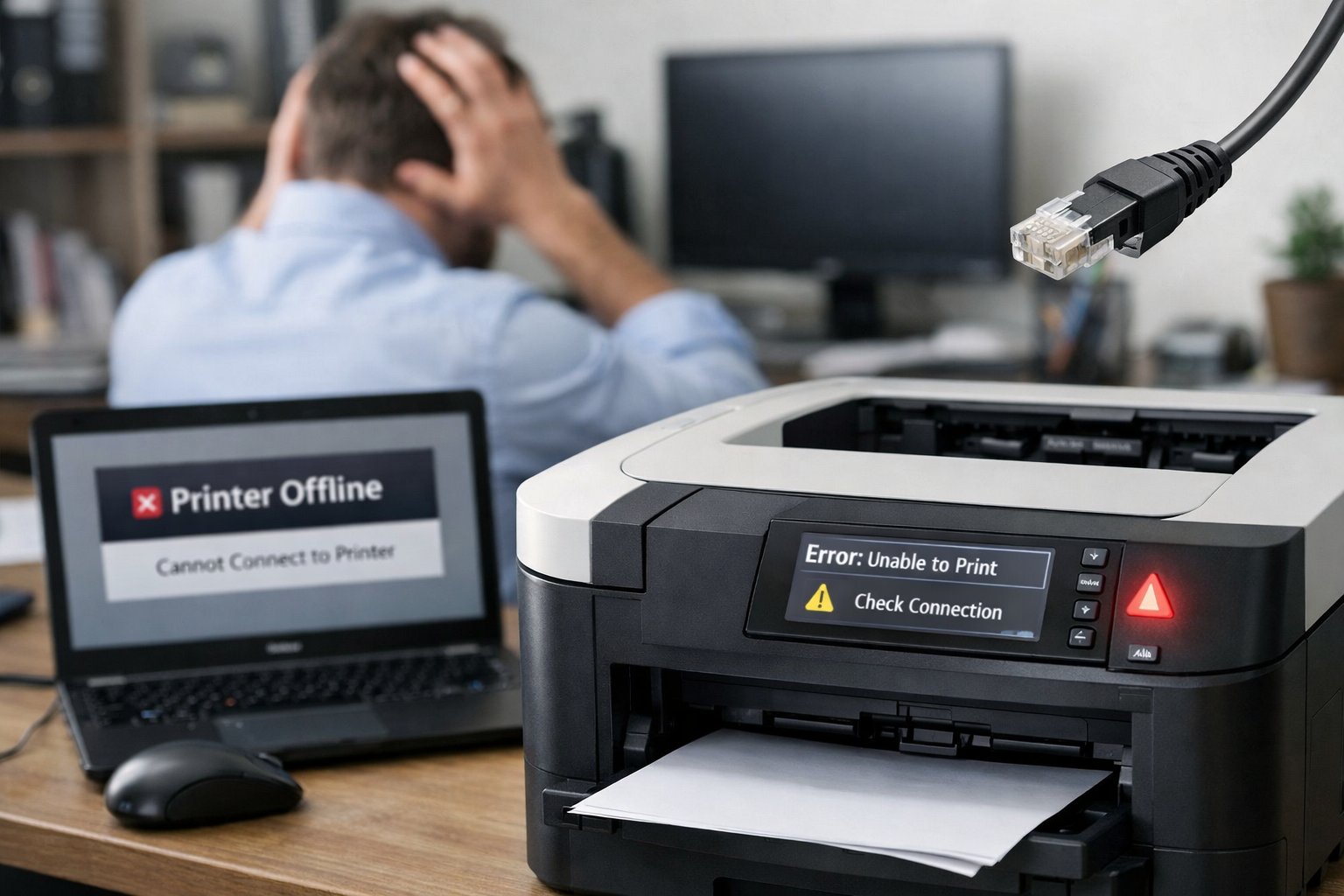
Если принтер по сети не печатает, проблема далеко не всегда связана с самим устройством. На практике сбой чаще возникает в одной из нескольких точек: принтер потерял подключение к сети, компьютер видит его некорректно, изменилась сетевая адресация, зависла очередь печати, система отправляет задания не в тот экземпляр принтера, нарушены права доступа или нестабильно работает локальная сеть. Для пользователя такие сценарии выглядят одинаково: документ отправляется, но печати нет.
В такой ситуации важно не переходить сразу к хаотичным действиям. Повторная отправка десятков заданий, удаление драйвера без проверки сети, перезагрузка только компьютера или только принтера и бессистемная переустановка устройства обычно лишь усложняют диагностику. Намного правильнее сначала понять, где именно возникает разрыв: на стороне принтера, компьютера, роутера, сетевого доступа или очереди печати.
Этот гайд поможет пройти базовую проверку по порядку и понять, что именно стоит проверить, если сетевой принтер не печатает.
Как проявляется проблема
Сетевой принтер может перестать печатать по-разному. Иногда документ уходит в очередь, но ничего не происходит. Иногда система показывает, что устройство готово, но печать не стартует. В других случаях принтер то появляется в системе, то исчезает. Бывает и так, что с одного компьютера печать идёт, а с другого — нет.
Чаще всего проблема выглядит так:
- задание отправляется, но принтер не печатает;
- документ зависает в очереди печати;
- Windows или macOS видит принтер, но задание не проходит;
- система показывает принтер как недоступный;
- принтер печатает только с одного устройства;
- после перезагрузки печать временно появляется и снова пропадает;
- по кабелю или с USB печать работает, а по сети — нет;
- принтер подключён к Wi-Fi, но компьютер не может с ним стабильно связаться;
- устройство периодически теряется в сети;
- сетевой принтер есть в списке, но выбрать его для нормальной печати не удаётся.
Именно такие задачи относятся к типовым сценариям сетевой и системной настройки: важно проверить не только сам принтер, но и сеть, систему, очередь печати и корректность подключения.
Почему принтер по сети может не печатать
Принтер потерял соединение с сетью
Одна из самых частых причин — принтер формально включён, но уже не находится в той сети, где его ожидает компьютер. Это особенно характерно для Wi-Fi-принтеров после перезагрузки роутера, смены пароля, переключения диапазона или кратковременного обрыва сети.
Компьютер обращается не к тому адресу принтера
Если сетевой адрес устройства изменился, а в системе сохранился старый маршрут, принтер может отображаться как установленный, но задания до него не доходят. Внешне это выглядит так, будто принтер «есть, но не печатает».
Зависла очередь печати
Даже при исправной сети печать может не идти из-за зависших заданий или ошибки службы печати. Это часто случается после неудачной отправки документа, сбоя драйвера, выключения принтера в момент печати или потери соединения с устройством.
В системе создано несколько экземпляров одного принтера
Если принтер переустанавливался, переподключался или система автоматически добавляла его заново, в списке может оказаться несколько похожих устройств. Тогда документы могут отправляться не в тот экземпляр, который реально доступен по сети.
Сбой связан с драйвером или службой печати
Если сам сетевой доступ формально есть, но печать не проходит, причина может быть в драйвере, системной службе печати или неправильной конфигурации подключения. Особенно часто это встречается после обновлений Windows, изменений сети или неудачной переустановки принтера.
Проблема в локальной сети, а не в принтере
Если Wi-Fi работает нестабильно, устройства находятся в разных сегментах сети, включена изоляция клиентов, используется гостевая сеть или сам роутер работает неровно, принтер может быть доступен нестабильно. В таком случае печать по сети будет то появляться, то исчезать.
Что проверить сначала
Убедитесь, что проблема именно в сетевой печати
Нужно понять, устройство не печатает вообще или не печатает только по сети. Если локальная печать или печать с другого устройства работает, круг причин сразу сужается: принтер исправен, а проблема находится в сети, конкретном компьютере или логике подключения.
Проверьте, печатает ли принтер с другого компьютера или телефона
Это один из самых полезных шагов. Если с другого устройства принтер печатает, причина с высокой вероятностью находится не в самом принтере, а в настройке конкретного ПК или Mac. Если не печатает нигде, нужно смотреть уже на сеть или сам принтер.
Посмотрите, находится ли принтер в той же сети
Нужно исключить базовый сценарий:
- компьютер подключён к одной сети, а принтер к другой;
- принтер ушёл в другой диапазон;
- Wi-Fi был перенастроен;
- устройство работает через гостевую сеть;
- роутер разделяет клиентов так, что они не видят друг друга.
Если компьютер и принтер не находятся в одной нормальной локальной сети, стабильной печати не будет.
Уточните, что именно происходит с заданием
Важно понять:
- задание сразу исчезает;
- зависает в очереди;
- система пишет об ошибке;
- принтер отображается как недоступный;
- устройство есть в списке, но не реагирует.
Этот момент важен для дальнейшей логики. Если очередь зависает — одна причина. Если устройство вообще не находится — другая.
Пошаговое решение
Шаг 1. Перезагрузите принтер, компьютер и роутер в логичном порядке
Начинать лучше с базового, но правильного сценария. Сначала выключите и включите принтер. Затем перезагрузите компьютер. Если проблема выглядит как сетевая и повторяется давно, после этого имеет смысл перезагрузить роутер.
Почему важен именно такой порядок: сначала нужно вернуть в нормальное состояние конечные устройства, затем уже проверять, восстанавливается ли связь через сеть. Если после этого печать появляется, но быстро снова пропадает, проблема, скорее всего, не случайная, а системная.
Шаг 2. Проверьте, видит ли компьютер принтер по сети
Здесь нужно выяснить, доступен ли принтер как сетевое устройство вообще. Если компьютер не может стабильно обнаружить принтер в локальной сети, дальнейшая проверка очереди и драйвера будет вторичной.
На этом этапе важно убедиться:
- принтер подключён к сети;
- сеть у принтера активна;
- компьютер находится в том же сегменте;
- устройство не теряется из сети;
- нет явных обрывов или нестабильности Wi-Fi.
Если именно сеть работает неровно, уже нужна проверка роутера и параметров локального подключения.
Шаг 3. Проверьте очередь печати
Если принтер по сети определяется, но документы не печатаются, следующая точка проверки — очередь.
Нужно посмотреть:
- не зависли ли старые задания;
- не копятся ли новые документы без движения;
- не стоит ли очередь в состоянии ошибки;
- не пытается ли система снова отправлять повреждённый документ;
- не остановлена ли служба печати.
Очень часто сетевой принтер «не печатает» именно потому, что очередь уже заблокирована предыдущей неудачной отправкой.
Шаг 4. Убедитесь, что документ отправляется в правильный принтер
Это особенно важно, если устройство уже переустанавливалось или когда-то подключалось другим способом. В системе может быть несколько почти одинаковых записей:
- старый сетевой экземпляр;
- новый автоматически найденный экземпляр;
- драйверный виртуальный вариант;
- старое подключение по имени или IP;
- копия устройства после обновления системы.
Если документ уходит не в ту запись, печати не будет, хотя принтер формально присутствует в списке.
Шаг 5. Проверьте IP-адрес и сетевой маршрут принтера
Если принтер подключён по IP и раньше всё работало, проблема может быть в том, что адрес изменился. Это типичный сценарий после перезапуска роутера, перенастройки сети или автоматической раздачи адресов.
На это указывают такие признаки:
- принтер вчера печатал, а сегодня нет;
- устройство отображается в системе, но недоступно;
- переустановка временно помогает;
- с другого устройства принтер виден по-новому;
- в сети были изменения.
В таком случае проблема обычно не в драйвере как таковом, а в том, что система обращается уже не туда.
Шаг 6. Исключите гостевую сеть и изоляцию клиентов
Если принтер и компьютер подключены к Wi-Fi, но не могут стабильно взаимодействовать, стоит проверить настройки самой сети. Гостевой режим и изоляция клиентов часто дают именно такой эффект: интернет у устройств есть, но друг друга они не видят или видят нестабильно.
Это особенно вероятно, если:
- принтер подключён по Wi-Fi;
- интернет на нём есть;
- компьютер тоже в сети;
- но печать по локальной сети не идёт или идёт через раз.
В такой ситуации причина находится не в печати как таковой, а в архитектуре сети.
Шаг 7. Проверьте, не упирается ли проблема в Wi-Fi, а не в принтер
Если сетевой принтер подключён по беспроводной сети, а сама сеть нестабильна, печать будет вести себя непредсказуемо. Тогда полезно оценить:
- не теряет ли принтер связь с роутером;
- не слишком ли далеко он стоит;
- не подключён ли через перегруженный диапазон;
- не усиливается ли проблема в определённые часы;
- не страдают ли и другие устройства от нестабильного Wi-Fi.
Если да, нужно уже смотреть на роутер, диапазоны, каналы и общую конфигурацию сети, а не только на настройки принтера.
Шаг 8. Проверьте драйвер и службу печати
Если с сетью всё выглядит нормально, очередь очищена, адрес принтера корректный, а печати всё равно нет, нужно смотреть системную часть:
- корректно ли установлен драйвер;
- нет ли конфликтов после обновлений;
- работает ли служба печати;
- не повреждён ли профиль подключения;
- не нужен ли уже не повторный запуск, а чистая перепривязка устройства.
Здесь уже важно не удалять всё подряд, а понимать, что именно нарушено: сетевой доступ, системная очередь, драйвер или сама логика подключения.
Шаг 9. Отделите проблему принтера от проблемы компьютера
На этом этапе нужно сделать вывод.
Скорее проблема в конкретном компьютере, если:
- с других устройств принтер печатает;
- сеть стабильна;
- принтер доступен;
- сбой ограничен одним ПК или Mac.
Скорее проблема в принтере или сети, если:
- не печатает ни с одного устройства;
- принтер периодически пропадает из сети;
- есть нестабильность Wi-Fi;
- адрес устройства меняется;
- после перезагрузки роутера поведение меняется.
Это разделение экономит много времени, потому что позволяет не лечить компьютер, если проблема уже находится на уровне сети или принтера.
Частые ошибки и дополнительные нюансы
Ошибка 1. Повторно отправлять документы в зависшую очередь
Если очередь уже сломана, новые задания только усиливают проблему. Сначала нужно понять состояние очереди, а не множить отправки.
Ошибка 2. Сразу переустанавливать драйвер без проверки сети
Если принтер не доступен по сети, переустановка драйвера обычно не даёт результата. Сначала нужно убедиться, что компьютер вообще может стабильно связаться с устройством.
Ошибка 3. Не замечать дубликаты принтера в системе
Очень частая причина — документ уходит не в тот экземпляр устройства, который реально подключён и доступен.
Ошибка 4. Игнорировать роутер и локальную сеть
Сетевой принтер всегда зависит не только от себя, но и от состояния домашней или офисной сети. Если Wi-Fi работает нестабильно, это обязательно скажется на печати.
Когда лучше не тратить время и обратиться к специалистам
Самостоятельная проверка оправдана, если проблема ограничивается базовыми вещами: очередь печати, конкретный компьютер, недавняя смена сети или один понятный сбой после перезапуска. Но есть ситуации, когда лучше не продолжать разрозненные попытки.
Стоит обращаться за помощью, если:
- принтер по сети не печатает уже давно и без одной очевидной причины;
- проблема повторяется на нескольких компьютерах;
- устройство то появляется, то исчезает;
- сеть сама по себе работает нестабильно;
- вы не можете понять, виноват принтер, компьютер или роутер;
- нужно не просто заставить печать заработать, а привести в порядок всю сетевую схему подключения.
ExShare помогает с такими задачами в рамках удалённой компьютерной помощи, настройки сетей и системной диагностики Windows и Mac. Если проблема уже вышла за пределы одной кнопки «Перезапустить», рациональнее проверить всю цепочку: принтер, роутер, компьютер, очередь печати и сетевую логику подключения. Для обращения можно использовать страницу контактов.
Почему стоит выбрать ExShare
В ExShare мы подходим к сетевой печати как к технической задаче с несколькими уровнями проверки. Если принтер по сети не печатает, важно определить, где именно произошёл разрыв: в принтере, в роутере, в локальной сети, в IP-адресации, в очереди печати или в самом компьютере. Для этого у нас есть направления по сетевой настройке, компьютерной помощи и системной диагностике.
Почему пользователи обращаются к нам:
- разбираем причину сбоя по шагам, а не ограничиваемся общими советами;
- работаем удалённо;
- проверяем и сеть, и систему, и устройство в одной связке;
- помогаем устранить не только симптом, но и саму причину нестабильной печати;
- доводим конфигурацию до рабочего результата.
Связаться с нами можно по телефону, через форму на сайте, а также в WhatsApp и Telegram.
Итоги
Если принтер по сети не печатает, проблема чаще всего находится не в одном «сломавшемся драйвере», а в цепочке из нескольких элементов: сеть, адрес устройства, очередь печати, дубликаты принтера, служба печати или нестабильный Wi-Fi. Поэтому начинать нужно не с радикальных действий, а с последовательной проверки по уровням.
Во многих случаях причина становится понятной уже на первых шагах. Но если сбой повторяется, сеть нестабильна, а устройство ведёт себя непредсказуемо, правильнее переходить к полноценной диагностике всей схемы подключения, чем продолжать случайные попытки переустановки.