PS Plus онлайн не работает, хотя подписка активна: что проверить
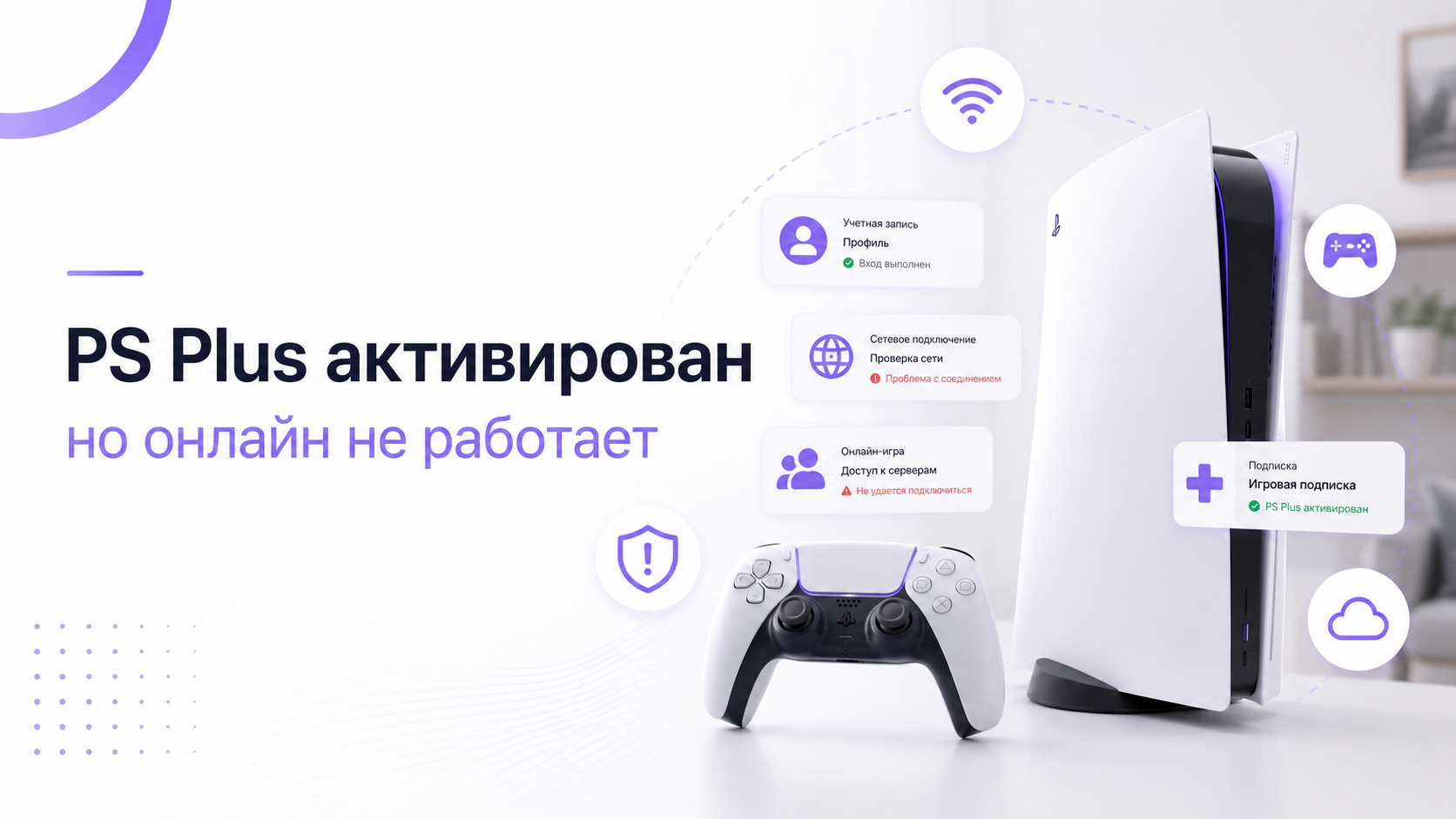
Если PS Plus онлайн не работает, надпись об активной подписке ещё не указывает на причину. Право на сетевую игру может принадлежать другому пользователю консоли. Общий доступ мог быть отключён после смены устройства. Сама PlayStation Network или сервер игры также может быть временно недоступен. Поэтому сначала определяют масштаб сбоя, а затем проверяют аккаунт и сеть.
Не покупайте второй срок подписки и не сбрасывайте консоль. Эти действия редко исправляют сетевой доступ и усложняют диагностику. Сначала зафиксируйте код ошибки, название игры и пользователя, под которым она запущена. Затем проверьте один бесплатный сетевой сервис и ещё одну игру.
Самый важный вопрос: на каком аккаунте оформлен PS Plus и под каким аккаунтом запускается игра. Это могут быть разные пользователи, но тогда на консоли должен быть правильно включён общий доступ.
PS Plus онлайн не работает: быстрая проверка
- Проверьте страницу состояния PlayStation Network.
- Убедитесь, что консоль вошла в PSN и тест подключения завершается без ошибки.
- Откройте подписки именно на аккаунте владельца PS Plus.
- Сверьте дату окончания и название активной подписки.
- Запустите игру под владельцем подписки.
- Если онлайн работает только у владельца, проверьте общий доступ на этой консоли.
- Если не работает одна игра, проверьте её серверы, обновление и требования.
- Если не работают все игры, переходите к проверке сети и NAT.
Такой порядок не смешивает четыре уровня проблемы. Сначала исключается общий сбой сервиса. Потом подтверждается право аккаунта. После этого проверяется конкретная игра. Домашнюю сеть меняют только тогда, когда предыдущие пункты не объяснили ошибку.
Определите масштаб сбоя
| Что происходит | Вероятный уровень | Следующая проверка |
|---|---|---|
| Не входит даже в PSN | Аккаунт, PSN или интернет | Статус PSN и тест сети |
| Онлайн не работает во всех играх | Подписка, общий доступ или NAT | Владелец PS Plus и другой сетевой сервис |
| Не работает одна игра | Сервер, версия или настройки игры | Состояние серверов издателя |
| У владельца работает, у второго пользователя нет | Общий доступ или семейные ограничения | Console Sharing либо основная PS4 |
| Игра показывает замок | Лицензия или владелец покупки | Аккаунт покупки и восстановление лицензий |
| В матч входит, но соединение обрывается | Wi-Fi, NAT или сервер матча | Проводной тест и другая сеть |
Бесплатные сетевые игры часто не требуют PS Plus, но правила определяет карточка конкретной игры. Они полезны только как дополнительный тест соединения с PSN. Если бесплатная игра работает, а платная просит подписку, проблема вероятнее находится в праве аккаунта или общем доступе.
Если консоль вообще не показывает подписку активной, сначала используйте отдельный разбор почему PS Plus не активируется. Текущий гайд рассчитан на случай, когда срок уже виден в управлении аккаунтом.
Проверьте подписку на правильном аккаунте
На PS5 откройте «Настройки», затем «Пользователи и учётные записи». Перейдите в раздел аккаунта, оплаты и подписок. В списке подписок выберите PlayStation Plus. На PS4 путь начинается с «Настройки» и «Управление учётной записью». Затем откройте сведения об аккаунте и раздел подписок. Названия пунктов могут немного отличаться после обновления интерфейса.
Смотрите не только на значок Plus рядом с профилем. Проверьте план, дату следующего платежа или окончания и идентификатор пользователя. Если подписку оформляли через другой региональный аккаунт, право остаётся на нём. Смена пользователя на консоли не переносит подписку между аккаунтами.
Все действующие уровни PlayStation Plus включают сетевую игру в большинстве платных игр. Более дорогой план не нужен только ради обычного мультиплеера. Extra и Deluxe добавляют каталоги и другие преимущества, но не исправляют ошибку аккаунта или сети.
Состав планов и критерии выбора объяснены в статье чем отличаются уровни PS Plus. Она поможет не покупать расширенный тариф для функции, которая уже входит в Essential.
Если срок виден, но консоль его не обновила
Иногда управление аккаунтом показывает новый срок, а запущенная игра продолжает использовать старое состояние. Это особенно вероятно, если подписку продлили при работающей консоли или устройство долго находилось в режиме покоя. Не покупайте второй срок. Сначала обновите локальную сессию безопасными действиями.
- Закройте игру полностью, а не оставляйте её в быстром возобновлении.
- Проверьте автоматические дату и время консоли.
- Убедитесь, что системное программное обеспечение обновлено.
- Перезапустите консоль обычной командой питания.
- Откройте управление подписками под аккаунтом владельца.
- Повторно запустите игру сначала под владельцем PS Plus.
- Только затем проверьте второго пользователя и общий доступ.
Не удаляйте пользователя с консоли ради обновления статуса. Вместе с ним можно потерять локальные данные, которые не были синхронизированы. Если вход в PSN требует повторной авторизации, выполните её самостоятельно и не передавайте код двухэтапной проверки помощнику.
Проверьте общий доступ на PS5
Если игра запускается под тем же пользователем, который оплатил PS Plus, общий доступ обычно не нужен для подтверждения его собственного права. Он важен, когда подпиской пользуются другие профили на одной консоли. На PS5 войдите под владельцем подписки. Откройте «Настройки», «Пользователи и учётные записи», «Другое», затем Console Sharing and Offline Play.
Разрешите общий доступ на текущей PS5. Официально его можно включить на одной PS5 одновременно. Если владелец активировал другую консоль, текущая может не делиться преимуществами. После изменения полностью перезапустите консоль. Затем войдите под вторым пользователем и повторите проверку.
Не передавайте пароль от аккаунта посторонним и не меняйте активации много раз подряд. Если прежняя консоль недоступна, владелец может управлять устройствами через свой аккаунт. Перед удалённой деактивацией убедитесь, что понимаете влияние на другие домашние консоли.
Проверьте основную систему PS4
На PS4 общий доступ работает через статус основной системы. Войдите под владельцем PS Plus и откройте управление учётной записью. Выберите активацию как основной системы PS4. После успешной активации другие локальные пользователи получают часть преимуществ подписки, включая сетевую игру с учётом ограничений аккаунта.
Если пункт сообщает о другой основной PS4, проверьте прежнюю консоль и историю устройства. Не деактивируйте все системы вслепую. Сначала убедитесь, что используете нужный аккаунт владельца. Затем повторите активацию на домашней консоли и перезапустите её.
Семейный и детский аккаунт
Общий доступ не отменяет семейные ограничения. Детский пользователь может получить право на онлайн от семейного менеджера, но возрастной рейтинг, связь с другими игроками и пользовательский контент проверяются отдельно. Поэтому одна игра может работать, а другая блокировать сетевые функции.
Семейный менеджер должен проверить разрешённый возраст, сетевое общение и исключения для конкретной игры. Не переводите ребёнка на взрослый аккаунт ради обхода ограничений. Корректнее изменить допустимые параметры в семейном управлении и заново запустить игру.
Проверьте состояние PSN и сервера игры
Страница состояния PlayStation показывает работу управления аккаунтом, игровых и социальных функций, магазина и других сервисов. При аварии или техническом обслуживании локальные изменения не помогут. Зафиксируйте затронутый раздел и дождитесь восстановления. Не меняйте DNS и не переустанавливайте игру во время подтверждённого общего сбоя.
Отдельно проверьте сервер конкретной игры. Издатель может проводить обслуживание независимо от PSN. Если другие игры входят в онлайн, сеть консоли и PS Plus уже прошли важный тест. Проверьте сообщения издателя, регион сервера и наличие обязательного обновления игры.
Сохраните точный код ошибки. Коды семейства NP, NW, WS и внутриигровые сообщения указывают на разные этапы подключения. Не заменяйте код пересказом вроде «не пускает». По нему проще понять, отказал вход в PSN, сервер игры или локальная сеть.
Выполните тест подключения на консоли
На PS5 откройте «Настройки», «Сеть», «Состояние подключения» и запустите тест интернет-соединения. На PS4 используйте раздел «Сеть» и пункт проверки подключения. Важны успешный вход в PlayStation Network, получение IP-адреса и тип NAT. Скорость в одном тесте не гарантирует стабильности во время матча.
Если вход в PSN не проходит, перезапустите консоль и роутер. Роутер лучше выключить на несколько минут, а затем дождаться полного восстановления интернета. При Wi-Fi временно поставьте консоль ближе или подключите кабель. Проводной тест помогает отделить помехи радиоэфира от проблем провайдера.
Остановите большие загрузки на консоли и других устройствах. Проверьте свободное место и системное обновление. Не вводите случайные значения MTU, DNS или прокси из непроверенной инструкции. Неверные ручные параметры могут создать новую ошибку поверх исходной.
NAT и двойной роутер
Строгий NAT способен мешать поиску матчей, голосовому чату и прямому соединению между игроками. Частая причина — два маршрутизатора подряд. Например, первый выдал провайдер, а второй установлен для домашнего Wi-Fi. Оба выполняют преобразование адресов, и игровому трафику сложнее установить входящее соединение.
Сначала сравните результат по кабелю и Wi-Fi. Затем проверьте, не подключён ли домашний роутер к ещё одному устройству в режиме маршрутизатора. Исправление зависит от схемы сети и условий провайдера. Не включайте DMZ для всей домашней сети и не открывайте произвольные порты без понимания назначения.
Полезен короткий тест через другую сеть, например временную точку доступа телефона. Он не предназначен для постоянной игры и может расходовать мобильный трафик. Если через другую сеть онлайн запускается, подписка и аккаунт, вероятно, исправны. Тогда диагностику продолжают на домашнем роутере или у провайдера.
Контрольный тест: право, аккаунт или сеть
Один последовательный тест показывает, где находится отказ. Используйте одну исправную сетевую игру и не меняйте её настройки между попытками. Сначала запускайте её под владельцем PS Plus. Затем повторяйте вход под вторым пользователем на той же консоли. После каждой попытки записывайте код ошибки и этап остановки.
| Результат | Вероятная область | Следующий шаг |
|---|---|---|
| Онлайн работает у владельца, но не у второго пользователя | Общий доступ или ограничения второго аккаунта | Проверить Console Sharing, основную PS4 и семейные параметры |
| Не работает у обоих пользователей только одна игра | Сервер, обновление или учётная запись издателя | Проверить статус игры и установить актуальную версию |
| Не работают все платные сетевые игры | PSN, срок подписки или домашняя сеть | Сверить подписку, тест подключения и NAT |
| Через другую сеть вход появляется | Домашний роутер, DNS или двойной NAT | Вернуть домашнюю сеть и проверять её отдельно |
| Вход в PSN не выполняется нигде | Аккаунт, сервис PSN или системное время | Исправить вход до диагностики PS Plus |
Бесплатная сетевая игра иногда запускается без PS Plus, поэтому сама по себе не подтверждает общий доступ к подписке. Её можно использовать для проверки входа в PSN и базовой связи. Условия конкретного проекта задаёт издатель; перед выводом сверяйте требования на странице игры.
Когда восстанавливать лицензии
Восстановление лицензий уместно, если рядом с игрой появился замок, консоль не признаёт покупку или каталоговый проект перестал запускаться. Оно не ремонтирует Wi-Fi и не меняет NAT. На PS5 функция находится в разделе пользователей, аккаунтов и восстановления лицензий. На PS4 она доступна в управлении учётной записью.
Перед восстановлением убедитесь, что вошли под владельцем покупки. Игра могла быть получена на другом аккаунте или удалена из каталога подписки. Ежемесячный проект также требует, чтобы его ранее добавили в библиотеку и чтобы нужная подписка оставалась активной.
Если ошибка появилась сразу после покупки или погашения кода, проверьте исходный порядок действий в инструкции как правильно активировать PS Plus Essential. Особое внимание уделите региону и аккаунту, на котором появилась подписка.
Что не стоит делать
- Не покупать ещё одну подписку до проверки аккаунта-владельца.
- Не сбрасывать PS5 или PS4 ради одной сетевой ошибки.
- Не удалять игру, если сервер издателя временно недоступен.
- Не менять регион аккаунта через сомнительные сервисы.
- Не сообщать логин, пароль и коды двухэтапной проверки посторонним.
- Не открывать все порты и не отключать защиту роутера без диагностики.
- Не деактивировать домашние консоли, пока не проверен владелец подписки.
Когда нужна помощь
Специалист полезен, если подписка активна на нужном аккаунте, общий доступ настроен, PSN работает, но все платные игры по-прежнему отклоняют сетевой вход. Подготовьте модель консоли, аккаунт-владелец, тип NAT, код ошибки и результат теста через другую сеть. Пароль передавать не нужно.
Варианты подписок и помощь с их оформлением собраны в разделе раздел подписок PlayStation Plus. Повторную покупку рассматривайте только после подтверждения, что текущий срок действительно закончился или активирован не на том аккаунте.
Перед обращением повторите один и тот же запуск под владельцем подписки и вторым пользователем. Сохраните коды ошибок, тип NAT и результат проверки через другую сеть. Команда ExShare может проверить аккаунт, общий доступ, лицензии и сетевую конфигурацию консоли без передачи пароля. Связаться с командой можно через форму на сайте, в WhatsApp или Telegram, а также по телефону.
Матрица проверки аккаунта, права и конкретной игры
Активная подписка подтверждает только один участок цепочки. Онлайн также зависит от аккаунта, на котором куплена игра, настроек общего доступа и серверов конкретного проекта. Проведите два контрольных запуска: сначала бесплатной сетевой игры, затем проблемной платной. Используйте тот же профиль PSN и не меняйте сеть между тестами. Разница покажет, нужно ли исследовать право PS Plus, лицензию игры или её собственный онлайн-сервис.
- Не работает ни один сетевой режим: перепроверьте вход в PSN, состояние сети и ограничения аккаунта.
- Бесплатная игра работает, а платная нет: проверьте владельца подписки, общий доступ и требования конкретной игры.
- Онлайн недоступен только одному профилю: сравните возрастные ограничения, семейные настройки и консольный доступ.
- Матч начинается, но соединение обрывается: исследуйте NAT, Wi-Fi и сервер игры отдельно от статуса подписки.
- После восстановления лицензий ничего не изменилось: вернитесь к аккаунту и сети, не повторяя процедуру бесконечно.
Результат подтверждён, когда проблемная игра входит в онлайн после обычной перезагрузки консоли, а статус подписки и выбранный профиль не приходится менять вручную. Сохраните скриншот экрана подписки и точный код ошибки. Если сбой возвращается только в часы нагрузки или в одном режиме, проверьте состояние серверов игры: локальная переустановка в такой ситуации обычно не устраняет причину.
Итоговый порядок диагностики
Когда PS Plus онлайн не работает, начните со статуса PSN и масштаба сбоя. Затем откройте подписки на аккаунте владельца и проверьте срок. Для второго пользователя подтвердите Console Sharing на PS5 или основную систему на PS4. У детского аккаунта отдельно проверьте возраст и сетевое общение.
Если право подтверждено, сравните несколько игр и выполните тест сети. Одна неработающая игра указывает на её сервер или версию. Сбой во всех играх требует проверки входа в PSN, Wi-Fi, проводного соединения и NAT. Лицензии восстанавливают при замке или проблеме владения, а не вместо сетевой диагностики.


