Quest не видит 6 ГГц: проверка Wi-Fi 6E и настроек роутера
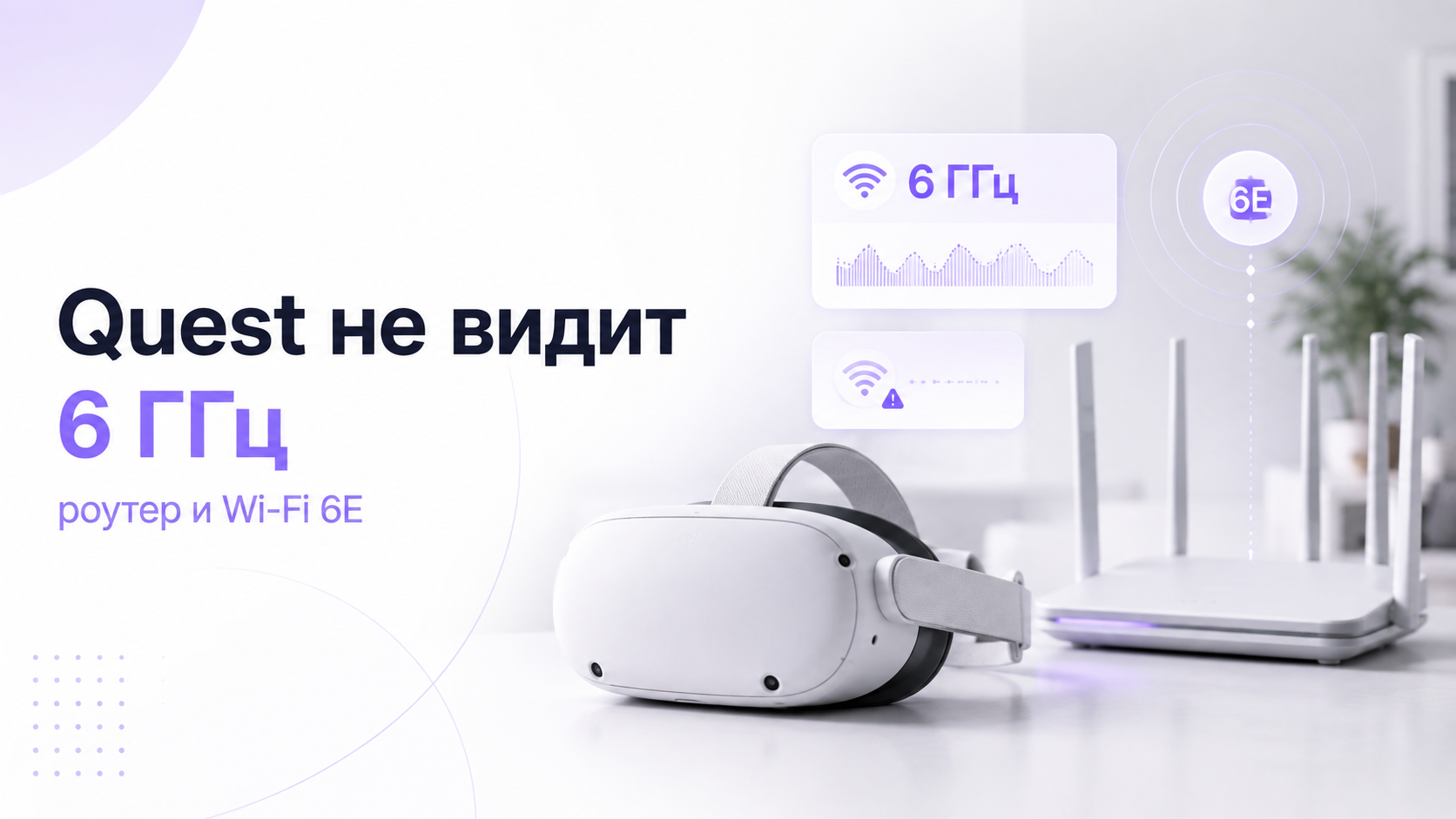
Если Quest не видит 6 ГГц, причина может находиться как в шлеме, так и в роутере. Название Wi-Fi 6 ещё не гарантирует работу в диапазоне 6 ГГц. Для него требуется Wi-Fi 6E или более новый совместимый режим, а поддержку должен иметь каждый участник соединения.
Диагностику лучше начинать с совместимости точной модели шлема и роутера. Затем проверяют отдельную сеть, параметры безопасности, региональные настройки и качество сигнала. Такой порядок помогает не сбить рабочие диапазоны 2,4 и 5 ГГц и не оставить дом без интернета.
Перед изменением роутера сохраните текущие параметры или сделайте снимки экранов. Не выполняйте заводской сброс сетевого оборудования ради одного диапазона, пока не проверены совместимость и простые настройки.
Quest не видит 6 ГГц: чем Wi-Fi 6 отличается от Wi-Fi 6E
Маркировка Wi-Fi 6 описывает поколение технологии, но устройство с такой надписью может работать только в привычных диапазонах. Обозначение Wi-Fi 6E добавляет использование спектра 6 ГГц. Поэтому первым делом нужно открыть характеристики точной модели роутера и шлема. Похожее коммерческое название не заменяет техническую совместимость.
Не ориентируйтесь только на телефон. Смартфон может видеть сеть 6 ГГц, а другое устройство — нет. Возможна и обратная ситуация, если телефон не поддерживает этот диапазон. Контрольное устройство полезно для проверки роутера, но не доказывает совместимость Quest.
Общие различия поколений беспроводной сети и смысл замены оборудования разобраны в статье когда стоит менять роутер ради Wi-Fi 6 и 6E. Она поможет понять, нужен ли диапазон 6 ГГц именно вашему сценарию VR.
Шаг 1. Проверьте поддержку точной модели Quest
В семье Quest есть модели с разными беспроводными возможностями. Уточните полное название устройства в системной информации и сравните его с официальными характеристиками. Важно проверить именно поддержку 6 ГГц, а не только Wi-Fi 6. Регион поставки и версия программного обеспечения также могут влиять на доступные режимы.
Если аппаратной поддержки нет, настройками её добавить нельзя. В этом случае используйте стабильную сеть 5 ГГц. Для беспроводного PC VR она часто важнее формального номера стандарта, если роутер расположен рядом и не перегружен другими устройствами.
Шаг 2. Убедитесь, что роутер действительно создаёт сеть 6 ГГц
Откройте панель управления роутером через штатное приложение или локальный интерфейс. Найдите отдельный раздел 6 ГГц. Диапазон должен быть включён, а беспроводная сеть — доступна для обнаружения. После изменения дождитесь полного применения настроек. Некоторые устройства перезапускают радиомодуль не сразу.
- Проверьте, что раздел 6 ГГц присутствует и активен.
- Убедитесь, что вещание имени сети не отключено.
- Задайте понятное отдельное имя для контрольного теста.
- Сохраните настройки и дождитесь перезапуска беспроводного модуля.
- Проверьте сеть рядом с роутером на совместимом устройстве.
- Только после этого обновите список сетей на Quest.
Если роутер объединяет все диапазоны под одним именем, временно разделите их для диагностики. Это не обязательная постоянная схема. Отдельный SSID показывает, к какому диапазону подключён шлем, и исключает автоматический переход на 5 ГГц во время теста.
Шаг 3. Разделите имена сетей на время проверки
Функции объединения диапазонов удобны для повседневной сети, но усложняют диагностику. Роутер сам выбирает частоту, а интерфейс шлема показывает одно имя. Временно присвойте диапазону 6 ГГц уникальное название. Не меняйте пароль рабочей сети без необходимости, чтобы не переподключать все домашние устройства.
После разделения удалите на шлеме только старую запись тестовой сети, если она сохранена. Перезапустите Wi-Fi на Quest и подождите обновления списка. Если новый SSID появился, проблема была связана с объединением диапазонов или выбором точки доступа. Если сеть по-прежнему скрыта, переходите к безопасности и региону.
Если Quest вообще не показывает домашнюю сеть, а не только 6 ГГц, используйте более широкий гайд что проверить, если Quest не видит домашнюю сеть Wi-Fi. Там отдельно рассматриваются скрытый SSID, пароль и базовые ошибки роутера.
Шаг 4. Проверьте режим безопасности сети
Диапазон 6 ГГц рассчитан на современные режимы безопасности. Старые или смешанные варианты могут мешать совместимости. Выберите рекомендованный роутером защищённый режим для Wi-Fi 6E. Не отключайте шифрование ради проверки и не оставляйте открытую сеть. Это создаёт риск для всех устройств рядом.
Если в интерфейсе есть несколько вариантов WPA3 или переходный режим, сначала используйте штатную рекомендацию производителя. После сохранения забудьте тестовую сеть на Quest и подключитесь заново. Сохранённый профиль со старым способом защиты иногда мешает повторному обнаружению.
Шаг 5. Сверьте регион и автоматический выбор канала
Доступные параметры 6 ГГц зависят от региональных правил. Роутер и клиентское устройство должны корректно определять регион. Не выбирайте случайную страну ради появления дополнительных каналов. Такое изменение может привести к несовместимости и нарушить работу других устройств. Используйте фактический регион эксплуатации.
Для первого теста оставьте автоматический выбор канала, если производитель не рекомендует другое. Ручная настройка полезна при известной проблеме, но случайный канал может скрыть сеть от части клиентов. После каждого изменения перезапускайте только беспроводной модуль, если роутер это позволяет.
| Симптом | Что вероятнее | Что проверить дальше |
|---|---|---|
| 6 ГГц не видит ни одно устройство | Диапазон выключен или роутер не применил настройки | Раздел 6 ГГц, вещание SSID и перезапуск |
| Телефон видит сеть, Quest нет | Совместимость модели, безопасность или регион | Характеристики шлема, WPA3 и обновления |
| Сеть появляется только рядом | Слабый сигнал или препятствия | Расположение роутера и прямую видимость |
| Один SSID подключает к 5 ГГц | Автоматическое объединение диапазонов | Временно разделить имена сетей |
| Сеть видна, но подключение не проходит | Сохранённый профиль, пароль или безопасность | Забыть сеть и подключиться заново |
Шаг 6. Учитывайте дальность и препятствия
Сигнал 6 ГГц чувствительнее к расстоянию и препятствиям, чем более низкие диапазоны. Для диагностики подойдите со шлемом ближе к роутеру. Между устройствами не должно быть нескольких стен, металлических шкафов и крупной техники. Если сеть появляется рядом, программная часть, вероятно, работает.
Для Air Link важна не только видимость сети, но и стабильный локальный канал. Роутер лучше размещать в игровой комнате или рядом с ней. Компьютер подключают к роутеру по Ethernet, если это возможно. Повторители и беспроводные промежуточные узлы могут увеличить задержку.
Требования к маршруту между компьютером, роутером и шлемом подробнее объяснены в статье какой роутер нужен для Air Link и стабильного VR по Wi-Fi. Она полезна после того, как сеть уже появилась в списке Quest.
Шаг 7. Обновите роутер и шлем без резких сбросов
Проверьте обновления прошивки роутера через его штатный интерфейс. Не отключайте питание во время установки. Затем зарядите Quest, подключите его к рабочей сети 5 ГГц и проверьте системные обновления. После завершения перезапустите оба устройства и повторите тест рядом с роутером.
Если проблема появилась сразу после обновления, не откатывайте прошивку случайным файлом. Сначала верните автоматический канал, проверьте безопасность и создайте отдельный SSID. Для отката используйте только предусмотренный производителем механизм и подтверждённый файл для точной модели.
Когда лучше использовать 5 ГГц
Диапазон 6 ГГц не является обязательным условием хорошего VR. В большой квартире или через стену стабильные 5 ГГц могут дать более предсказуемый результат. Важны свободный канал, правильное расположение точки доступа и проводное соединение компьютера с роутером.
Если шлем не подключается и к сети 5 ГГц, обратитесь к инструкции почему Meta* Quest не подключается к Wi-Fi 5 ГГц. Она поможет проверить базовые параметры до дальнейшей настройки Wi-Fi 6E.
Не путайте видимость сети с доступом в интернет
Список Wi-Fi показывает только доступные точки подключения. Даже если сеть 6 ГГц появилась, шлем может не получить адрес или доступ в интернет. Это уже другой этап диагностики. Проверьте пароль, выдачу адресов роутером и отсутствие ограничений для нового устройства. Не меняйте параметры радиодиапазона, если Quest уверенно видит SSID.
Для Air Link интернет вообще не является единственным показателем. Связь между компьютером и шлемом проходит внутри локальной сети. Интернет может работать, а PC VR — прерываться из-за разных сегментов, гостевой изоляции или беспроводного соединения компьютера. Поэтому сначала проверяют подключение, затем локальный маршрут, и только потом скорость внешнего канала.
Что учитывать в mesh-системе и при нескольких точках доступа
В mesh-системе разные узлы могут поддерживать неодинаковые диапазоны. Шлем видит сеть рядом с главным роутером, но теряет её возле дополнительной точки. Для проверки отключать всю систему не нужно. Подойдите к конкретному узлу и сравните список сетей. Затем уточните, включён ли диапазон 6 ГГц именно на этом устройстве.
Некоторые системы используют 6 ГГц для внутренней связи между узлами. В таком режиме диапазон может быть недоступен клиентам или работать по отдельным правилам. Проверьте назначение радиомодуля в интерфейсе производителя. Не переключайте служебный канал без понимания схемы, иначе ухудшится связь между точками.
Как безопасно вернуть настройки после теста
После диагностики сохраните конфигурацию, которая дала стабильный результат. Если отдельные имена диапазонов нужны только для проверки, их можно снова объединить. Перед этим убедитесь, что Quest подключается к нужной сети и не переходит на удалённую точку. Меняйте один параметр за раз и проверяйте связь после каждого шага.
Если эксперимент не помог, верните исходный SSID, канал и режим безопасности по сохранённым снимкам. Такой откат безопаснее заводского сброса. Он сохраняет подключения остальных домашних устройств и позволяет продолжить работу через 5 ГГц, пока причина несовместимости уточняется.
Когда нужна помощь с настройкой сети
Если совместимость подтверждена, но Quest не видит 6 ГГц после разделения SSID и обновлений, стоит сохранить модель роутера, версию прошивки и снимки настроек. Также укажите, какие устройства видят тестовую сеть и появляется ли она рядом с точкой доступа.
Команда ExShare может помочь проверить конфигурацию роутера, сеть шлема и маршрут для PC VR. Специалист не будет менять рабочие диапазоны без необходимости. Связаться с командой можно через форму на сайте, в WhatsApp или Telegram, а также по телефону.
Как трактовать результат проверки сети 6 ГГц
Проверка должна разделить видимость сети, подключение и качество работы. Это три разных результата. Выполните тест рядом с основной точкой доступа, временно исключив повторители и автоматическое переключение между узлами. Сначала проверьте, появляется ли имя сети, затем удаётся ли подключение и только после этого оценивайте интернет и локальный PC VR. Такой порядок не позволяет ошибочно назвать слабый сигнал несовместимостью шлема.
- Сеть видна рядом с роутером, но исчезает в комнате: проблема вероятнее связана с покрытием и препятствиями, а не с Quest.
- Телефон видит 6 ГГц, а шлем нет: сравните регион, обновления Quest и параметры совместимости точки доступа.
- Quest подключается, но не получает интернет: проверьте адрес, DHCP, DNS и правила гостевой изоляции.
- Интернет работает, а поток PC VR нестабилен: исследуйте локальный путь между ПК, роутером и шлемом отдельно.
- После объединения диапазонов сеть пропадает: временно разделите имена 5 и 6 ГГц, чтобы исключить ошибку автоматического выбора.
Когда 6 ГГц действительно улучшают PC VR
Новый диапазон полезен не сам по себе. Для беспроводного PC VR компьютер желательно соединить с роутером кабелем, а шлем разместить в зоне устойчивого сигнала. Если ПК тоже передаёт данные по Wi-Fi или поток проходит через несколько mesh-узлов, дополнительная задержка может остаться даже при отличном индикаторе 6 ГГц. Сначала устраните узкие места локальной сети, затем сравнивайте диапазоны на одной и той же сцене.
Настройка подтверждена, когда Quest видит сеть после обычной перезагрузки, получает адрес и интернет, сохраняет соединение в игровой комнате и стабильно проходит повторный тест PC VR. Сохраните рабочие значения канала и безопасности. Если после возврата одного параметра сбой повторяется, причина локализована; если поведение меняется случайно, проверьте помехи, автоматический выбор канала и mesh-маршрут.
Краткий порядок проверки Wi-Fi 6E
- Подтвердите поддержку 6 ГГц точной моделью Quest и роутером.
- Включите диапазон и вещание отдельного SSID на роутере.
- Используйте рекомендованный защищённый режим Wi-Fi 6E.
- Проверьте фактический регион и начните с автоматического канала.
- Повторите тест рядом с роутером без препятствий.
- Обновите прошивки штатным способом и перезапустите устройства.
- Если сеть остаётся скрытой, сохраните параметры для точной диагностики.
Когда Quest не видит 6 ГГц, заводской сброс редко должен быть первым решением. Совместимость, отдельное имя сети, безопасность, регион и сигнал объясняют большинство сценариев диагностики. Последовательная проверка сохраняет рабочую домашнюю сеть и показывает, действительно ли диапазон 6 ГГц нужен для выбранного режима VR.


