Quest не видит игровой геймпад: подключение и проверка совместимости
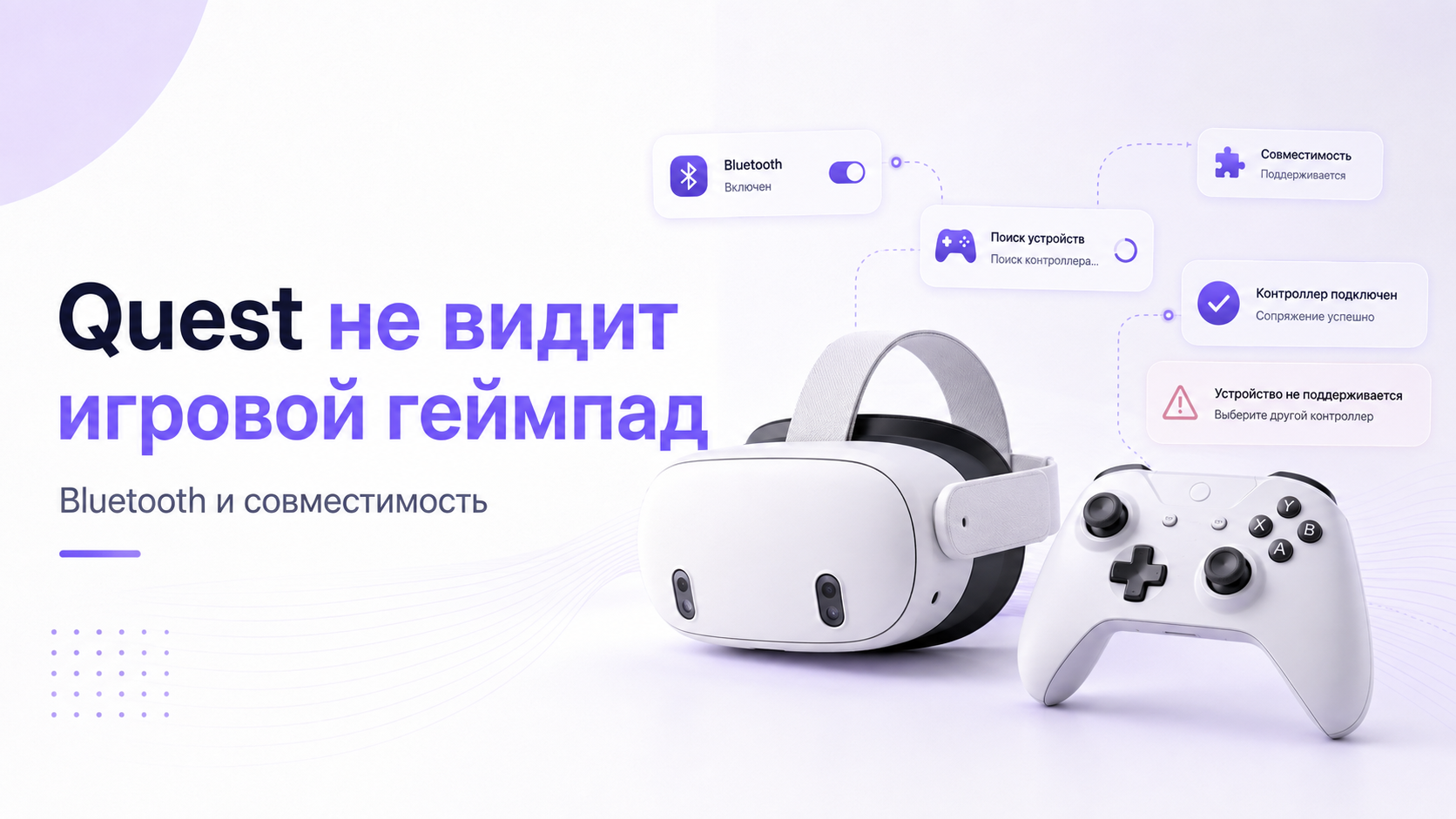
Если Quest не видит игровой геймпад, не спешите сбрасывать шлем. Сбой чаще находится в одном из трёх мест: контроллер не вошёл в режим сопряжения, гарнитура не завершила Bluetooth-подключение или выбранное приложение не поддерживает такой способ управления. Эти причины выглядят одинаково, но проверяются по-разному.
Сначала отделите обнаружение устройства от работы в игре. Геймпад должен появиться в списке Bluetooth-устройств и получить статус подключённого. После этого его нужно проверить в приложении, где заявлена поддержка обычного контроллера. Если кнопки не работают только в одной игре, повторное сопряжение может ничего не изменить.
Названия разделов Horizon OS могут немного отличаться после обновления. Ищите настройки подключённых устройств или Bluetooth и не удаляйте данные шлема ради обычной ошибки сопряжения.
Quest не видит игровой геймпад: быстрая проверка
- Зарядите геймпад или установите исправные батарейки.
- Отключите контроллер от телефона, приставки и компьютера поблизости.
- Уточните по инструкции производителя, как включается именно режим Bluetooth-сопряжения.
- Откройте в Quest раздел подключённых устройств и список Bluetooth.
- Запустите поиск, поднесите контроллер к шлему и дождитесь его имени.
- Подтвердите сопряжение и проверьте статус подключения.
- Откройте приложение с заявленной поддержкой геймпада и проверьте основные кнопки.
Важен именно режим нового сопряжения. Обычное включение возвращает геймпад к последнему знакомому устройству, поэтому он может подключиться к приставке в соседней комнате и не появиться в Quest. Индикатор должен мигать так, как описано производителем для поиска нового Bluetooth-хоста.
Общие ошибки первого запуска и подключений собраны в материале какие ошибки после покупки Quest мешают нормальной работе. Сверьтесь с ним, если шлем недавно настроен и проблемы возникают не только с геймпадом.
Проверьте, какой режим использует контроллер
Некоторые геймпады умеют работать по кабелю, через фирменный радиоприёмник и по Bluetooth. Для Quest нужен режим, который гарнитура может увидеть напрямую. Радиоадаптер от приставки или компьютера не превращает устройство в Bluetooth-контроллер. Переключатель платформы на корпусе тоже должен стоять в подходящем положении.
У одной модели могут существовать разные аппаратные версии. Внешне они похожи, но старый вариант иногда не имеет нужного беспроводного режима. Проверяйте точное обозначение на наклейке, упаковке или в приложении производителя. Общего названия семейства недостаточно для уверенного вывода о совместимости.
| Симптом | Вероятная причина | Что проверить |
|---|---|---|
| Геймпад не появляется в списке | Нет режима нового сопряжения | Индикацию и сочетание кнопок по инструкции |
| Сразу подключается к другому устройству | Сохранена старая связь | Bluetooth на телефоне, ПК или приставке |
| Виден, но сопряжение не завершается | Сбой записи связи или питание | Заряд, удаление старой записи, перезапуск |
| Подключён, но игра не реагирует | Приложение не поддерживает геймпад | Описание игры и раздел управления |
| Часть кнопок перепутана | Другой профиль ввода | Режим платформы и настройки приложения |
Подключение через настройки Quest
Включите шлем и откройте быстрые настройки. Перейдите к системным параметрам, найдите подключённые устройства и Bluetooth. Запустите добавление нового устройства. Только после этого переведите геймпад в режим сопряжения. Такой порядок уменьшает время, за которое контроллер успевает вернуться к старому подключению.
Когда имя появится, выберите его один раз и дождитесь результата. Не нажимайте пункт многократно: несколько параллельных попыток могут создать ощущение зависания. После успешного подключения закройте меню, подождите несколько секунд и проверьте, меняется ли состояние интерфейса при нажатии направлений или основных кнопок.
Системный интерфейс не всегда реагирует на каждую кнопку так же, как игра. Поэтому окончательная проверка проводится в совместимом приложении. Откройте его штатным контроллером Quest, затем перейдите в настройки ввода и выберите геймпад, если приложение предлагает такой пункт.
Если контроллер вообще не появляется
- Поднесите геймпад ближе к шлему и уберите активные Bluetooth-устройства рядом.
- Выключите контроллер полностью, затем снова включите режим нового сопряжения.
- Временно отключите Bluetooth на устройстве, к которому геймпад подключался раньше.
- Перезапустите Quest обычной командой питания, не используя заводской сброс.
- Проверьте геймпад на телефоне или компьютере, чтобы подтвердить работу его Bluetooth.
- Удалите старую запись контроллера в Quest, если она сохранилась, и создайте связь заново.
- Проверьте наличие системного обновления шлема и обновления прошивки самого геймпада.
Тест на другом хосте нужен не для постоянного использования, а для локализации неисправности. Если контроллер не видит ни телефон, ни компьютер, проблема находится в его режиме, питании или радиомодуле. Если другие устройства находят его сразу, продолжайте проверять запись Bluetooth и программное состояние Quest.
Похожий порядок удаления старой связи и проверки задержек показан в гайде что делать, если Quest не видит Bluetooth-наушники. Принцип диагностики Bluetooth одинаков: сначала видимость, затем сопряжение и только потом работа в приложении.
Геймпад виден, но подключение не завершается
Удалите контроллер из списка сохранённых устройств Quest и забудьте шлем в списке соединений геймпада, если его фирменное приложение это позволяет. Затем перезапустите оба устройства и создайте связь заново. Не пытайтесь одновременно сопрягать геймпад со шлемом и телефоном.
Низкий заряд может позволять включить индикатор, но мешать стабильному завершению обмена. Для проверки используйте полностью заряженный аккумулятор или свежие батарейки. Если контроллер обновляется через ПК или консоль, сначала установите официальную прошивку, затем снова включите Bluetooth-режим.
Quest подключил геймпад, но игра его не видит
Статус «подключено» означает только готовность Bluetooth-канала. Игра должна отдельно поддерживать профиль обычного контроллера. Некоторые приложения работают только со штатными Touch-контроллерами, отслеживанием рук или клавиатурой. Другие принимают геймпад лишь в плоском режиме, облачном сервисе или отдельном меню.
Откройте описание приложения и его настройки управления. Проверьте, заявлен ли gamepad, controller или Bluetooth controller. Затем полностью закройте игру и запустите её после подключения геймпада. Часть программ определяет устройства только при старте и не замечает контроллер, добавленный посреди сессии.
Если одна игра работает, а другая нет, гарнитура и Bluetooth уже прошли основную проверку. Ищите профиль ввода, раскладку или ограничения конкретного приложения. Если не реагирует ни одно совместимое приложение, удалите сопряжение и повторите системный тест.
Когда проблема возникает только при запуске определённых игр, используйте диагностику из статьи почему Meta* Quest не запускает игры и как это исправить: она помогает отделить неполадку приложения от аккаунта, библиотеки и системы.
Как проверить совместимость до покупки
Не ориентируйтесь только на фразу «работает с Android». Quest использует собственную системную среду, а результат зависит ещё и от приложения. Нужны два подтверждения: геймпад подключается к гарнитуре по Bluetooth, а выбранная игра принимает такой тип ввода. Лучше искать точную модель контроллера и название приложения.
- Точное обозначение и аппаратная версия геймпада.
- Наличие стандартного Bluetooth-режима без отдельного приёмника.
- Официальная инструкция по входу в режим сопряжения.
- Упоминание поддержки контроллера на странице приложения.
- Возможность переназначить кнопки или выбрать профиль ввода.
- Условия возврата, если устройство покупается только для Quest.
Что не стоит делать в начале диагностики
Не выполняйте заводской сброс шлема, пока не проверены режим геймпада, старая связь и поддержка приложения. Сброс удалит локальные настройки и потребует повторной активации, но не добавит Bluetooth в несовместимую модель. Не устанавливайте случайные системные утилиты и не меняйте режим разработчика ради обычного контроллера.
Не проверяйте сразу несколько геймпадов и игр. Выберите один контроллер, одно совместимое приложение и один путь подключения. Записывайте результат каждого шага. Такой порядок быстрее показывает, где именно пропадает ввод, и не создаёт новые конфликтующие записи.
Проверка кнопок и раскладки после подключения
После первого успешного запуска проверьте не только направления и подтверждение, но и курки, бамперы, нажатия стиков и системные действия. Если одна ось или кнопка не определяется, сравните поведение в другом совместимом приложении. Одинаковый дефект в нескольких программах указывает на режим контроллера или его аппаратную проблему. Сбой только в одной игре чаще связан с её профилем ввода.
Не переназначайте все команды сразу. Сначала сохраните стандартную раскладку и проверьте базовое управление. Затем меняйте по одной функции и каждый раз возвращайтесь в игровой режим. Так проще найти конфликт, при котором одна кнопка одновременно вызывает два действия или важная команда оказывается недоступной внутри шлема.
Перезапустите Quest с уже сохранённым геймпадом и убедитесь, что связь восстанавливается без нового сопряжения. Если контроллер снова уходит к приставке или компьютеру, измените порядок включения: сначала шлем, затем геймпад. На прежнем хосте можно временно отключить автоматическое соединение или удалить контроллер из списка, если он используется только с VR.
Короткий контроль перед игровой сессией
- Геймпад заряжен и включён в правильном режиме.
- Quest показывает устройство как подключённое.
- Игра запущена после установления Bluetooth-связи.
- В приложении выбран профиль обычного контроллера.
- Основные кнопки и оси проверены до начала сессии.
- Поблизости нет устройства, которое перехватывает прежнее подключение.
Если контроллер нужен для облачной игры или удалённого запуска, добавляется ещё один уровень проверки: сервис должен получать ввод после передачи изображения. Сначала подтвердите работу геймпада локально в Quest, затем открывайте потоковый сервис. Иначе трудно понять, теряется сигнал на уровне Bluetooth, приложения шлема или удалённого компьютера.
Когда нужна помощь с настройкой
Специалист полезен, если исправный контроллер виден другим устройствам, но Quest стабильно отклоняет сопряжение, либо геймпад подключён, однако несколько совместимых приложений не получают ввод. Подготовьте модель шлема, версию системы, точное название геймпада и перечень уже выполненных действий.
Критерии, по которым самостоятельную настройку лучше остановить, разобраны в статье когда Meta* Quest лучше настраивать со специалистом. Это помогает не довести локальную ошибку до повторной активации всей гарнитуры.
Команда ExShare может проверить Bluetooth-сопряжение, системные настройки Quest и работу геймпада в конкретном приложении. Связаться с командой можно через форму на сайте, в WhatsApp или Telegram, а также по телефону.
Как разделить системную и игровую несовместимость
После сопряжения проверьте контроллер сначала в меню Quest, а затем в конкретной игре. Если система показывает подключение, но кнопки не действуют нигде, проблема находится на уровне профиля Bluetooth или самого устройства. Если меню реагирует, а игра нет, повторное сопряжение редко помогает: нужно изучить поддержку геймпада и схему управления именно этого приложения.
- Контроллер не появляется в списке: очистите старые связи, зарядите его и снова включите правильный режим сопряжения.
- Подключение есть, но ввод отсутствует в системе: проверьте геймпад на телефоне или ПК и исключите неисправность кнопок.
- Меню Quest работает, а игра игнорирует ввод: найдите официальное описание управления и поддержку обычного геймпада.
- Кнопки перепутаны только в одной игре: ищите переназначение внутри неё, не меняя системные параметры вслепую.
- Связь обрывается рядом со шлемом: исключите низкий заряд, одновременное соединение с другим устройством и помехи.
Когда геймпад должен оставаться подключённым к компьютеру
В PC VR игра запускается на компьютере, поэтому контроллер часто логичнее подключать именно к нему. Тогда Windows и игровой клиент видят привычное устройство, а Quest передаёт изображение и положение шлема. Подключение геймпада напрямую к гарнитуре может создать дополнительный слой совместимости. Сравните оба маршрута на одной игре и оставьте тот, где ввод определяется до запуска VR-сеанса.
Настройка завершена, если контроллер автоматически восстанавливает соединение, одинаково определяется после перезапуска и проходит проверку всех нужных кнопок в выбранной игре. Отдельно проверьте паузу и выход: эти команды нужны при сбое изображения. Если работа подтверждена только в меню Quest, не называйте результат полной совместимостью — конечным критерием остаётся реальный игровой сценарий.
Минимальный тест без конфликтующих подключений
Перед повторной проверкой отключите геймпад от телефона, телевизора и компьютера, где он использовался раньше. Оставьте рядом только Quest и переведите контроллер в документированный режим сопряжения. После подключения проверьте крестовину, стики, четыре основные кнопки и системную команду. Затем откройте одну совместимую игру. Такой минимальный тест исключает автоматический возврат геймпада к другому хосту и даёт понятный результат.
Итоговая последовательность действий
Когда Quest не видит игровой геймпад, начните с питания и точного режима Bluetooth. Отключите старые хосты, включите поиск на шлеме и создайте сопряжение заново. Если устройство подключилось, отдельно проверьте поддержку геймпада выбранной игрой и перезапустите её после соединения.
Если геймпад не виден нигде, диагностируйте сам контроллер. Если его находят телефон и компьютер, но не Quest, обновите устройства, удалите старую запись и повторите чистое сопряжение. Заводской сброс оставляйте последним шагом только после подтверждённой совместимости и сохранения важных данных.


