Quest не видит клавиатуру и мышь: настройка рабочего места в VR
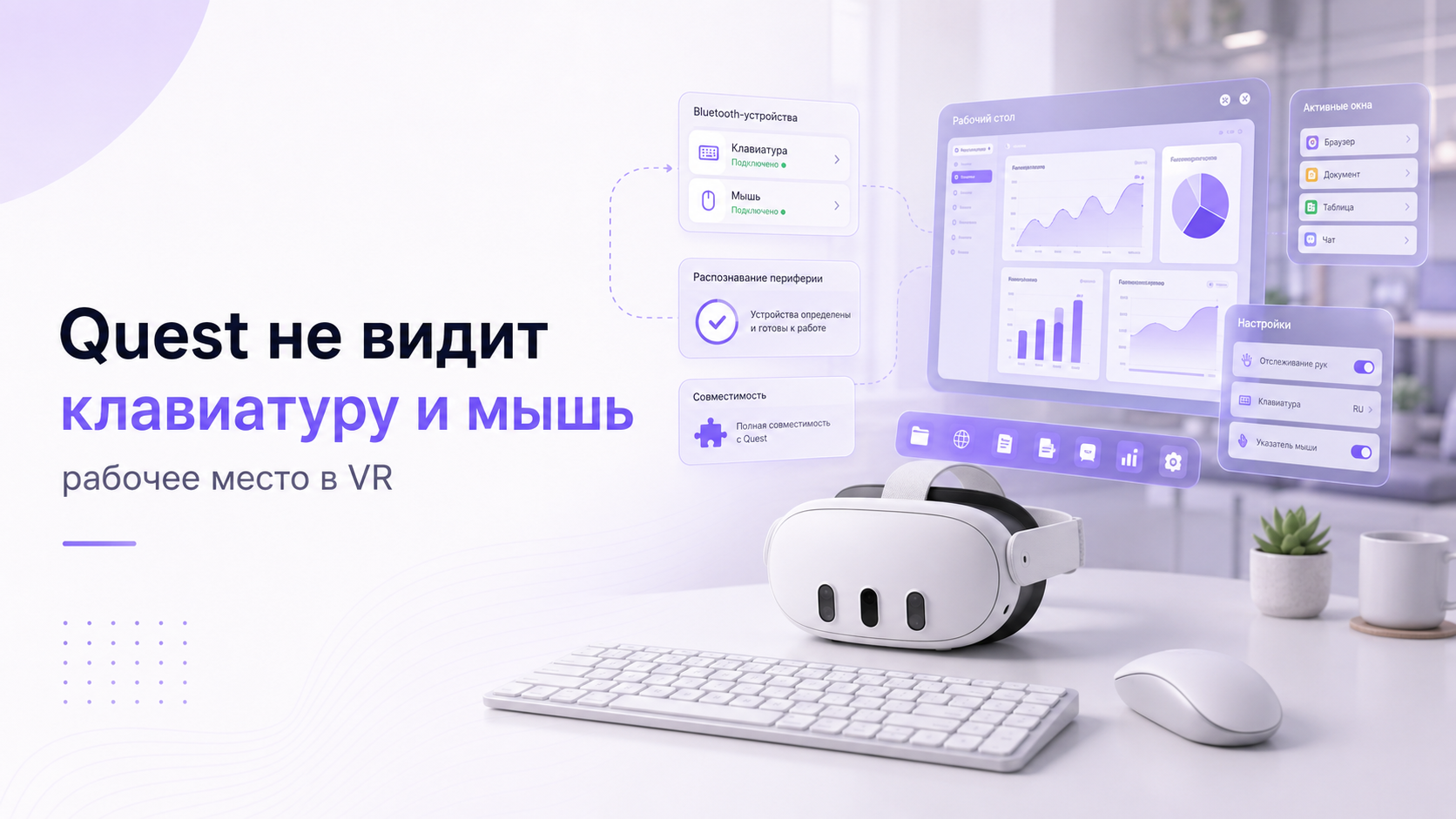
Если Quest не видит клавиатуру и мышь, сначала определите, к какому устройству они должны быть подключены. Для автономного приложения периферию обычно связывают со шлемом. Для виртуального рабочего стола клавиатура и мышь могут оставаться подключёнными к компьютеру, а Quest передаёт только изображение и движения головы.
Есть и отдельная функция визуального отслеживания клавиатуры. Она показывает совместимую модель в смешанной реальности, но не заменяет Bluetooth-соединение и ввод текста. Обычная клавиатура может печатать без виртуального контура, а поддерживаемая модель может отображаться, но не работать, если её подключили не к тому хосту.
Названия разделов Horizon OS и список визуально отслеживаемых клавиатур меняются. Проверяйте актуальную совместимость конкретной модели в настройках Quest и документации приложения.
Quest не видит клавиатуру и мышь: выберите схему
| Сценарий | Куда подключать ввод | Что проверять |
|---|---|---|
| Автономный браузер или приложение Quest | К шлему по Bluetooth | Системное сопряжение и поддержку приложения |
| Удалённый рабочий стол | Обычно к компьютеру | Захват ввода программой и активное окно |
| PC VR | К компьютеру, если игра или программа запущена там | Фокус окна и настройки PC VR |
| Визуально отслеживаемая клавиатура | Связь по выбранной схеме плюс настройка отслеживания | Точную модель и расположение на столе |
| Проводная периферия через адаптер | Только при подтверждённой совместимости | Питание, адаптер и поддержку USB-ввода |
Самая частая ошибка — одновременно сопрячь клавиатуру со шлемом и ожидать, что она будет управлять приложением на ПК. Сначала решите, где выполняется программа. Если это браузер Quest, ввод нужен гарнитуре. Если это удалённый Windows или Mac, периферия может работать напрямую с компьютером без появления в списке устройств шлема.
Базовые способы соединения гарнитуры с компьютером разобраны в статье как подключить Meta* Quest к ПК. Сначала выберите кабельный или беспроводной PC VR, затем решайте, где оставить периферию.
Как подключить Bluetooth-клавиатуру к Quest
- Зарядите клавиатуру или установите исправные батарейки.
- Отключите её от компьютера, планшета и телефона поблизости.
- Выберите свободный профиль устройства, если клавиатура умеет хранить несколько соединений.
- Откройте в Quest настройки подключённых устройств и Bluetooth.
- Запустите добавление нового устройства.
- Переведите клавиатуру в режим нового сопряжения по её инструкции.
- Выберите появившееся имя и подтвердите код, если система его показывает.
- Откройте системное поле поиска и напечатайте короткую фразу.
Проверка в системном поле важнее теста в одном рабочем приложении. Если текст вводится в меню Quest, Bluetooth работает. Проблема внутри виртуального офиса связана с поддержкой приложения, активным полем или способом передачи ввода на компьютер. Если системное поле не реагирует, продолжайте диагностировать сопряжение.
Как подключить Bluetooth-мышь
Мышь подключается через тот же список Bluetooth. Полностью выключите её, освободите выбранный профиль от прежнего хоста и включите режим сопряжения. После соединения проверьте движение указателя, основные кнопки и прокрутку там, где приложение заявляет поддержку мыши.
В системном интерфейсе указатель может вести себя не так, как на обычном компьютере. Некоторые приложения используют луч контроллера вместо курсора, а мышь принимают только внутри удалённого рабочего стола. Отсутствие привычной стрелки на домашнем экране ещё не доказывает, что соединение не состоялось.
Если устройство не появляется в Bluetooth
- Проверьте именно режим нового сопряжения, а не обычное включение.
- Отключите Bluetooth на прежнем компьютере или планшете.
- Поднесите устройство ближе к шлему и уберите лишнюю беспроводную периферию.
- Смените профиль подключения на клавиатуре или мыши.
- Перезапустите периферию и Quest.
- Проверьте устройство на телефоне или компьютере.
- Удалите старую запись в Quest и создайте соединение заново.
- Установите системное обновление без перехода на тестовую ветку ради одной ошибки.
Если клавиатуру не видит ни одно устройство, проверяйте её питание и беспроводной модуль. Если телефон находит её сразу, а Quest нет, проблема ближе к записи сопряжения или совместимости. Подключайте клавиатуру и мышь по очереди, чтобы не перепутать результаты.
Логика очистки старой связи похожа на диагностику из гайда что делать, если Quest не видит Bluetooth-наушники: видимость устройства, завершение сопряжения и работа внутри приложения проверяются отдельно.
Подключено к Quest, но приложение не реагирует
Статус Bluetooth подтверждает только связь со шлемом. Приложение должно принимать физическую клавиатуру и мышь. Откройте его описание и настройки ввода. Затем полностью закройте программу, подключите периферию и запустите снова: часть приложений определяет устройства только при старте.
Щёлкните в текстовое поле контроллером Quest, а затем печатайте. Если поле не получило фокус, клавиатура может быть исправна, но ввод уйдёт в никуда. Для мыши проверьте, не включён ли режим, где указатель заменён контроллером или отслеживанием рук.
Сравните два совместимых приложения. Если периферия работает в одном, системное сопряжение исправно. Ищите ограничения второго приложения. Если не работает нигде, вернитесь к системному поиску, удалите запись Bluetooth и повторите чистое соединение.
Работа с виртуальным компьютером
При удалённом рабочем столе самый предсказуемый вариант — оставить клавиатуру и мышь подключёнными к ПК. Компьютер получает ввод напрямую, а Quest показывает виртуальные экраны. Это снижает число переходов Bluetooth и позволяет использовать привычные сочетания клавиш.
Если периферия подключена к Quest, приложение виртуального рабочего стола должно пересылать ввод на ПК. Проверьте разрешения, выбранный компьютер и активное окно. Нажмите внутри виртуального монитора контроллером, затем печатайте. В полноэкранном режиме отдельная команда может захватывать или освобождать курсор.
- Проверьте клавиатуру локально на компьютере до запуска VR.
- Убедитесь, что удалённое приложение видит нужный ПК.
- Откройте простое текстовое поле без пароля.
- Сначала проверьте буквы и пробел, затем служебные клавиши.
- Проверьте щелчок, прокрутку и перетаскивание мышью.
- Только после этого открывайте рабочие документы и аккаунты.
Визуальное отслеживание клавиатуры — отдельная настройка
Функция tracked keyboard помогает видеть физическую клавиатуру или её контур в смешанной реальности. Она доступна не для каждой модели. Сверьте точное название, раскладку и аппаратную версию. Похожий корпус не гарантирует поддержку.
Поставьте клавиатуру на ровный стол в хорошо освещённой зоне камер. Уберите предметы, закрывающие края, и выберите модель в настройках отслеживания. Затем совместите виртуальный контур с реальным устройством. Если положение постоянно уплывает, сначала пересоздайте рабочую поверхность и границы, а не переподключайте Bluetooth.
Не используйте виртуальный контур как доказательство, что нажатия передаются приложению. Отслеживание отвечает за видимость и положение, Bluetooth или ПК — за сам ввод.
Организуйте безопасное рабочее место
Для работы в VR нужен устойчивый стул, свободный стол и понятная граница. Уберите кружки, острые предметы и кабели из зоны рук. Клавиатура должна лежать там, где вы находите её без поиска. Мыши нужен коврик достаточного размера, чтобы рука не уходила за край стола.
Используйте passthrough, если приложение позволяет видеть стол и руки. Отцентрируйте виртуальные мониторы так, чтобы шея оставалась в нейтральном положении. Не ставьте экран слишком высоко. Контроллеры положите в одно фиксированное место, чтобы случайно не сбить клавиатуру.
Подготовка пространства и устранение бытовых рисков описаны в материале как подготовить комнату для безопасной работы с Quest. Для рабочего режима к игровой зоне добавляются стол, кабели и длительная статичная посадка.
Эргономика для длинной сессии
Настройте ремень и лицевую накладку до подключения мониторов. Если шлем давит на лицо, пользователь начинает сутулиться и подтягивать голову вперёд. Высота стула должна позволять опереть предплечья, а клавиатура — оставаться близко к корпусу.
Делайте регулярные перерывы, переводите взгляд на реальные дальние предметы и вставайте со стула. Виртуальное рабочее место не отменяет усталость глаз и спины. При головной боли, тошноте или нарушении ориентации снимите шлем и отдохните.
Крупность интерфейса важнее количества виртуальных экранов. Начните с одного хорошо читаемого монитора. Добавляйте второй только после проверки шрифта, положения окон и производительности. Много мелких панелей создаёт эффект рабочего центра, но замедляет реальные действия.
Раскладка, язык и служебные клавиши
Физическая маркировка клавиш и выбранная раскладка должны совпадать. Если символы вводятся иначе, проверьте язык в Quest, приложении и операционной системе компьютера. При удалённом рабочем столе переключение может обрабатываться на двух уровнях, поэтому оставьте один понятный способ смены языка.
Сочетания с системными клавишами иногда перехватывает шлем или приложение. Проверьте копирование, вставку, переключение окон и функциональные клавиши на тестовом документе. Не вводите пароль, пока не убедитесь, что раскладка правильная и поле действительно находится на нужном компьютере.
Что не стоит делать сразу
Не выполняйте заводской сброс Quest из-за одной клавиатуры. Не включайте режим разработчика и не устанавливайте случайные драйверы: автономная гарнитура не использует обычные драйверы Windows для Bluetooth-периферии. Не покупайте USB-хаб до подтверждения, что выбранный сценарий поддерживает проводной ввод.
Не меняйте одновременно сеть, приложение удалённого рабочего стола и пару Bluetooth. Зафиксируйте схему, проверьте одно устройство и только потом добавляйте второе. Запишите, к какому хосту привязан каждый профиль клавиатуры и мыши.
Когда нужна помощь с настройкой
Специалист полезен, если клавиатура работает в меню Quest, но не передаёт ввод на удалённый ПК, курсор постоянно захватывается не тем окном или система путает несколько Bluetooth-профилей. Подготовьте модель шлема, периферии, название приложения и выбранную схему подключения.
Критерии сложной конфигурации и подготовка к диагностике перечислены в статье когда Meta* Quest лучше настраивать со специалистом. Она поможет не сбрасывать исправный шлем из-за ограничения одного приложения.
Команда ExShare может помочь подключить периферию, настроить виртуальный рабочий стол и проверить передачу ввода между Quest и компьютером. Связаться с командой можно через форму на сайте, в WhatsApp или Telegram, а также по телефону.
Диагностическая матрица для рабочего места
Проверяйте устройства в двух точках: в системном интерфейсе Quest и в приложении, где планируется работа. Подключённая клавиатура может печатать в системном поиске, но не передаваться в удалённый рабочий стол. Мышь может определяться приложением, но не отображать привычный указатель в автономном интерфейсе. Такое различие означает ограничение конкретного программного маршрута, а не обязательно неисправность Bluetooth.
- Устройство не видно в Quest: проверьте питание, режим сопряжения и старое соединение с компьютером или телефоном.
- Клавиатура работает в меню, но не в приложении: изучите поддержку физического ввода и разрешения этого приложения.
- Мышь подключена, но указателя нет: проверьте, ожидает ли программа контроллеры Quest или ввод с удалённого ПК.
- Служебные клавиши работают неверно: сравните язык, раскладку и обработку сочетаний на удалённой системе.
- Оба устройства периодически отключаются: исключите низкий заряд, радиопомехи и одновременное подключение к другому хосту.
Когда клавиатуру и мышь лучше подключить к ПК
Если рабочий стол транслируется с компьютера, прямое подключение периферии к ПК часто даёт более предсказуемые сочетания клавиш, раскладку и курсор. Quest в таком сценарии отвечает за изображение и пространственное управление. Сравните задержку и удобство двух маршрутов на одном документе. Не оставляйте оба подключения активными одновременно: команды могут попадать не в то устройство.
Рабочее место готово, когда после перезапуска система сама восстанавливает нужные соединения, текст вводится в правильной раскладке, курсор не пропадает, а сочетания копирования, отмены и переключения окон работают там, где нужны. Обязательно проверьте безопасный выход из приложения без поиска контроллеров вслепую. Только после этого имеет смысл настраивать несколько виртуальных экранов и длительный рабочий сеанс.
Проверка рабочего сценария от начала до конца
Откройте нужный виртуальный рабочий стол, наберите короткий текст на двух раскладках, выделите его мышью и выполните копирование. Затем переключите окно и вернитесь обратно. Такой маршрут проверяет больше, чем наличие устройств в списке Bluetooth: он подтверждает передачу ввода через всё приложение. Завершите сеанс, перезапустите его и повторите ключевые действия без повторного сопряжения.
Для длительной работы оцените ещё посадку и безопасность. Клавиатура должна находиться там, где её можно уверенно нащупать, а кабели и край стола не должны попадать в движение контроллеров. Назначьте понятный способ включить сквозное изображение или выйти в системное меню. Если периферия работает, но пользователь теряет ориентацию, рабочее место нельзя считать полностью настроенным.
Итоговая последовательность
Когда Quest не видит клавиатуру и мышь, сначала выберите, к чему они должны подключаться. Для автономного приложения проверьте Bluetooth шлема и системное поле ввода. Для виртуального ПК сначала оставьте периферию на компьютере. Визуальное отслеживание клавиатуры настраивайте отдельно от передачи нажатий.
После соединения проверьте поддержку приложения, активное окно, раскладку и основные кнопки. Затем организуйте стол, границы и положение виртуальных экранов. Чистая схема из одного хоста и одного приложения диагностируется быстрее и работает надёжнее сложной цепочки с лишними адаптерами.


