Quest подключён к Wi-Fi, но интернет не работает: полная диагностика
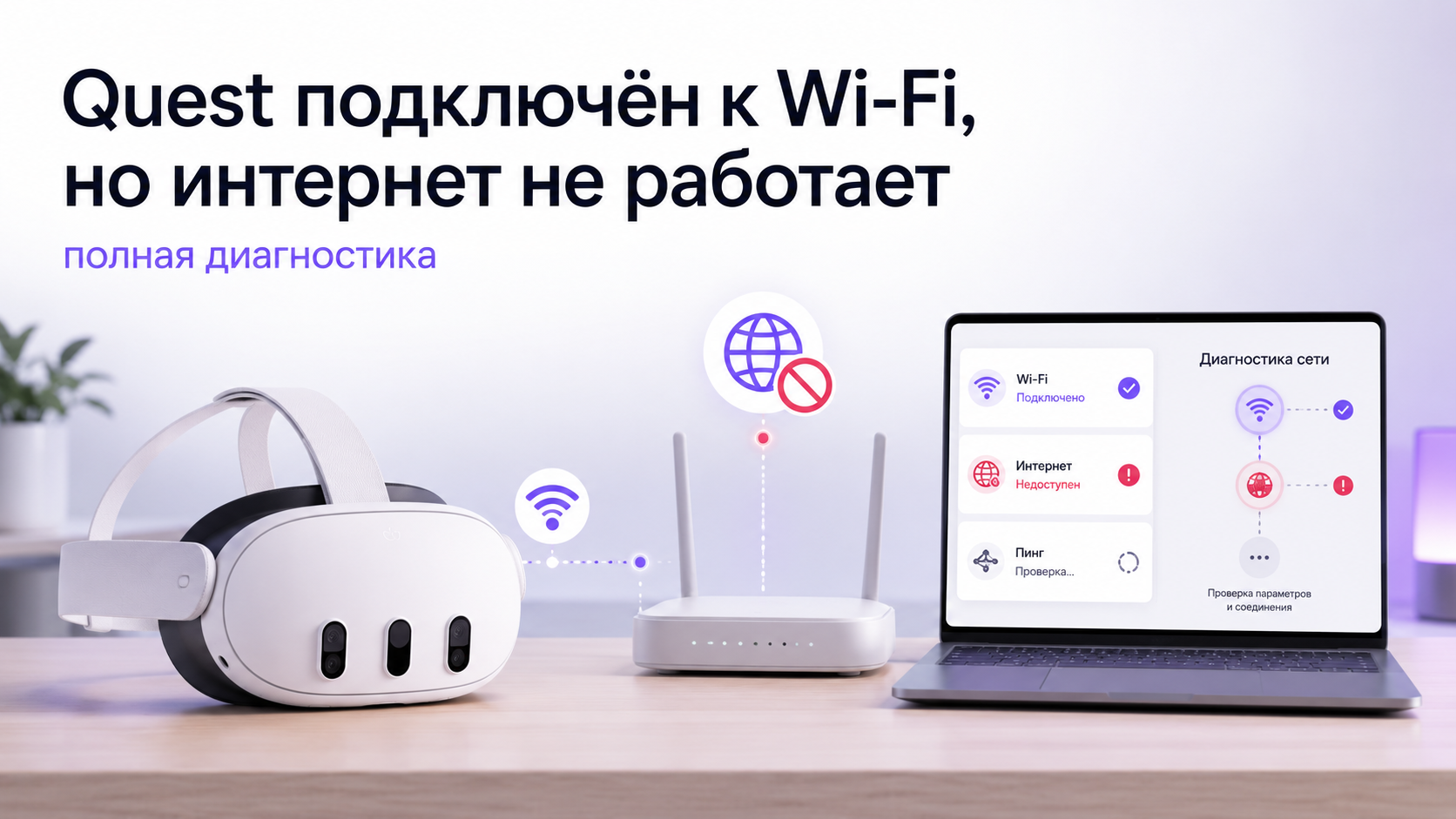
Если Meta* Quest показывает, что Wi-Fi подключён, но интернет в шлеме всё равно не работает, причина обычно находится не в одном месте, а на одном из нескольких уровней: сам шлем, роутер, локальная сеть, интернет-канал провайдера или связка Quest с приложением Meta Horizon. Meta* рекомендует в таких случаях начать с перезапуска гарнитуры, проверки другой сети и базовой проверки Wi-Fi-подключения, а затем переходить к более глубокой диагностике.
Как проявляется проблема и когда она возникает
Обычно ситуация выглядит так: шлем видит домашнюю сеть, подключается к ней, но магазин, браузер, обновления или вход в аккаунт не работают. Иногда сеть подключается только формально: значок Wi-Fi есть, но страницы не открываются и загрузки не идут. Иногда интернет пропадает после включения, после обновления роутера, после смены провайдера или уже на этапе первой настройки шлема. Meta* отдельно связывает подобные сбои с общими проблемами Wi-Fi, начальной настройкой и повторным входом в гарнитуру.
Основные причины
Проблема на уровне роутера или интернета, а не самого Quest
Если шлем подключается к сети, но не выходит в интернет, это уже намекает, что проблема может быть не в модуле Wi-Fi Quest, а в том, что сам роутер не даёт устройству нормальный выход в сеть. На практике это может быть зависший роутер, частичный сбой у провайдера, конфликт DHCP, нестабильный диапазон или неверные параметры самой точки доступа. Meta* в базовой диагностике прямо советует проверять другую сеть и перезапускать сетевую инфраструктуру.
Шлем завис в неудачном сетевом состоянии
Meta* отдельно рекомендует обычную перезагрузку, а если она не помогает — hard reboot удержанием кнопки питания около 30 секунд. Это означает, что часть проблем с «подключён, но без интернета» может быть вызвана не самой сетью, а зависшим состоянием гарнитуры после предыдущей попытки подключения.
Проблема на уровне локальной сети
Для тем, связанных с сетью, важно сразу понимать уровень неполадки. Если Quest получает Wi-Fi, но не открывает ничего внутри интернета, сбой может быть на уровне локальной сети: роутер, раздача адресов, связь с DNS или особенности конкретной точки доступа. Если же Quest не работает только с отдельными функциями, а локальное подключение при этом живое, логика проверки будет уже другой. Meta* в инструкциях по Link и Remote Desktop отдельно подчёркивает важность одной и той же сети, качества Wi-Fi и параметров локального подключения.
Что проверить сначала
Проверьте, есть ли интернет на других устройствах в этой же сети
Сначала нужно понять, жива ли сама сеть. Если телефон, ноутбук или телевизор в этой же Wi-Fi-сети тоже ведут себя нестабильно, искать проблему внутри Quest бессмысленно. Здесь уровень сбоя — роутер или провайдер. Если другие устройства работают нормально, а Quest — нет, тогда уже есть смысл двигаться дальше по диагностике шлема. Это не прямой текст из инструкции Meta*, а логичный вывод из их рекомендаций пробовать другую сеть и перезапускать оборудование.
Определите, это только интернет или вообще вся сеть
Если Quest видит Wi-Fi и стабильно держит подключение, но не открывает магазин, учётную запись или обновления, проблема может быть именно в интернет-доступе. Если же шлем то подключается, то теряет сеть, проблема ближе к самому Wi-Fi-подключению. Meta* разделяет сценарий «не могу подключиться к Wi-Fi» и более общие сетевые неполадки, поэтому этот шаг важен для правильной развилки.
Проверьте, не в первой ли это настройке
Если интернет не работает на этапе первичной активации, проверять нужно ещё и приложение Meta Horizon на телефоне, совместимость телефона, Bluetooth и общую связку настройки. Meta* отдельно указывает, что стартовые проблемы Quest могут упираться сразу в несколько компонентов, а не только в Wi-Fi.
Пошаговое решение
Шаг 1. Перезапустите Quest
Meta* рекомендует сначала просто перезапустить гарнитуру. Если это не помогает, выполните hard reboot: удерживайте кнопку питания около 30 секунд, пока шлем не перезапустится. Для Quest это один из главных базовых шагов при сетевых неполадках.
Шаг 2. Выключите и включите Wi-Fi на шлеме
После перезапуска зайдите в настройки Quest и выключите Wi-Fi, затем включите его снова. После этого заново выберите нужную сеть. Meta* в инструкциях по Wi-Fi рекомендует заново пройти подключение к сети, а не просто ждать, что зависшее соединение оживёт само.
Шаг 3. Перезапустите роутер
Если Quest подключается к сети, но интернет не работает, следующим шагом нужно перезагрузить роутер. Для проблем с Meta Horizon Link Meta* прямо советует проверить сетевые настройки и при необходимости перезапустить роутер. На практике этот шаг полезен не только для Link, но и для обычной Wi-Fi-диагностики Quest, потому что уровень проблемы здесь один и тот же — локальная сеть.
Шаг 4. Подключите Quest к другой сети
Meta* несколько раз повторяет этот шаг в разных сетевых сценариях: если текущая сеть ведёт себя подозрительно, попробуйте другую Wi-Fi-сеть. Это лучший способ быстро понять, где именно находится проблема. Если на другой сети интернет в Quest появляется, значит, шлем как устройство исправен, а искать нужно настройки домашнего роутера или особенности текущего подключения.
Шаг 5. Проверьте уровень проблемы: шлем, роутер или локальная сеть
После теста с другой сетью разложите ситуацию по уровням.
Если Quest не работает ни в одной сети — причина вероятнее в самом шлеме или его сетевом состоянии.
Если Quest работает в другой сети, но не работает дома — причина в домашнем роутере, локальной сети или конфигурации интернета.
Если Quest нужен ещё и для ПК-режима, а интернет ломается только в связке со стримингом, дополнительно проверяют качество локальной сети, тот же сегмент сети и параметры маршрутизации между устройствами. Meta* для Quest Remote Desktop отдельно требует одну сеть и Wi-Fi 5 ГГц или 6 ГГц стандарта 802.11ac и выше.
Шаг 6. Если проблема на этапе настройки, проверьте приложение Meta Horizon на телефоне
Meta* в инструкциях по initial setup issues советует обновить и при необходимости переустановить Meta Horizon mobile app, а также проверить Bluetooth и сеть. Это особенно важно, если Quest формально подключён к Wi-Fi, но на этапе активации всё равно не может завершить настройку. Тогда сбой может быть не только в интернете, а в связке шлем + телефон + приложение.
Шаг 7. Проверьте вход в Meta*-аккаунт после восстановления сети
Если интернет уже появился, но часть сервисов Quest всё равно не работает, Meta* советует проверить Meta Horizon app, состояние аккаунта и повторный вход в гарнитуру. На практике это важно, потому что после сетевого сбоя шлем может остаться в состоянии, где Wi-Fi уже живой, а авторизация ещё нет.
Частые ошибки и дополнительные нюансы
Ошибка 1. Считать, что значок Wi-Fi означает рабочий интернет
Это не одно и то же. Quest может успешно держать соединение с роутером, но не иметь нормального выхода в интернет. Именно поэтому важно сначала разделить проблему на уровень Wi-Fi и уровень внешнего интернета. Такой вывод прямо следует из логики официальных инструкций Meta* по подключению и диагностике Wi-Fi.
Ошибка 2. Проверять только шлем и не трогать роутер
Meta* рекомендует перезапускать не только гарнитуру, но и проверять сеть, а в ряде сценариев — перезапускать роутер. Если этого не сделать, можно долго искать ошибку в Quest, когда фактически зависла домашняя сеть.
Ошибка 3. Пропускать тест с другой сетью
Это один из самых полезных шагов. Он быстро показывает, где именно неисправность: в Quest или в домашнем интернете. Meta* прямо советует переключиться на другую сеть, если проблема с Wi-Fi не уходит.
Когда лучше не тратить время и обратиться к специалистам
Самостоятельная диагностика обычно помогает, если проблема сводится к зависшему Quest, проблемной домашней сети или сбою роутера. Но если Quest стабильно подключается к Wi-Fi без доступа к интернету, не помогает другая сеть, сбой повторяется после hard reboot, а на этапе настройки ещё и ломается Meta Horizon app или вход в аккаунт, дальше уже нужна не точечная попытка, а полная пошаговая диагностика всей цепочки: шлем, роутер, сеть, приложение и аккаунт.
У ExShare есть страница по удалённой настройке и активации VR-шлемов, где прямо указаны Wi-Fi/сеть, обновления, Quest, беспроводной VR и устранение типовых ошибок. На странице сервиса отдельно перечислены диагностика качества сети, настройка беспроводного режима и работа с Quest при проблемах с подключением и запуском.
Почему стоит выбрать ExShare
ExShare помогает не только с активацией Quest, но и с полной сетевой диагностикой: проверкой Wi-Fi, роутера, беспроводного режима, состояния шлема и приложения Meta Horizon. Это полезно, когда проблема выглядит как «интернет не работает», но на деле может быть связана с сетью, первой настройкой, обновлением или сбоем приложения. Для связи используйте телефон, форму на сайте, WhatsApp и Telegram. Услуга удалённой настройки VR-шлемов опубликована на действующей странице ExShare.
Итоги
Если Quest подключён к Wi-Fi, но интернет не работает, действовать лучше по порядку: сначала перезапустить шлем, затем заново включить Wi-Fi, перезагрузить роутер, протестировать другую сеть и только потом переходить к более глубокой проверке Meta Horizon app, аккаунта и начальной настройки. Такая последовательность соответствует официальной логике Meta* и позволяет быстро отделить проблему шлема от проблемы домашней сети или интернета.


