Quest завис на логотипе Meta*: как вывести шлем из загрузочной петли
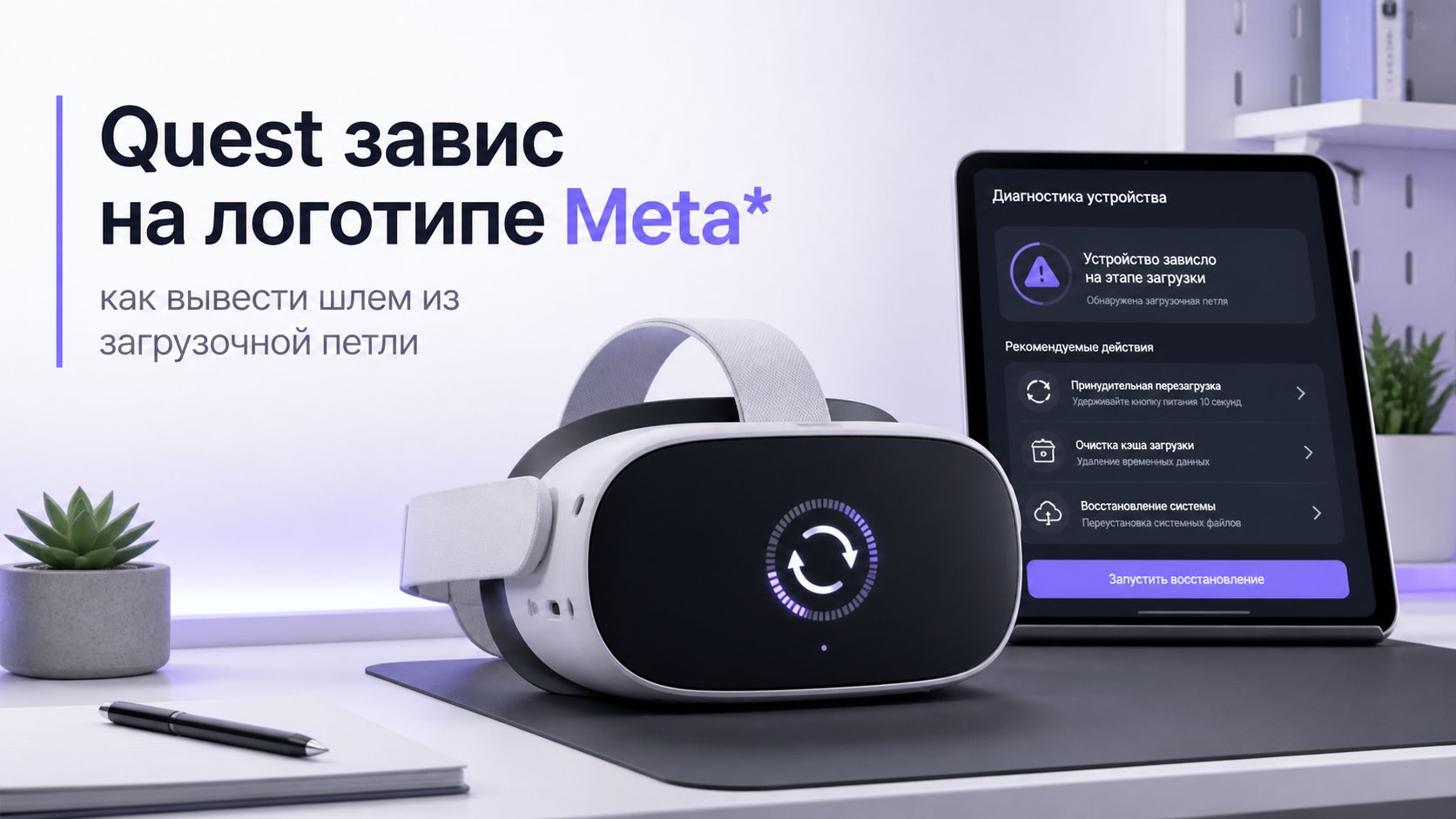
Если Meta* Quest зависает на логотипе Meta* и не выходит в обычное меню, это почти всегда означает, что гарнитура не завершает нормальный цикл загрузки. Причина может быть в неудачном обновлении, зависшем запуске системы, сбое после перезагрузки, повреждённом состоянии прошивки или в том, что шлем ушёл в загрузочную петлю и не может сам из неё выйти. Meta* рекомендует в таких случаях идти по порядку: сначала обычный и принудительный перезапуск, затем вход в boot screen и попытку запуска через Boot device, и только потом, если это не помогло, переходить к factory reset.
По вашей таблице материалов прямого опубликованного гайда именно на тему зависания Quest на логотипе Meta* и вывода из загрузочной петли сейчас не видно, поэтому тему можно брать как самостоятельный материал без явного дубля уже размещённых статей и гайдов. В live-реестре ExShare подтверждены профильные страницы по VR-направлению и Quest 2, которые можно использовать для аккуратной перелинковки внутри текста.
Как проявляется проблема
Обычно сценарий выглядит так: вы включаете Quest, видите логотип Meta*, но дальше система не загружается. Иногда шлем остаётся на логотипе надолго. Иногда он перезагружается и снова возвращается на тот же экран. Бывает и так, что после логотипа экран на несколько секунд темнеет, но потом Quest снова уходит в ту же точку старта. В других случаях загрузка вроде бы начинается после обновления, но до домашнего интерфейса гарнитура так и не доходит. Meta* разбирает такие состояния вместе с black screen issues и неудачной загрузкой через boot screen, что показывает: зависание на логотипе — это не редкая случайность, а типовой сценарий восстановления.
Для ExShare это полностью профильная ситуация. На странице удалённой настройки и активации VR-шлемов прямо перечислены обновления, активация, устранение типовых ошибок и восстановление нормальной работы Quest. А страница Oculus Quest 2 отдельно описывает помощь с первичной настройкой, привязкой аккаунта, обновлениями и восстановлением после сбоев.
Почему Quest может застрять на логотипе
Неудачное обновление системы
Одна из самых частых причин — обновление установилось не полностью или зависло между этапом прошивки и нормальным запуском системы. Внешне это выглядит как зависание на логотипе, хотя на деле Quest уже находится в повреждённом или незавершённом состоянии загрузки. Meta* именно поэтому рекомендует сначала попытаться восстановить запуск через restart и boot screen, а не сразу стирать устройство.
Зависшее состояние после перезапуска
Иногда шлем не обновлялся прямо сейчас, но уже один раз ушёл в неудачную перезагрузку и дальше не выходит из неё. Такой сценарий Meta* отдельно закрывает через hard reboot удержанием кнопки питания около 30 секунд.
Система не может перейти от логотипа к обычной загрузке
Это уже не просто медленный старт, а именно ситуация, когда базовый загрузчик не передаёт запуск дальше в нормальный интерфейс. Для таких случаев Meta* использует boot screen и пункт Boot device как отдельный рабочий шаг восстановления.
После сбоя шлем вошёл в циклическую петлю
Если Quest снова и снова возвращается к логотипу, это уже не единичная задержка, а загрузочная петля. Здесь нельзя бесконечно ждать один и тот же экран. Важнее вывести устройство в режим управляемого восстановления и попробовать ручной запуск через boot screen. Это следует из логики официальных инструкций Meta* по black screen и recovery-сценариям.
Что проверить сначала
Прежде чем переходить к жёстким мерам, полезно быстро зафиксировать несколько вещей.
Хватает ли заряда
Если батарея почти разряжена, Quest может вести себя нестабильно уже на этапе запуска. Перед восстановлением лучше подключить гарнитуру к питанию и дать ей нормальный заряд.
Это точно петля, а не просто долгий старт
Если шлем только что получил обновление, ему может понадобиться больше времени, чем обычно. Но если логотип Meta* висит слишком долго, а затем всё возвращается к тому же экрану, это уже не обычная загрузка.
Реагирует ли шлем на кнопку питания
Если Quest хотя бы реагирует на длинное удержание кнопки питания, это хороший знак. Значит, можно пройти основные шаги восстановления без немедленного сброса.
Пошаговое решение
Шаг 1. Попробуйте обычный перезапуск
Если Quest ещё реагирует на кнопку питания и даёт открыть экран выключения, сначала выберите Restart. Это самый мягкий способ вывести гарнитуру из зависшего состояния, если загрузка сломалась один раз и не успела окончательно уйти в устойчивую петлю. Meta* рекомендует обычный restart как первый базовый шаг, когда устройство ещё хоть как-то управляется.
Если после этого Quest снова зависает на логотипе, переходите дальше.
Шаг 2. Выполните принудительный перезапуск
Удерживайте кнопку питания не менее 30 секунд, пока шлем не начнёт новый цикл включения. Meta* прямо указывает именно такой способ как standard hard reboot для Quest, если обычный restart невозможен или не помогает. Этот шаг обязателен, если гарнитура застряла на логотипе и не выходит в нормальное меню.
После hard reboot дайте Quest спокойно пройти одну полную попытку загрузки. Не нужно сразу через 5 секунд снова обрывать запуск.
Шаг 3. Зайдите в boot screen
Если шлем по-прежнему остаётся на логотипе, Meta* рекомендует удерживать кнопку питания и кнопку уменьшения громкости, пока не загрузится boot screen. Это следующий уровень восстановления, когда обычной перезагрузки уже недостаточно.
Boot screen — это не factory reset по умолчанию. Это меню, через которое можно попробовать вернуть нормальный запуск без стирания данных.
Шаг 4. Выберите Boot device
В boot screen кнопками громкости выберите Boot device и подтвердите выбор кнопкой питания. Meta* именно этот шаг рекомендует как базовый recovery-сценарий при black screen и неудачном старте. Если Quest завис на логотипе, это один из самых важных пунктов, потому что он позволяет попробовать нормальную загрузку вручную без factory reset.
После выбора Boot device снова дайте системе завершить один полный цикл загрузки. Не спешите сразу считать попытку неудачной, если гарнитура запускается медленнее обычного.
Шаг 5. Если шлем загрузился, проверьте стабильность
Если Quest вышел в интерфейс, не останавливайтесь на этом. Проверьте, открывается ли домашнее меню, не уходит ли гарнитура снова в перезагрузку, нормально ли работают основные разделы, и проходит ли очередной restart без возврата к логотипу. Это важно, чтобы понять, действительно ли вы вывели шлем из петли, а не просто временно обошли один неудачный старт.
Шаг 6. Если проблема началась после обновления, не спешите сразу сбрасывать шлем
Meta* отдельно упоминает software update tool как более глубокий сценарий работы с программным состоянием Quest. Это уже не базовый шаг для каждого случая, но он показывает важную вещь: если проблема действительно связана с неудачным обновлением, то factory reset — не единственный путь, и его не стоит делать первым без попытки более мягкого восстановления.
Шаг 7. Переходите к factory reset только как к последней мере
Если Quest не выходит из логотипа даже после hard reboot и Boot device, тогда уже можно рассматривать factory reset. Meta* отдельно публикует процедуру сброса через boot screen и прямо показывает, что это следующий, а не стартовый шаг восстановления. После factory reset придётся заново проходить первичную настройку шлема.
Что делать после вывода из петли
Если Quest удалось поднять, полезно сразу проверить, не начался ли сбой из-за другой глубинной проблемы.
Проверьте:
— не повторяется ли ошибка после следующего restart
— не зависает ли гарнитура на обновлениях
— не ломается ли сеть и вход в аккаунт
— не появился ли чёрный экран после выхода из сна
Если после восстановления шлем снова начинает вести себя нестабильно, значит петля была не случайной, а связанной с более глубоким состоянием системы.
Частые ошибки
Сразу делать factory reset
Это самая частая ошибка. Если шлем можно вывести из загрузочной петли через hard reboot и Boot device, нет смысла сразу стирать устройство целиком. Meta* явно ставит restart и boot screen перед factory reset.
Постоянно прерывать загрузку
Если каждые несколько секунд заново жать кнопки и обрывать очередной старт, можно только затянуть восстановление. После Boot device нужно дать Quest пройти нормальную попытку запуска.
Путать логотипную петлю с проблемой Link или Wi-Fi
Если Quest не проходит базовую загрузку, сначала нужно восстановить сам запуск системы. Только потом имеет смысл разбирать Link, сеть, Air Link или приложение Meta Horizon.
Когда лучше не тратить время и обратиться к специалистам
Если Quest один раз завис на логотипе и вышел из состояния после hard reboot или Boot device, скорее всего, дополнительная помощь не понадобится. Но если гарнитура стабильно зацикливается на логотипе Meta*, возвращается к петле после каждой загрузки, уходит в чёрный экран или после вывода из петли снова ломается, дальше уже нужна полноценная диагностика.
В таком случае разумно подключать ExShare. На сайте уже есть профильные страницы по VR-настройке и Quest, а также подтверждённый live-раздел материалов, где тема Quest и сбоев запуска активно развивается. Для связи используйте телефон, форму на сайте, WhatsApp и Telegram.
Почему стоит выбрать ExShare
ExShare помогает не только запустить Quest после зависания, но и пройти всю цепочку восстановления: загрузка, обновления, аккаунт, Wi-Fi, первичная настройка и проверка стабильности после выхода из петли. Это особенно важно, когда логотипная петля — не единичный сбой, а следствие более глубокой проблемы после обновления или сбитой конфигурации шлема.
Итоги
Если Quest завис на логотипе Meta* и не выходит из загрузочной петли, порядок действий должен быть таким: сначала обычный restart, затем hard reboot удержанием кнопки питания, после этого вход в boot screen через питание и уменьшение громкости, и затем запуск через Boot device. И только если эти шаги не помогли, имеет смысл переходить к factory reset. Именно такая последовательность соответствует официальной логике Meta* и позволяет сначала попытаться сохранить рабочее состояние устройства без лишней очистки.


