Ray-Ban Meta* не импортируют видео: память, Wi-Fi и приложение
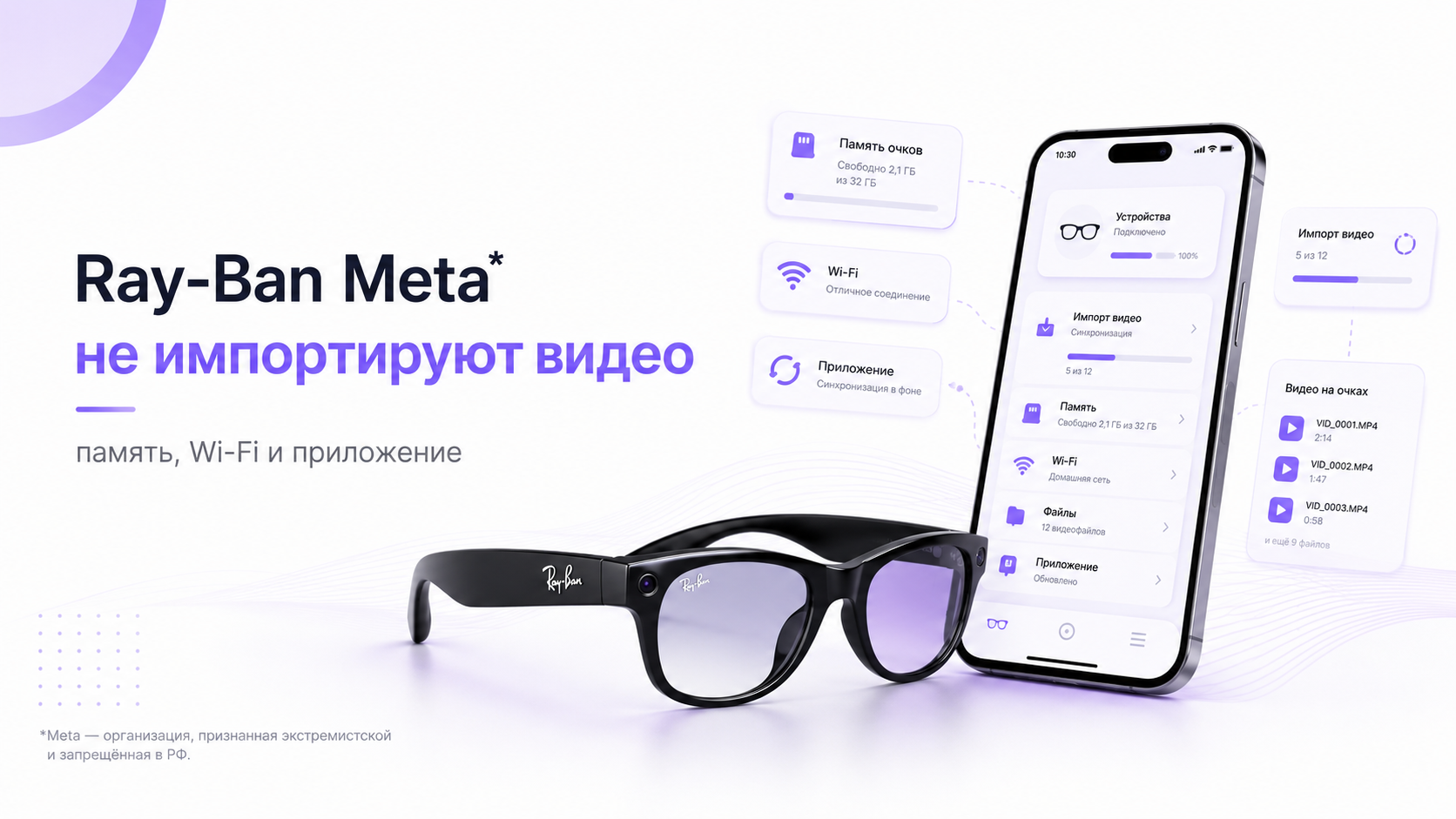
Если Ray-Ban Meta* не импортируют видео, сначала не удаляйте запись и не сбрасывайте очки. Неимпортированный файл хранится на устройстве, а неудачная перепривязка или заводской сброс могут привести к его потере. Диагностику начинают с проверки, видит ли Meta* AI очки и показывает ли ожидающие материалы.
Импорт использует две связи. Bluetooth помогает приложению обнаружить и управлять очками, а для быстрой передачи файлов очки временно создают или используют Wi-Fi-соединение. Затем Meta* AI сохраняет ролик в медиатеку телефона. Поэтому ошибка может находиться в Bluetooth, Wi-Fi, памяти смартфона или разрешении на фото и видео.
До успешного импорта не выполняйте заводской сброс, не удаляйте устройство из Meta* AI и не очищайте память очков. Сначала сохраните доступные материалы штатным способом.
Ray-Ban Meta* не импортируют видео: быстрая проверка
- Убедитесь, что очки включены, заряжены и находятся рядом с телефоном.
- Откройте Meta* AI и проверьте статус подключения именно этой пары очков.
- Включите Bluetooth и Wi-Fi на смартфоне.
- Проверьте, что в приложении есть кнопка импорта или счётчик ожидающих материалов.
- Освободите место в памяти телефона с запасом для видео.
- Разрешите Meta* AI доступ к фото, видео, Bluetooth и локальной сети или местоположению, если система запрашивает.
- Запустите ручной импорт, оставьте приложение открытым и подтвердите временную Wi-Fi-сеть.
- После завершения проверьте ролик и в Meta* AI, и в системной галерее телефона.
Официальная справка Ray-Ban указывает, что кнопка Import появляется, когда очки сопряжены с приложением, включены, на телефоне активны Wi-Fi и Bluetooth, а на очках есть ожидающие материалы. Если одного условия нет, приложение может выглядеть исправным, но не предлагать передачу.
Зависимость импорта и других функций от смартфона разобрана в статье какие функции Ray-Ban Meta* зависят от телефона. Она помогает проверить всю цепочку до работы с отдельным видео.
Почему для импорта нужны и Bluetooth, и Wi-Fi
Bluetooth поддерживает основную связь очков с Meta* AI и сообщает приложению о доступных кадрах. Само видео значительно тяжелее служебных команд, поэтому передача переключается на более быстрый Wi-Fi-канал. Телефон может на короткое время подключиться к внутренней сети очков, даже если домашний интернет работает нормально.
На iPhone важно принять системный запрос на подключение к Wi-Fi-сети очков. Если нажать отказ или уйти в другое приложение, импорт может не начаться. На Android системе могут потребоваться разрешения на устройства поблизости, местоположение или управление Wi-Fi — точный набор зависит от версии ОС.
| Симптом | Где искать причину | Первое действие |
|---|---|---|
| Нет кнопки Import | Сопряжение или нет ожидающих файлов | Проверить активные очки в Meta* AI |
| Передача не начинается | Wi-Fi или системное разрешение | Подтвердить временную сеть и оставить приложение открытым |
| Прогресс останавливается | Энергосбережение, сеть или связь | Поднести устройства, отключить ограничения на время теста |
| Импорт завершён, ролика нет | Доступ к фото и медиатеке | Проверить разрешение и системную галерею |
| Импортируется только другая пара | В приложении выбрано несколько очков | Выключить вторую пару и выбрать нужную |
| Короткие фото проходят, видео нет | Свободная память или размер файла | Освободить место и повторить один ролик |
Проверьте свободную память телефона
Свободного места должно хватать не только на размер ролика, но и на временные операции приложения и системной галереи. Не заполняйте накопитель до предела. Удалите ненужные загрузки, очистите корзину фото и проверьте, не занимают ли основное место офлайн-файлы мессенджеров.
Не удаляйте видео с очков ради освобождения памяти на телефоне. Это разные хранилища. Сначала освободите смартфон, повторите импорт одного материала и откройте его. После подтверждения можно переносить остальную очередь.
Если телефон использует облачную оптимизацию фото, локальное место всё равно требуется для первоначального сохранения. Синхронизация в облако начинается после импорта и не заменяет его. Проверьте и свободный накопитель, и состояние облачного сервиса отдельно.
Разрешения Meta* AI на iPhone
Откройте настройки iPhone, найдите Meta* AI и проверьте доступ к Bluetooth, локальной сети, фото и видео. Для появления импортированного ролика приложению нужен доступ к медиатеке. Ограниченный выбор допустим, если система позволяет добавить новые материалы, но для диагностики важно не оставить приложение полностью без доступа.
Во время импорта держите Meta* AI на экране. Когда iPhone предлагает присоединиться к сети очков, подтвердите запрос. Временно отключите VPN, фильтр трафика или режим экономии данных, если они вмешиваются в локальное соединение. После успешного теста ограничения можно вернуть по одному.
Если очки вообще перестали отображаться в приложении, не переходите сразу к сбросу. Сначала перезапустите Meta* AI, Bluetooth и телефон. Для более широкой проблемы сопряжения используйте отдельную диагностику.
Когда Meta* AI не видит само устройство, следуйте инструкции что делать, если Ray-Ban Meta* не подключаются к iPhone. Она отделяет ошибку подключения iPhone от сбоя передачи конкретного файла.
Разрешения Meta* AI на Android
В системных настройках Android откройте карточку Meta* AI. Проверьте доступ к фото и видео, устройствам поблизости и местоположению, если его требует версия приложения. Разрешите уведомления, чтобы увидеть сообщения о нехватке памяти и завершении импорта.
На время проверки уберите жёсткое ограничение фоновой работы Meta* AI. Некоторые оболочки закрывают приложение при погасшем экране, и длинная передача останавливается. Запустите импорт, оставьте экран включённым и не переключайтесь на тяжёлые приложения.
Если очки не подключаются к Android на уровне устройства, сначала восстановите сопряжение и только потом проверяйте галерею. Наличие очков в общем списке Bluetooth не всегда означает, что Meta* AI завершило свою настройку.
Пошаговая проверка приложения и Bluetooth для Android дана в гайде как восстановить подключение Ray-Ban Meta* к Android. Используйте её, если в Meta* AI нет статуса подключённых очков.
Ручной импорт без лишних изменений
- Закройте тяжёлые загрузки и потоковую музыку на телефоне.
- Подключите смартфон к зарядке при низком уровне батареи.
- Включите очки и откройте их карточку в Meta* AI.
- Нажмите Import рядом с галереей или счётчиком материалов.
- Подтвердите системный запрос Wi-Fi, если он появился.
- Не закрывайте приложение и не уносите телефон от очков.
- Дождитесь явного завершения, затем откройте импортированный файл.
Для диагностики переносите один ролик, если приложение позволяет выбирать материалы. Так проще понять, зависит ли сбой от конкретного файла. Если один файл импортируется, а другой каждый раз останавливает очередь, не запускайте всю медиатеку повторно.
Автоимпорт: условия работы
Официальная справка описывает автоимпорт в настройках галереи Meta* AI. Очки должны быть включены и находиться в зарядном футляре, Bluetooth — работать, а телефон — быть подключён к сохранённой Wi-Fi-сети. Система может запросить местоположение для управления известными сетями.
Автоимпорт удобен для регулярной съёмки, но не заменяет ручную диагностику. Если очередь зависла, временно отключите автоматический режим, перезапустите приложение и перенесите один файл вручную. После успешного теста снова включите автоимпорт.
Если подключено несколько пар очков
Meta* AI может хранить несколько устройств, но импорт и другие активные функции работают с одной парой за раз. Проверьте, какие очки выбраны в приложении. Вторую пару выключите или оставьте в футляре, чтобы она не перехватывала активный статус.
Сравните счётчик материалов с тем устройством, на котором велась съёмка. Пустая галерея выбранной пары не означает, что видео исчезло. Переключите карточку устройства и снова проверьте кнопку импорта.
Импорт завершён, но видео не видно
Проверьте системную галерею или приложение «Фото», а также раздел Gallery в Meta* AI. Импортированные материалы связаны с медиатекой телефона. Если доступ к фото отозван или файл удалён в системной галерее, он может исчезнуть и из представления приложения.
Отсортируйте медиатеку по дате добавления, а не только по дате съёмки. Проверьте скрытые альбомы и корзину. Не запускайте импорт повторно много раз, пока не убедитесь, что ролик не сохранился под другим порядком сортировки.
Если видео открывается в Meta* AI, но не появляется в общей галерее, заново проверьте разрешение на фото и видео. После изменения доступа перезапустите приложение. Экспорт через кнопку Share выполняйте только после того, как файл полностью импортирован.
Обновления приложения и очков
Обновите Meta* AI из официального магазина и перезапустите телефон. Прошивку очков обновляйте через штатный раздел только при стабильном питании и сети. Не начинайте обновление посреди незавершённого импорта важного файла.
Если проблема появилась сразу после обновления, сначала проверьте разрешения: система могла запросить их заново. Затем перезапустите устройства и повторите ручной импорт. Переустановка приложения и перепривязка очков относятся к поздним шагам, потому что затрагивают сохранённую связь.
Если Meta* AI сообщает об ошибке версии или обновление очков не завершается, используйте руководство как завершить обновление Ray-Ban Meta* без ошибок. Сначала восстановите штатное состояние системы, затем возвращайтесь к импорту.
Что не стоит делать
- Не сбрасывать очки, пока на них остаются важные неимпортированные материалы.
- Не удалять Meta* AI до проверки памяти, разрешений и Wi-Fi.
- Не подключать очки к случайным публичным сетям ради передачи.
- Не очищать данные приложения без понимания последствий.
- Не запускать несколько импортов подряд при зависшей очереди.
- Не использовать сторонние программы, обещающие извлечь память очков в обход приложения.
Когда нужна помощь
Специалист полезен, если Meta* AI видит очки и ожидающее видео, памяти достаточно, но передача стабильно останавливается после подтверждения Wi-Fi. Подготовьте модель телефона, версию системы, версию приложения, свободное место и точный этап остановки. Не удаляйте исходный ролик.
Команда ExShare может проверить подключение очков, разрешения Meta* AI, Wi-Fi и сохранение в галерею телефона. Связаться с командой можно через форму на сайте, в WhatsApp или Telegram, а также по телефону.
Как отделить память очков от памяти телефона
Импорт использует сразу два хранилища. Ролик сначала должен корректно сохраниться в очках, затем приложение передаёт его на телефон и создаёт локальную копию. Освобождение места только на одном устройстве может не помочь. Запишите короткий тестовый ролик и проследите, появляется ли он в списке очков, начинается ли передача и создаётся ли файл в галерее телефона.
- Новый ролик не появляется в приложении: проверьте связь и состояние записи на очках до очистки телефона.
- Передача начинается и обрывается: сравните свободное место, Wi-Fi и фоновую работу приложения.
- Импорт завершён, но галерея пуста: проверьте разрешение на фото и видео и внутреннюю папку приложения.
- Короткие файлы проходят, длинные нет: освободите дополнительное место и исключите переход телефона в энергосбережение.
- Старые ролики импортируются, новые повреждены: сохраните рабочие копии и проверьте запись после перезапуска очков.
Что зафиксировать до очистки приложения или сброса
Сделайте снимок сообщения об ошибке, запишите длительность проблемного ролика, заряд обоих устройств и объём свободной памяти. Укажите, через какую сеть выполнялся импорт и был ли телефон заблокирован. Сохраните доступные материалы отдельно. Эти данные позволят после изменения повторить тот же тест и понять, действительно ли оно устранило причину.
Импорт считается восстановленным, когда несколько новых файлов разной длительности последовательно появляются в галерее, открываются со звуком и не требуют ручного перезапуска приложения. Проверьте результат после блокировки и повторного открытия телефона. Если передача работает только один раз после очистки, ищите ограничение фоновой работы, нехватку места или нестабильное соединение, а не повторяйте сброс бесконечно.
Контроль после восстановления импорта
Создайте три новых ролика разной длительности и передавайте их по одному. Не сворачивайте приложение во время первого теста. Затем повторите импорт при заблокированном экране, если такой сценарий нужен обычно. Проверьте не только наличие файлов, но и их полное воспроизведение со звуком. Если ошибка возвращается на длинной записи, зафиксируйте момент обрыва и свободную память до следующего изменения.
Итоговый порядок
Когда Ray-Ban Meta* не импортируют видео, сначала сохраните исходник на очках и исключите сброс. Проверьте активную пару в Meta* AI, Bluetooth, Wi-Fi, свободную память и разрешения на медиатеку. Затем выполните один ручной импорт с открытым приложением и подтверждённой временной сетью.
Если передача завершилась, но ролик не виден, ищите его в системной галерее и проверяйте доступ Meta* AI к фото и видео. Если импорт не начинается, отделите проблему сопряжения от Wi-Fi. Перепривязку и переустановку оставляйте последними шагами после сохранения важных материалов.
* Meta Platforms Inc. признана экстремистской организацией и запрещена на территории Российской Федерации.


