Ray-Ban Meta* не обновляются через мобильный интернет: Wi-Fi и заряд
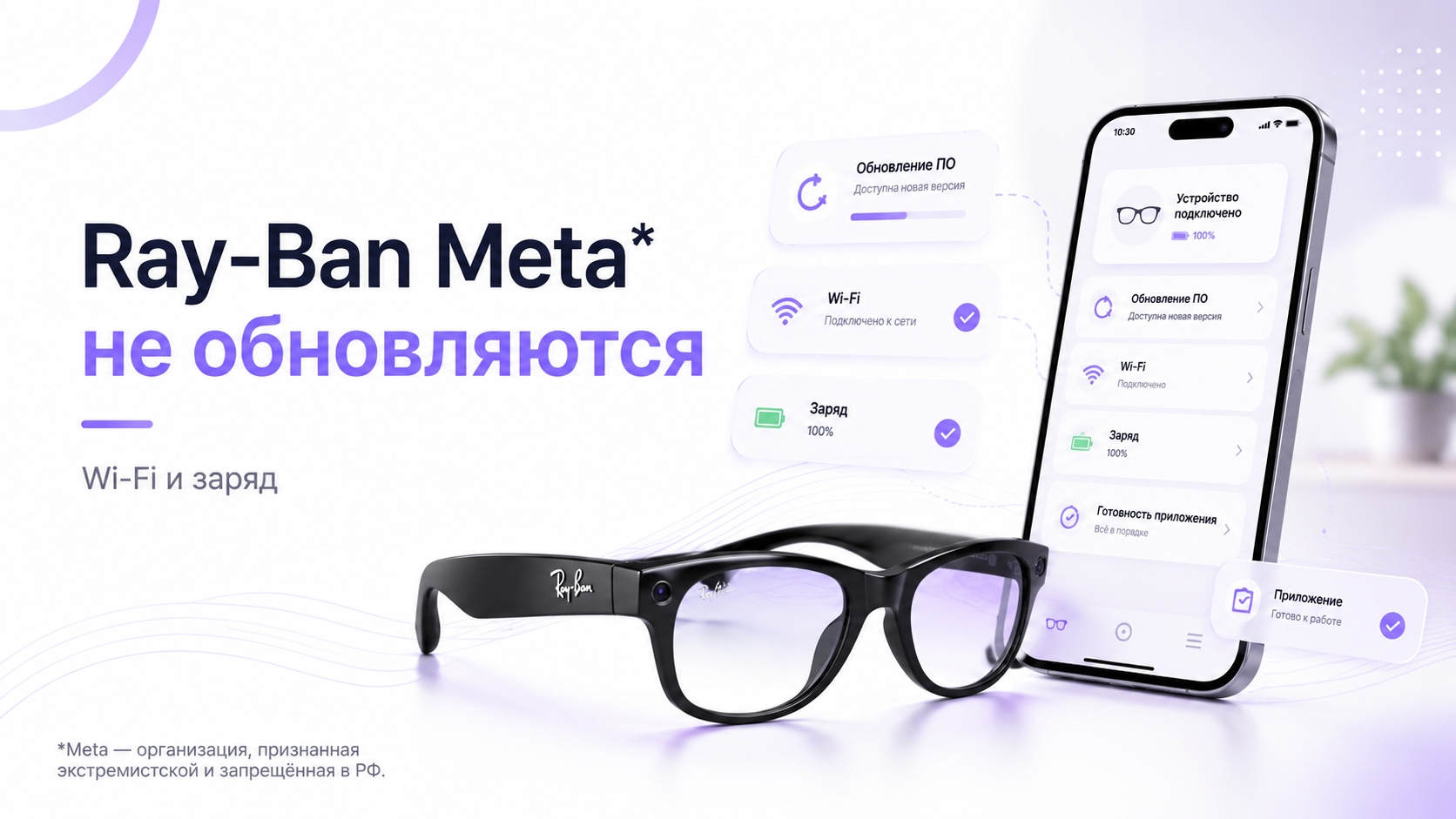
Если Ray-Ban Meta* не обновляются через мобильный интернет, не повторяйте загрузку десятки раз. Обновление использует не только доступ телефона к интернету. Для передачи прошивки Meta* AI временно подключается к внутренней Wi-Fi-сети очков. Одновременно нужны рабочий Bluetooth, достаточный заряд и корректное сопряжение.
Надёжнее подготовить обычную Wi-Fi-сеть либо точку доступа со второго устройства. Основной телефон с Meta* AI должен оставаться клиентом этой сети. Затем приложение сможет переключиться на временную сеть очков по своему сценарию. Не выключайте устройства и не открывайте футляр без необходимости во время установки.
До перепривязки или заводского сброса импортируйте важные фото и видео. Сброс очков удаляет материалы, которые остались на устройстве и не были перенесены в приложение.
Ray-Ban Meta* не обновляются: быстрая подготовка
- Обновите приложение Meta* AI через официальный магазин телефона.
- Подключите телефон к стабильной Wi-Fi-сети с интернетом.
- Отключите точку доступа на основном телефоне.
- Временно остановите VPN, экономию трафика и жёсткое энергосбережение.
- Включите Bluetooth и разрешите Meta* AI доступ к локальной сети.
- Зарядите футляр от исправного USB-C-адаптера.
- Установите включённые очки в футляр и проверьте индикацию зарядки.
- Откройте настройки очков и раздел Glasses update.
- Не уносите телефон и не закрывайте Meta* AI до завершения этапа передачи.
Путь к обновлению обычно проходит через «Настройки», выбранные очки и Glasses update. После изменений интерфейса название промежуточного раздела может отличаться. Ориентируйтесь на карточку подключённой пары, а не на общие настройки аккаунта.
Роль смартфона, приложения и беспроводных соединений объяснена в статье какие функции Ray-Ban Meta* зависят от телефона. Она помогает понять, почему одна работающая мобильная связь не заменяет всю цепочку обновления.
Почему мобильных данных бывает недостаточно
Официальная справка Ray-Ban описывает два способа использования Wi-Fi. В обычном режиме приложение работает через подключённую беспроводную сеть. При импорте материалов и установке прошивки телефон временно соединяется с внутренней сетью очков. Эта сеть нужна для быстрой локальной передачи, а не для выхода в интернет.
Когда основной телефон сам раздаёт мобильный интернет, его Wi-Fi-модуль уже занят ролью точки доступа. Некоторые модели умеют совмещать режимы, но обновление становится менее предсказуемым. Приложению нужно переключиться на сеть очков, а система может удерживать раздачу или возвращаться к мобильным данным. Поэтому такой сценарий лучше не использовать для прошивки.
Мобильный интернет также может ограничивать фоновую загрузку или большой трафик. На Android и iOS действуют системные правила экономии данных. Само приложение тоже может ожидать Wi-Fi. Вместо борьбы с каждым ограничением проще провести обновление в стабильной беспроводной сети.
Как использовать точку доступа правильно
Если домашнего Wi-Fi нет, возьмите второй телефон или мобильный роутер. На нём включите точку доступа. Основной смартфон с Meta* AI подключите к этой сети как обычный клиент. Проверьте, что страница в браузере открывается и соединение не обрывается при выключенном экране второго устройства.
Положите оба телефона рядом с очками, но не вплотную к металлическим предметам. Подключите устройство-раздатчик к питанию. Отключите на нём автоматическое выключение точки доступа при отсутствии трафика. После этого запустите обновление на основном телефоне.
Не используйте общественную сеть с веб-страницей авторизации. Meta* AI может потерять интернет после переключения, а сеть очков не умеет проходить такой портал. Гостиничный Wi-Fi также часто разделяет клиентов и ограничивает локальные соединения. Для прошивки лучше личная сеть с обычным паролем.
Wi-Fi на iPhone: подтвердите временную сеть
На iPhone Meta* AI может показать системный запрос Join Wi-Fi Network. Это нормальный этап локальной передачи. Подтвердите подключение и не возвращайте телефон вручную в домашнюю сеть. После завершения приложение и iOS сами восстановят обычное соединение.
Проверьте доступ Meta* AI к Bluetooth и локальной сети. Если системный запрос ранее отклонили, откройте настройки iPhone и карточку приложения. Разрешите нужные пункты, перезапустите Meta* AI и повторите проверку обновления.
Временно отключите режим низкого энергопотребления и VPN. Не блокируйте экран сразу после начала загрузки. Если iPhone предлагает использовать мобильные данные из-за отсутствия интернета во временной сети очков, следуйте подсказке Meta* AI. Не переключайте Wi-Fi вручную посреди передачи.
Wi-Fi на Android: разрешения и энергосбережение
На Android проверьте разрешение на устройства поблизости, Bluetooth и местоположение, если его требует версия системы. Управление Wi-Fi на некоторых оболочках связано с геолокацией. Полный запрет может помешать Meta* AI найти или подключить временную сеть очков.
Уберите жёсткое ограничение фоновой работы Meta* AI на время обновления. Отключите экономию батареи и трафика для приложения. Производители телефонов по-разному закрывают процессы при погасшем экране. Поэтому держите приложение открытым до понятного сообщения о завершении.
Выключите точку доступа на этом же Android-телефоне. Затем выключите и включите Wi-Fi и Bluetooth. Если система запомнила неудачное подключение к сети очков, обычный перезапуск телефона часто безопаснее ручного удаления неизвестных сетевых профилей.
Сколько заряда нужно для обновления
Не используйте универсальную цифру из случайной инструкции. Официальная справка указывает, что минимальный заряд для обновления может меняться в зависимости от температуры. Meta* AI показывает предупреждение, если питания недостаточно. Практичный подход — заранее зарядить и очки, и футляр, а не пытаться пройти ровно по порогу.
Очки и футляр имеют отдельные аккумуляторы. Футляр заряжают через USB-C. Сами очки получают питание только внутри футляра через контакты в области переносицы. Убедитесь, что оправа установлена ровно, а индикатор показывает зарядку.
Если устройство слишком горячее или холодное, дайте ему вернуться к комнатной температуре. Не охлаждайте очки в холодильнике и не нагревайте феном. Температурная защита может временно ограничить заряд и установку прошивки.
Если приложение не показывает заряд или индикатор футляра сигнализирует об ошибке, сначала используйте диагностику что делать, если футляр Ray-Ban Meta* не заряжает очки. Обновление нельзя считать сетевой проблемой, пока питание нестабильно.
Проверьте зарядные контакты
Осмотрите контакты на футляре и переносице очков. Они должны быть сухими и чистыми. Удаляйте пыль мягкой сухой тканью. Не используйте металлический предмет, растворитель или жидкость внутри футляра.
После установки очков закройте футляр и проверьте индикатор. Если зарядка то появляется, то исчезает, переустановите оправу. Затем попробуйте другой исправный USB-C-кабель и адаптер для самого футляра. Не начинайте прошивку при мигающей ошибке питания.
Разделите загрузку и установку
| Симптом | Вероятный этап | Что проверить |
|---|---|---|
| Обновление не находится | Приложение или аккаунт | Версия Meta* AI и выбранная пара очков |
| Загрузка не начинается | Интернет телефона | Обычная Wi-Fi-сеть, VPN и экономия трафика |
| Прогресс останавливается при подключении | Временная сеть очков | Разрешения Wi-Fi и подтверждение Join Network |
| Приложение просит зарядить | Порог питания | Очки в футляре, заряд футляра и температура |
| После передачи долго нет результата | Установка прошивки | Не выключать очки и дождаться сообщения приложения |
| Футляр перестал реагировать | Заряд или прерванное обновление футляра | Подключить питание и снова установить включённые очки |
Если процент не меняется, запишите этап и время остановки. Не нажимайте Try again каждую секунду. Дайте приложению завершить тайм-аут, затем выполните один контролируемый повтор. Это помогает понять, повторяется ли ошибка в одной точке.
Безопасный повтор обновления
- Закройте Meta* AI и снова откройте приложение.
- Перезапустите очки обычным выключением и включением.
- Дождитесь окончания стартовой индикации.
- Выключите и включите Bluetooth и Wi-Fi на телефоне.
- Перезапустите телефон, если сеть очков не появляется.
- Снова проверьте заряд очков и футляра.
- Запустите обновление один раз и оставьте устройства рядом.
Обычный перезапуск не удаляет фото и видео и не отменяет сопряжение. Это предпочтительный первый шаг. Принудительный перезапуск используют позже и только по штатной последовательности. Перепривязку оставляют после проверки приложения, сети и питания.
Если Wi-Fi и заряд уже исправны, а прошивка всё равно зависает, продолжите диагностику по общему руководству как завершить обновление Ray-Ban Meta* без ошибок. Там разобраны повторный запуск и поздние шаги восстановления.
Если обновление футляра было прервано
Футляр может перестать реагировать из-за разряженного аккумулятора или прерванного собственного обновления. Сначала подключите его к исправному USB-C-питанию. При глубоком разряде индикатору нужно время, чтобы показать нормальную зарядку.
Если обновление футляра могло прерваться, установите в него включённые очки. Официальная справка рекомендует снова состыковать их и дождаться завершения. Не нажимайте кнопку футляра многократно и не извлекайте оправу сразу после изменения индикации.
Что не стоит делать
- Не выполнять заводской сброс до импорта важных материалов.
- Не использовать основной телефон как точку доступа для самого себя.
- Не запускать обновление на разряженных очках или футляре.
- Не переключать Wi-Fi вручную во время передачи прошивки.
- Не использовать общественную сеть с веб-авторизацией.
- Не прерывать установку ради проверки процента каждую минуту.
- Не чистить зарядные контакты жидкостью или металлом.
После успешного обновления
Откройте Glasses update и проверьте статус версии. Затем протестируйте одну базовую функцию: сделайте фото, воспроизведите звук или выполните голосовую команду. Не меняйте сразу все настройки. Так проще заметить конкретную функцию, которая не восстановилась после перезапуска.
Если версия установилась, но камера, звук или голосовые функции изменились, используйте отдельный разбор что делать, если после обновления Ray-Ban Meta* пропали функции. Это уже другая стадия, и повторно загружать прошивку обычно не требуется.
Когда нужна помощь
Специалист полезен, если Meta* AI видит очки и стабильную сеть, заряд достаточен, но обновление каждый раз останавливается на одном проценте. Подготовьте модель телефона, версию системы, версию приложения, состояние индикатора и точный этап ошибки. Пароль от аккаунта сообщать не нужно.
Команда ExShare может проверить соединение, разрешения Meta* AI, зарядку и безопасно повторить установку. Связаться с командой можно через форму на сайте, в WhatsApp или Telegram, а также по телефону.
Контрольный лист перед повторным обновлением
Повтор запуска имеет смысл только после устранения условий, которые могли оборвать первый процесс. Зарядите очки и футляр, подключите телефон к устойчивому Wi-Fi и временно отключите экономию энергии для приложения. Положите устройства рядом и не начинайте звонок, съёмку или импорт. Сначала убедитесь, что приложение видит очки и показывает их обычное состояние, а уже затем запускайте проверку версии.
- Обновление не появляется: перезапустите приложение и проверьте совместимость текущей версии, не меняя регион наугад.
- Загрузка стоит на одном месте: исключите мобильную точку доступа, VPN и переход телефона между сетями.
- Процесс обрывается при блокировке: оставьте приложение открытым и снимите временное ограничение фоновой работы.
- Футляр обновился, а очки нет: не повторяйте сброс футляра, проверьте заряд и связь самих очков.
- После обновления пропали функции: перезапустите связку и проверьте разрешения до повторной привязки.
Как понять, что обновление действительно завершено
Не ориентируйтесь только на исчезновение индикатора. Снова откройте сведения об устройстве, запишите версию и перезапустите телефон с очками. Затем проверьте короткую съёмку, импорт и один звонок. Эти действия подтверждают, что новая версия загрузилась и основные сценарии сохранились. Если приложение снова предлагает тот же пакет, зафиксируйте экран и остановите повторные циклы до диагностики.
Заводской сброс оставляют последним шагом и выполняют только после сохранения материалов. Он не исправит слабый Wi-Fi или разряжающийся футляр. Если процесс стабильно обрывается в одной точке на разных надёжных сетях, подготовьте модель телефона, версии приложения и прошивки, заряд и текст ошибки для обращения к специалисту.
Проверка через сутки после обновления
На следующий день снова соедините очки с телефоном. Проверьте версию без нового запуска установки. Запишите короткий ролик. Импортируйте его штатным способом. Выполните один тестовый звонок. Убедитесь, что заряд отображается правильно. Такой повтор выявляет сбой, который мог быть незаметен сразу после перезапуска, и подтверждает устойчивость связки.
Итоговый порядок
Когда Ray-Ban Meta* не обновляются через мобильный интернет, подготовьте отдельную стабильную Wi-Fi-сеть. При необходимости раздайте интернет со второго устройства. Основной телефон оставьте клиентом сети, обновите Meta* AI и разрешите приложению подключение к временной сети очков.
Заранее зарядите очки и футляр, проверьте контакты и нормальную температуру. Затем запустите обновление из карточки очков и не вмешивайтесь в переключение Wi-Fi. При повторной ошибке перезапустите приложение, очки и телефон. Перепривязку и сброс оставляйте последними шагами после сохранения материалов.
* Meta Platforms Inc. признана экстремистской организацией и запрещена на территории Российской Федерации.


