Видео Ray-Ban Meta* без звука: проверка микрофонов и разрешений
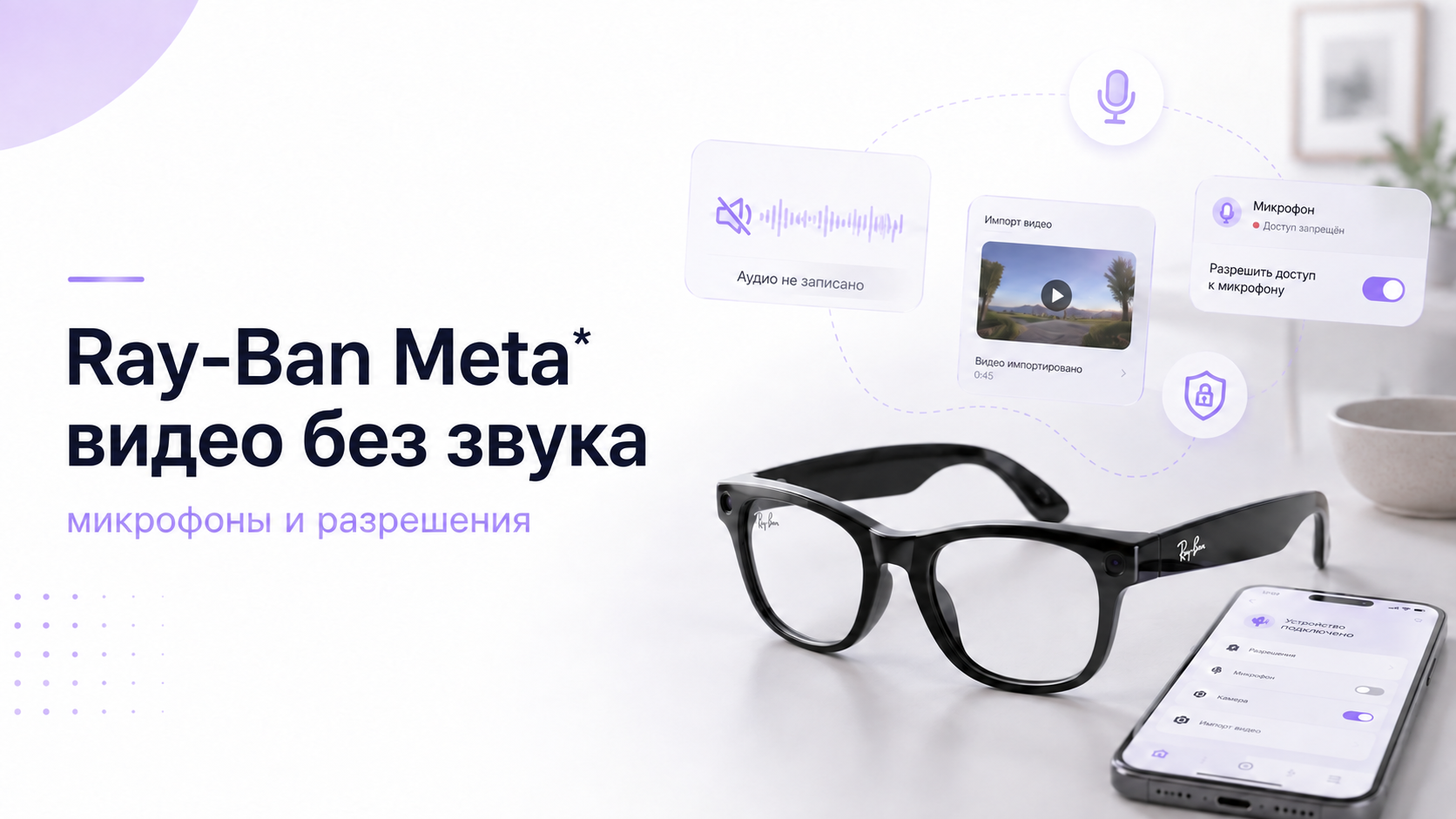
Видео Ray-Ban Meta* без звука не всегда означает поломку микрофонов. Звук может потеряться на этапе записи, передачи файла или воспроизведения на телефоне. Поэтому диагностику лучше вести последовательно. Сначала нужно определить, где именно исчезает аудиодорожка, а уже потом менять настройки или переподключать очки.
Самая полезная проверка — короткий контрольный ролик в тихом помещении. Произнесите несколько фраз обычным голосом и не закрывайте дужки руками. Затем прослушайте исходный файл в приложении очков и после сохранения в галерею телефона. Разница между этими версиями сразу сужает круг причин.
Не начинайте со сброса до заводских настроек. Он потребует повторной привязки и не поможет, если звук отключён разрешениями телефона или пропадает только после экспорта файла.
Видео Ray-Ban Meta* без звука: сначала определяем источник сбоя
У проблемы есть несколько разных сценариев. В одном случае ролик беззвучный уже внутри приложения. В другом звук слышен до импорта, но исчезает в галерее или редакторе. Иногда не воспроизводится только один ролик, а новые записи работают нормально. Эти варианты требуют разного порядка действий.
- Если без звука все новые ролики, проверяйте микрофоны, разрешения и состояние очков.
- Если звук пропадает после импорта, сравнивайте приложения воспроизведения и способ передачи файла.
- Если проблема возникает только в шумном месте, исключите перекрытие микрофонов и сильный ветер.
- Если не работает один старый файл, сохраните его копию и проверьте новые тестовые записи.
- Если вместе с видео пропал звук звонков, диагностику нужно расширить до общей аудиосистемы очков.
Когда звук отсутствует не только в роликах, полезно пройти отдельный разбор почему на Ray-Ban Meta* нет звука. Он помогает отличить проблему динамиков, соединения и системного аудио от сбоя записи микрофона.
Шаг 1. Проверьте отверстия микрофонов и посадку очков
Микрофоны умных очков работают как единая система. Их отверстия могут частично перекрываться пальцами, волосами, головным убором или загрязнением. Осмотрите оправу при хорошем свете. Не используйте иглы, металлические предметы и жидкости. Для сухой очистки подходит мягкая салфетка и аккуратная кисть без сильного нажима.
После осмотра запишите два коротких ролика. Первый сделайте в обычной посадке. Во время второго слегка измените положение очков, не касаясь микрофонов. Если звук появляется или заметно меняется, причина может быть механической. При одинаковом результате переходите к программным проверкам.
Шаг 2. Проверьте разрешения мобильного приложения
Мобильное приложение участвует в соединении, импорте и обработке материалов. После обновления системы телефон иногда меняет доступ к микрофону, Bluetooth, локальной сети, фотографиям и видео. Названия пунктов зависят от версии iOS или Android, но логика остаётся одинаковой. Откройте системные настройки приложения и убедитесь, что нужные разрешения не запрещены.
- Закройте приложение очков полностью, а не просто сверните его.
- Откройте системный раздел разрешений для приложения и проверьте доступ к микрофону, Bluetooth, локальной сети и медиатеке.
- Верните только необходимые разрешения и снова запустите приложение.
- Дождитесь устойчивого соединения с очками и сделайте новый тестовый ролик.
- Сравните воспроизведение до импорта и после сохранения в галерею.
Разрешение микрофона телефона и работа микрофонов в очках — не одно и то же. Однако запрет может нарушить отдельные функции приложения и обработку записей. Поэтому важен контрольный тест после каждого изменения. Не стоит включать все разрешения без разбора.
Связь очков со смартфоном влияет на большее число функций, чем кажется. Схема зависимостей подробно разобрана в материале какие функции Ray-Ban Meta* зависят от смартфона. Она поможет понять роль телефона в записи, импорте и управлении устройством.
Шаг 3. Исключите ошибку воспроизведения и импорта
Иногда аудиодорожка присутствует, но конкретное приложение телефона её не воспроизводит. Проверьте громкость мультимедиа и отключите бесшумный режим только для теста. Затем откройте ролик в стандартной галерее и в другом установленном проигрывателе. Не отправляйте файл через мессенджер до проверки, потому что сервис может преобразовать видео.
Если исходник звучит в приложении очков, а сохранённая копия молчит, удалять записи с устройства рано. Освободите место на телефоне, перезапустите приложение и повторите импорт одного короткого файла. При наличии редактора убедитесь, что аудиодорожка не отключена на шкале проекта.
| Результат проверки | Вероятное направление | Следующее действие |
|---|---|---|
| Нет звука в исходнике и копии | Микрофоны, прошивка или системный сбой очков | Проверить запись после перезапуска и обновления |
| Исходник звучит, копия молчит | Импорт, медиатека или проигрыватель телефона | Повторить импорт и открыть файл другим приложением |
| Звук есть только в тихом помещении | Перекрытие микрофонов, ветер или сильный внешний шум | Изменить посадку и условия теста |
| Новые ролики исправны | Повреждён отдельный файл | Сохранить копию и не менять настройки устройства |
Шаг 4. Перезапустите очки и проверьте обновления
Обычный перезапуск безопаснее повторной привязки. Зарядите очки и чехол, завершите активные записи и выключите устройство штатным способом. После включения дождитесь соединения с телефоном. Новый тест проводите без параллельного звонка, музыки или голосовой команды.
Проверьте наличие обновлений в приложении, но не запускайте процесс при слабом Wi-Fi или низком заряде. Во время обновления не разрывайте соединение. После завершения снова перезапустите очки и запишите короткий ролик. Так можно отделить устойчивую неисправность от временного сбоя прошивки.
Если обновление не завершается или после него пропали другие функции, используйте профильный маршрут как завершить обновление Ray-Ban Meta* без ошибок. Он поможет восстановить работу без лишних сбросов.
Шаг 5. Проверьте микрофон в звонке отдельно от камеры
Тестовый звонок помогает понять, работает ли входной аудиоканал вообще. Позвоните знакомому в спокойной обстановке и уточните, слышен ли голос. Если собеседник слышит вас, но ролики остаются беззвучными, аппаратная поломка менее вероятна. Тогда внимание стоит вернуть к приложению, прошивке и импорту.
Если голос не слышен и в звонке, проблема шире одной функции камеры. Проверьте выбранное устройство ввода на телефоне и разрешения приложения для звонков. Затем повторите проверку после перезапуска Bluetooth. Не удаляйте привязку, пока не сохранены важные материалы и не проверены простые причины.
Для неисправного микрофона во время разговоров есть отдельная инструкция что проверить, если микрофон Ray-Ban Meta* не работает в звонках. Она не дублирует текущий гайд, а проверяет именно звонки и выбор аудиоустройства.
Почему исправный звонок не исключает программный сбой записи
Звонок и запись камеры используют общие микрофоны, но проходят через разные программные сценарии. Во время разговора телефон может управлять маршрутом аудио. При видеосъёмке обработка выполняется самим устройством, а приложение отвечает за передачу результата. Поэтому успешный звонок подтверждает работу микрофонов, но не проверяет весь путь видеозаписи.
Полезно сделать серию из трёх коротких тестов. Запишите обычный ролик, затем голосовую команду и выполните звонок. Между тестами не меняйте посадку очков. Если голос распознаётся и собеседник слышит речь, а видео остаётся немым, вероятнее программный сбой или ошибка обработки файла.
Чего не стоит делать во время диагностики
Одновременное изменение нескольких параметров мешает понять причину. Не обновляйте телефон, не удаляйте приложение и не сбрасывайте очки в один момент. После каждого шага записывайте новый контрольный ролик. Такая дисциплина кажется медленной, но она защищает данные и быстрее приводит к устойчивому решению.
- Не очищайте отверстия микрофонов острыми предметами и сжатым воздухом под сильным давлением.
- Не удаляйте исходники, пока не проверены копии на другом устройстве или в другом проигрывателе.
- Не разрывайте соединение во время обновления прошивки или передачи файла.
- Не устанавливайте случайные утилиты, которые обещают восстановить аудиодорожку автоматически.
- Не выполняйте заводской сброс, пока не проверены разрешения, импорт и обычный перезапуск.
Как подтвердить, что проблема действительно решена
Одного удачного ролика недостаточно для уверенного вывода. Запишите несколько коротких сцен в разных спокойных условиях. В каждой произнесите понятную фразу и оставьте несколько секунд фонового звука. Затем импортируйте файлы по обычному рабочему сценарию и прослушайте их через динамик и наушники.
Проверьте не только наличие звука, но и его устойчивость. Голос не должен исчезать в середине записи или заметно отставать от изображения. Если сбой повторяется после нескольких успешных тестов, отметьте условия: заряд, подключённый телефон, активные приложения и способ импорта. Эти сведения помогут найти закономерность.
Когда перепривязка оправдана, а когда нужен сервис
Перепривязка уместна, если соединение с телефоном нестабильно, приложение не видит очки или импорт постоянно обрывается. Перед процедурой убедитесь, что доступные записи сохранены. Затем удалите связь по штатной инструкции и подключите устройство заново. Сразу после привязки проверьте один короткий ролик.
Заводской сброс оставляют последним программным шагом. Он оправдан, когда перезапуск, разрешения, обновление и повторная привязка не дали результата. Если микрофоны не работают ни в видео, ни в звонках, а очки могли получить удар или влагу, безопаснее остановить эксперименты и перейти к профессиональной диагностике.
Как подготовить данные для обращения в ExShare
Чтобы специалист быстрее локализовал причину, подготовьте модель телефона, версию его системы и название приложения очков. Запишите, где именно отсутствует звук: в исходнике, после импорта или только в стороннем редакторе. Полезно также указать, работает ли микрофон во время звонка и когда проблема появилась впервые.
Команда ExShare может помочь проверить настройки, разрешения, привязку и обновление устройства. Если проблема похожа на аппаратную, специалист подскажет безопасный следующий шаг без лишних сбросов. Связаться с командой можно через форму на сайте, в WhatsApp или Telegram, а также по телефону.
Как прочитать результаты трёх контрольных тестов
Три проверки нужны не для формальности: каждая охватывает свой участок аудиотракта. Короткое видео проверяет запись внутри очков и сохранение дорожки. Звонок показывает, передают ли микрофоны голос в отдельном сценарии. Голосовая команда помогает понять, распознаёт ли устройство речь. Проводите их подряд в одной тихой комнате, не меняя посадку очков, заряд и подключённый телефон. Тогда различия в результате действительно укажут на проблемный этап, а не на случайно изменившиеся условия.
- Звук есть в звонке и командах, но отсутствует в видео: сначала проверяйте прошивку, импорт и воспроизведение файла.
- Голос не слышен нигде: осмотрите микрофоны, исключите влагу и удар, затем остановитесь до аппаратной диагностики.
- Исходник звучит, а копия в телефоне нет: не сбрасывайте очки, исследуйте передачу, приложение и свободную память.
- Сбой появляется только периодически: записывайте заряд, длительность ролика и активные приложения для поиска закономерности.
- Все три теста успешны после перезапуска: повторите их ещё раз позднее, прежде чем считать проблему окончательно решённой.
Какие данные сохранить до перепривязки или сброса
До действий, способных удалить локальные материалы, сохраните доступные ролики и запишите версии приложения, системы телефона и прошивки очков. Назовите контрольные файлы по времени теста и отметьте, где именно пропал звук: в очках, после импорта или только в редакторе. Если проблема повторится, такой журнал позволит сравнить два одинаковых сценария. Без него после сброса останется лишь впечатление, что поведение изменилось, но подтвердить причину будет невозможно.
Результат диагностики считается убедительным, когда несколько новых роликов воспроизводятся со звуком в штатной галерее и на другом устройстве, а звонок и голосовая команда также проходят без обрывов. Если исправен только один файл, продолжайте наблюдение. Если неисправность затрагивает все сценарии, дальнейшие программные сбросы уже менее полезны, чем проверка микрофонного модуля специалистом.
Контрольный сценарий после исправления
В обычных условиях запишите три ролика: короткую фразу в тишине, речь во время ходьбы и сцену с умеренным фоновым звуком. Каждый файл сначала прослушайте без редактора, затем после штатного импорта. Голос должен сохраняться от начала до конца и не отставать от изображения. Повторите тест после перезапуска телефона. Если результат одинаков, настройку можно вернуть в повседневное использование; единичный успешный ролик ещё не подтверждает устойчивость.
Краткий порядок действий
- Запишите короткий ролик и сравните исходник с копией в галерее.
- Осмотрите отверстия микрофонов и исключите их перекрытие.
- Проверьте разрешения приложения на телефоне.
- Повторите импорт и откройте файл в другом проигрывателе.
- Перезапустите очки и установите доступное обновление при стабильном Wi-Fi.
- Проверьте микрофон отдельным звонком.
- Только затем переходите к повторной привязке или заводскому сбросу.
Последовательная диагностика защищает записи и экономит время. Она показывает, действительно ли видео Ray-Ban Meta* без звука связано с микрофонами. Во многих случаях причина находится в разрешениях, импорте или воспроизведении. Если простые проверки не помогают, собранные результаты сделают профессиональную диагностику точнее.


