Руль и HOTAS конфликтуют с VR: как проверить USB и управление
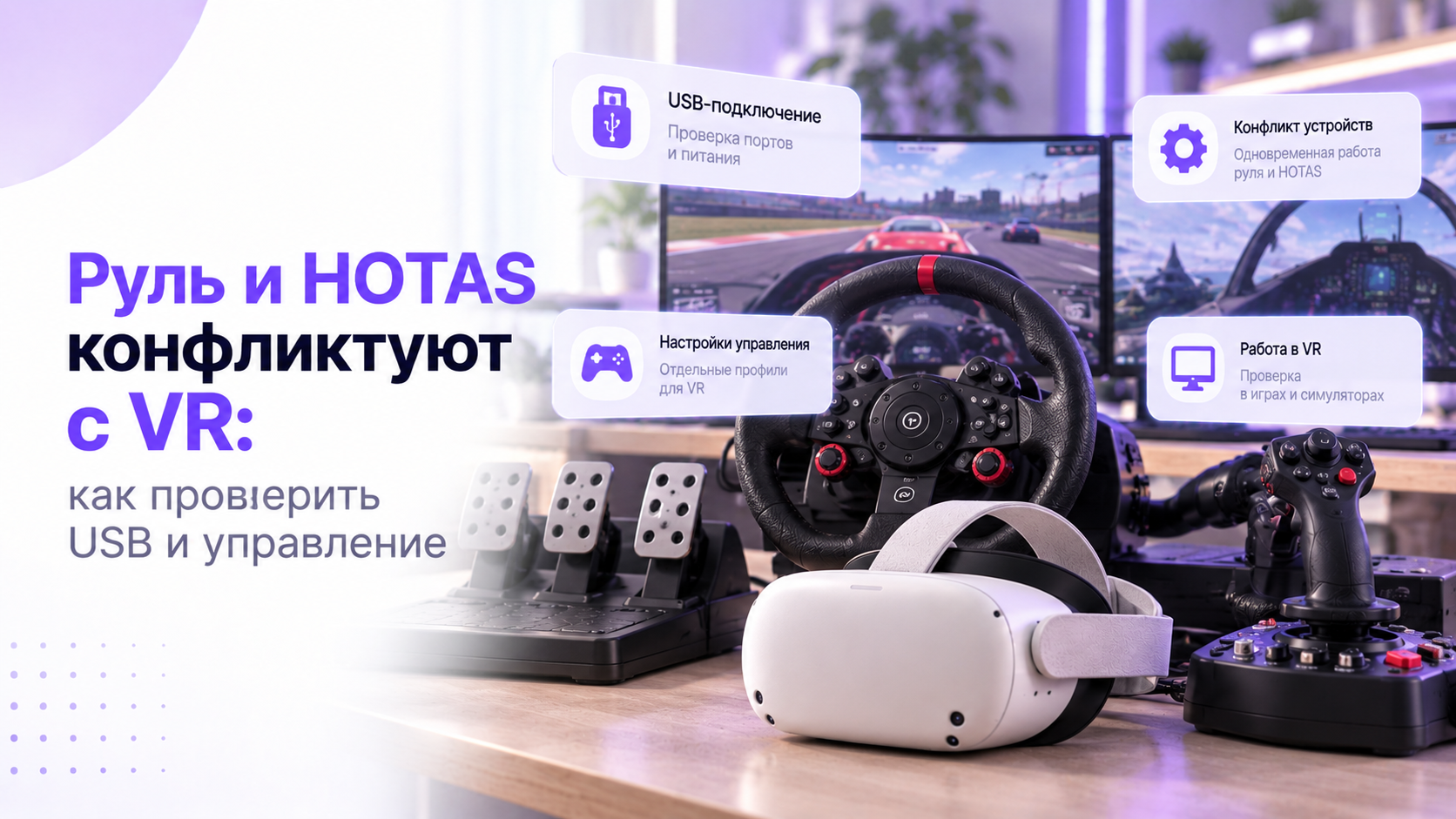
Руль и HOTAS могут исправно работать по отдельности, но вести себя странно вместе с VR. При этом «конфликт» не обозначает единственную неисправность. Устройство может исчезать из Windows, игра может читать лишнюю ось, а программа переназначения создавать второй контроллер. Эти случаи требуют разных проверок, иначе рабочая калибровка теряется без пользы.
Сначала сформулируйте наблюдаемый результат: руль отключается, газ остаётся нажатым, меню прокручивается или перестаёт работать обратная связь. Запишите модель базы, педалей, джойстика, ручки тяги и гарнитуры. Уточните, какие устройства подключены прямо к компьютеру, какие через базу, а какие через общий концентратор. Затем сохраните профили.
Сохраните управление до перестановки кабелей
В симуляторе создайте копию текущего профиля с понятным названием. Если есть экспорт, сохраните его отдельно от рабочей папки игры. Снимите основные страницы привязок, диапазоны осей, инверсию и настройки обратной связи. Одного скриншота списка кнопок недостаточно, если чувствительность и калибровка хранятся в других разделах.
Отдельно сохраните профиль фирменной программы руля или HOTAS. Он не обязательно совпадает с профилем игры: там могут находиться режим устройства, кривые осей и объединение контроллеров. Запишите также активную раскладку Steam Input, если она используется. Не начинайте диагностику с удаления всех пользовательских настроек симулятора.
Сфотографируйте расположение штекеров и подпишите кабели съёмными метками. Это поможет вернуть исходную схему после проверки. Перестановка USB-порта иногда меняет то, как игра узнаёт контроллер. Например, документация iRacing прямо предупреждает о повторной калибровке после смены порта. Новые привязки после переноса ещё не доказывают поломку оборудования.
Закройте игру перед изменением подключения. Руль с приводом должен быть надёжно закреплён, а его зона вращения свободна. При включении возможна автоматическая калибровка, поэтому не удерживайте обод руками. Подключение педалей и сменных модулей выполняйте в порядке, указанном производителем, а не на работающей базе ради экономии времени.
Проверьте устройства в Windows без игры
Нажмите Windows и R, введите joy.cpl и откройте свойства нужного игрового устройства. Если изготовитель предусматривает собственную панель проверки, используйте её тоже. Плавно проведите каждую ось по диапазону, затем отпустите управление. Наблюдайте, сохраняется ли устройство в списке и реагируют ли кнопки без пропусков.
Проверьте не только крайние положения, но и неподвижное состояние. Отпущенный газ не должен незаметно создавать значительную команду, а рычаг в центре не должен постоянно менять направление. Малое дрожание показаний и полное исчезновение устройства различаются. Мёртвая зона может помочь первому случаю, но не восстанавливает USB-соединение.
Не требуйте отдельной строки для каждого физического аксессуара. Педали могут передавать оси через базу или ручку тяги. Например, TFRP, подключённые к совместимому устройству Thrustmaster по RJ12, проверяются внутри его панели. При самостоятельном USB-подключении через предусмотренный адаптер структура обнаружения будет другой. Сверяйте её со своей схемой.
Затем включите только соединение гарнитуры с компьютером, пока игра закрыта. Повторите проверку осей и списка устройств. Если руль исчезает уже сейчас, игровые назначения не объясняют проблему. Если все устройства остаются доступны, переходите к тесту в симуляторе, сохранив этот результат как контрольный.
Системный звук переподключения, исчезновение из панели и новая стартовая калибровка руля указывают на разрыв подключения. Один только пропавший эффект отдачи этого не доказывает. При отключении USB сначала исследуют кабель, порт, концентратор и питание. Изменение чувствительности в игре в такой ситуации не устраняет причину.
Соберите минимальную рабочую USB-схему
Оставьте необходимые для управления компьютером клавиатуру и мышь, гарнитуру и один проверяемый комплект управления. Временно уберите необязательные панели, камеры, дополнительные игровые контроллеры и накопители, завершив их работу безопасно. Не отключайте диск, с которого запущена игра. Нужен понятный минимальный состав, а не бессистемное извлечение всех штекеров.
Для начального сравнения подключите базу или HOTAS непосредственно к рекомендованному порту компьютера. Уберите лишний удлинитель и внешний USB-концентратор, если это допускает штатная схема. Thrustmaster отдельно рекомендует прямое подключение для ряда рулей, джойстиков и педалей. У других моделей порядок следует проверять по их собственному руководству.
Проверьте отдельное питание базы, если оно предусмотрено. Горящий индикатор USB не подтверждает исправность питания мотора и обратной связи. Не заменяйте блок питания случайным совместимым по штекеру устройством. При повреждённом кабеле, запахе или повторном отключении защиты дальнейшие домашние эксперименты прекращают и обращаются в сервис.
Сначала подтвердите стабильность руля без HOTAS, затем добавьте ручку тяги, джойстик и остальные элементы по одному. Каждый раз повторяйте одинаковую проверку осей. Зафиксируйте первый добавленный элемент, после которого появляется сбой. Сам этот факт ещё не обвиняет аксессуар: меняются также нагрузка на общий узел и программный набор устройств.
Если после упрощения схемы пропадает именно подключённый по USB PICO, переходите к проверке USB-подключения PICO. Сначала восстановите обнаружение гарнитуры отдельно, затем возвращайте периферию симулятора.
Различайте количество портов, питание и общий контроллер
Два соседних разъёма не обязательно относятся к разным USB-контроллерам. Разные цвета и форма USB-A или USB-C тоже не показывают всю внутреннюю схему. Перенос штекера полезен как опыт, но не гарантирует разделение ресурсов. Для осмысленного распределения сначала посмотрите, к каким узлам реально подключены устройства.
Откройте Диспетчер устройств и выберите представление устройств по подключению. По очереди определите гарнитуру и игровой контроллер, не удаляя драйверы. Для более подробного дерева существует официальная утилита Microsoft USBView. Она показывает хост-контроллеры, концентраторы и подключённые устройства, но не является универсальным измерителем текущей пропускной способности.
Сравните дерево до и после переноса одного кабеля. Если оба устройства остались под тем же общим узлом, вы изменили порт, но не обязательно распределили нагрузку. Это важно для камеры, устройства захвата и гарнитуры рядом с периферией. Не делайте вывод о нехватке скорости только по количеству подключённых кнопок.
Концентратор с внешним питанием может решить отдельную проблему питания подключённых устройств. Однако он не превращает один общий upstream-канал в несколько независимых контроллеров. Кроме того, производитель конкретной базы может не гарантировать работу через концентраторы. Покупка нового хаба оправдана проверенной схемой, а не обещанием исправить любой конфликт VR.
Не отключайте глобально выборочную приостановку USB только потому, что совет встречается в старом руководстве. Microsoft рекомендует сохранять этот механизм включённым. Адресную проверку энергосбережения выполняют при характерном сбое после простоя и по инструкции конкретного изготовителя. Сначала запишите исходное значение, чтобы вернуть его при отсутствии эффекта.
Проверьте поддержку игры и дублирующие назначения
Если Windows видит оси стабильно, откройте копию игрового профиля. Проверьте, поддерживает ли выбранная игра именно руль или HOTAS и нужные функции. Наличие VR-режима не означает поддержку любого внешнего управления. Также поддержка руля не гарантирует обратную связь, отдельные педали или несколько независимых устройств.
Когда сомнение касается совместимости самого сценария, полезен выбор VR-симулятора под руль и HOTAS. Это помогает отделить отсутствующую поддержку управления от неисправности USB или неправильного игрового профиля.
Используйте поиск назначений по действию, если он предусмотрен игрой. Для газа посмотрите все назначенные оси, включая геймпад и неиспользуемую ручку тяги. Для поворота проверьте руль, джойстик и педали направления. Удаляйте лишнее только из тестовой копии, сохраняя исходный вариант профиля отдельно.
Типичный пример: гоночная педаль газа работает правильно, но подключённый рычаг HOTAS стоит посередине диапазона. Если игра назначила обе оси на тягу, команды могут конкурировать. Проверка заключается в удалении второго назначения, а не физической замене USB-контроллера. После изменения убедитесь, что полный ход нужной педали даёт ожидаемый результат.
Проверьте различие оси и дискретной команды. Назначение рычага на «увеличить тягу» может вести себя иначе, чем привязка абсолютной оси тяги. Аналогично кнопки поворота и аналоговое руление не взаимозаменяемы. Если игра поддерживает отдельные режимы назначения, выбирайте подходящий физическому органу управления и проверяйте его в неподвижной сцене.
При неверном направлении сначала проверьте инверсию нужной оси. При неполном диапазоне используйте штатную калибровку конкретного устройства и игры. Не накладывайте несколько огромных мёртвых зон в разных программах. Так можно скрыть полезный ход педали, не устранив ошибочное назначение, которое продолжает поступать от другого устройства.
Если прокручивается только меню, наблюдайте за всеми неподвижными осями в панели проверки. Затем временно уберите из профиля навигацию с лишнего контроллера. Не путайте самопроизвольную команду меню с потерей трекинга головы. Положение камеры и выбор пункта могут обрабатываться разными системами, даже когда проблема заметна внутри одного шлема.
Проверьте Steam Input только для нужной игры
Steam Input может преобразовывать команды в эмулируемый геймпад, мышь или клавиатуру. Это полезный слой совместимости, но он не равен прямой поддержке руля симулятором. Valve отдельно оговаривает ограничения для рулей и авиационных джойстиков. Поэтому при исправных осях Windows проверьте, не используется ли лишнее преобразование ввода.
Закройте игру, нажмите на неё правой кнопкой в библиотеке Steam и откройте Свойства. В разделе Контроллер сохраните текущее значение переопределения Steam Input. Для сравнительного запуска выберите Отключить Steam Input, затем вновь откройте симулятор. Это локальный тест выбранной игры, а не совет навсегда отключить поддержку контроллеров во всей библиотеке.
Повторите ту же сцену с теми же подключёнными устройствами. Если нежелательная команда исчезла, проверьте, сохранилось ли нужное управление и обратная связь. Если стало хуже или ничего не изменилось, верните прежний вариант. Играм с другой реализацией ввода Steam Input может быть необходим, поэтому результат нельзя переносить на все приложения.
Одновременно могут работать фирменный объединённый профиль, отдельный эмулятор и Steam Input. Игра тогда получает не только физический контроллер, но и созданное программой представление. Сверьте названия устройств в самой игре. Сначала выключайте необязательное переназначение штатным интерфейсом, не удаляя HID-драйверы и системные устройства наугад.
Если сбой появляется после запуска дополнительной утилиты, переходите к разбору конфликтующих с SteamVR программ. Зафиксируйте её название и версию, сохраняя штатную программу подключения гарнитуры во время сравнения.
Отделите игровые органы управления от VR-контроллеров
Руль, HOTAS и контроллеры рук решают разные задачи внутри VR. В одном симуляторе физический джойстик управляет самолётом, а контроллер руки нужен для переключателей. В другом взаимодействие с кабиной выполняется мышью. Сверяйте ожидаемое поведение с режимом конкретной игры, а не с тем, что умеет соседний симулятор.
Назначьте доступные без снятия шлема команды паузы и центрирования обзора. Проверьте, не совпадают ли они с часто используемым переключением передач или кнопкой связи. Случайное повторное центрирование может выглядеть как странный сбой камеры. Для этого случая нужна правка назначения кнопки, а не новая настройка USB или границ комнаты.
Сначала проверяйте управление в неподвижной тренировочной сцене, затем переходите к короткому заезду или полёту. При неожиданном движении привода остановитесь и снимите шлем. Не пытайтесь удерживать сильный руль, одновременно разыскивая меню. Используйте предусмотренную изготовителем безопасную остановку и возвращайтесь к проверке только после выяснения причины.
После восстановления стабильного управления можно вернуться к настройке PC VR для симуляторов. Производительность и удобство посадки настраивайте уже на сохранённой рабочей схеме устройств и привязок.
Закрепите результат без лишних изменений
Перезапустите компьютер с выбранной схемой подключения и снова проверьте устройства. Убедитесь, что игра узнаёт профиль, оси сохраняют диапазон, а меню не получает лишних команд. Затем возвращайте необязательные аксессуары по одному. При повторном сбое укажите точный шаг, на котором рабочая конфигурация перестала быть рабочей.
Для обращения в поддержку приложите модели устройств, схему портов и результат проверки вне игры. Укажите, пропадает ли контроллер из Windows или остаётся видимым с неправильным поведением. Добавьте название симулятора, его версию и состояние Steam Input. Перед отправкой файлов профиля проверьте, нет ли в них личных путей или других ненужных данных.
Хорошая диагностика заканчивается понятным объяснением наблюдаемого сбоя: разрыв USB, неверное назначение или лишний слой ввода. Сохраните итоговый профиль вместе со схемой подключения и способом возврата. Не оставляйте отключённые системные функции без подтверждённой необходимости. Тогда новое устройство можно будет добавить контролируемо, не разрушая уже настроенный руль, HOTAS и работу гарнитуры.


