Уведомления на Ray-Ban Meta* не приходят: пошаговый разбор и настройка
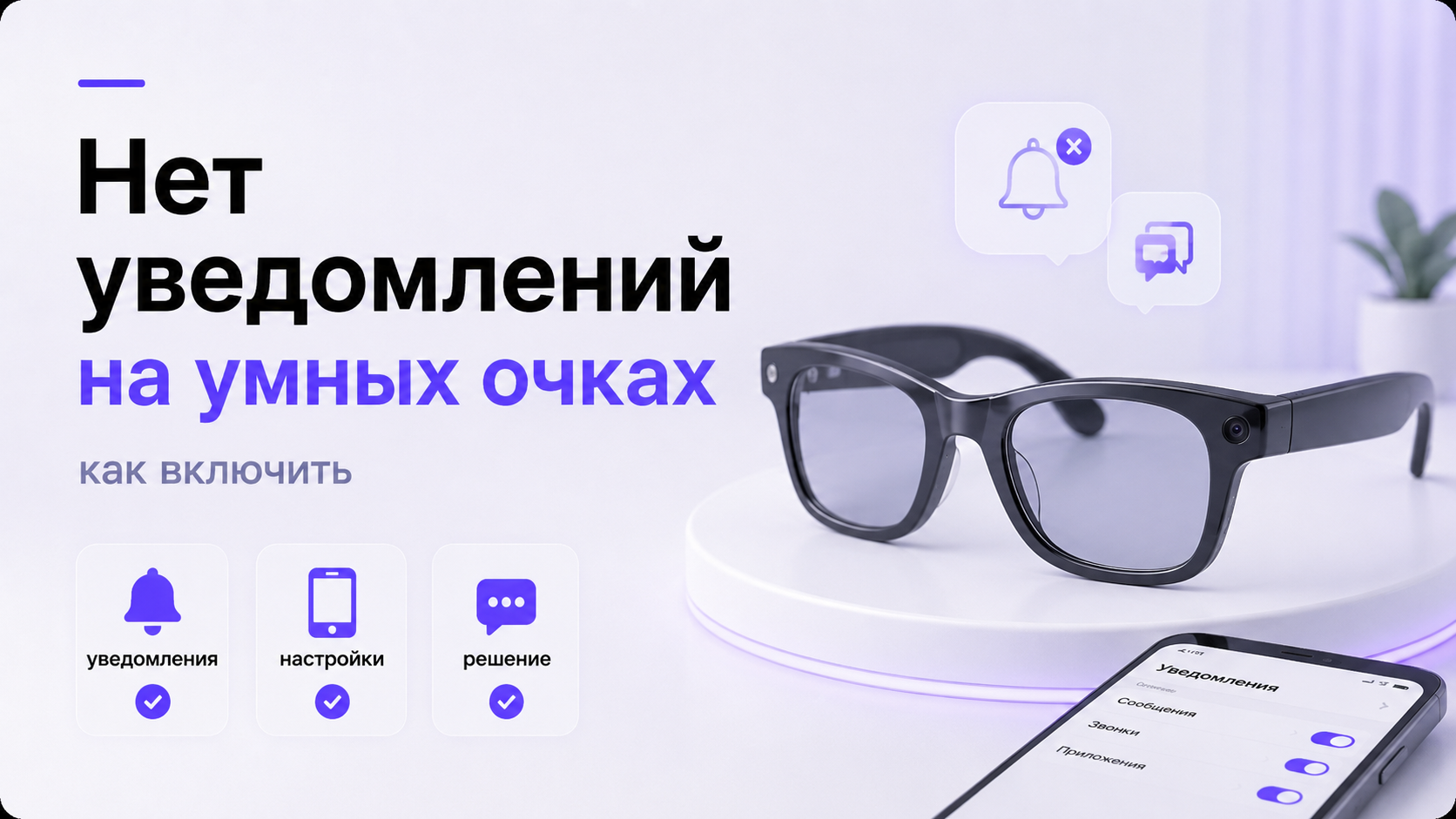
Ситуация, когда Ray-Ban Meta* исправно подключаются к телефону, но уведомления не приходят, встречается часто. Очки продолжают играть музыку, принимать звонки, камера работает, однако сообщения и уведомления приложений на дужке так и не появляются. Причины могут лежать как в настройках телефона, так и в ограничениях самого сервиса.
Этот материал — подробный практический разбор. Шаг за шагом рассматриваются типичные причины, почему уведомления пропадают, и порядок действий для восстановления их работы на iPhone и Android. Отдельно рассматриваются влияние региона, обновлений, прав доступа и состояния подключения.
Как понять, что проблема именно в уведомлениях, а не в очках
Сначала полезно убедиться, что Ray-Ban Meta* в целом работают корректно, а сбой касается только уведомлений. Это экономит время и помогает избежать лишнего сброса настроек.
- Попробуйте воспроизвести музыку с телефона через очки. Если звук идет через Ray-Ban Meta*, Bluetooth-соединение активно.
- Сделайте снимок или короткое видео с очков и проверьте, появляется ли медиафайл в приложении на телефоне.
- Убедитесь, что можно ответить на звонок через очки: входящий вызов должен автоматически переводить звук на Ray-Ban Meta*.
- Проверьте, есть ли голосовые подсказки очков при включении и подключении. Если их нет, возможно, очки не завершили загрузку или находятся в состоянии ошибки.
Если все функции, кроме уведомлений, работают, проблема почти всегда связана с правами доступа, настройками уведомлений в системе или ограничениями по региону и типу аккаунта Meta*.
Важно: если очки периодически отключаются, не видны в списке Bluetooth‑устройств или не завершают процесс первичной настройки, сначала стоит решить базовые проблемы подключения и обновлений прошивки, а уже затем возвращаться к теме уведомлений.
Подробно о первичном подключении очков и типичных ошибках можно прочитать в материале о подключении Ray-Ban Meta* к iPhone.
Шаг 1. Проверить, включены ли уведомления в приложении для Ray-Ban Meta*
Приложение, через которое настраиваются Ray-Ban Meta*, отвечает за передачу уведомлений с телефона на очки. Если внутри него уведомления отключены или ограничены только отдельными категориями, на дужке не будет появляться ни звук, ни индикация.
- Откройте приложение, в котором управляются очки Ray-Ban Meta* на вашем телефоне.
- Перейдите в раздел настроек очков (обычно по названию модели или иконке устройства).
- Найдите блок, связанный с уведомлениями или оповещениями.
- Убедитесь, что основной переключатель уведомлений включен.
- Проверьте, какие категории разрешены: звонки, сообщения, мессенджеры, социальные сети. Если нужный тип уведомлений отключен, включите его.
- Сохраните изменения и перезагрузите приложение, закрыв его и открыв снова.
После изменения настроек полезно отправить тестовое сообщение или попросить кого‑то позвонить. Если уведомления начали работать хотя бы частично, значит причина была именно в параметрах приложения и можно переходить к их тонкой настройке. Если нет — нужно проверить разрешения в системе телефона.
Шаг 2. Разрешения на уведомления в системе телефона (iPhone и Android)
Телефон может блокировать передачу уведомлений к очкам на уровне системы, даже если внутри приложения все включено. Это касается как самого приложения для Ray-Ban Meta*, так и отдельных мессенджеров и звонков. Алгоритм зависит от платформы.
Разрешения на уведомления на iPhone
- Откройте системные «Настройки».
- Перейдите в раздел с уведомлениями.
- Найдите в списке приложение, через которое управляются Ray-Ban Meta*.
- Проверьте, включено ли разрешение «Разрешить уведомления».
- Убедитесь, что уведомления разрешены на заблокированном экране и в центре уведомлений. Это важно, если очки должны дублировать часть системных событий.
- Отдельно проверьте мессенджеры и приложения, от которых вы ждете уведомления. Для них также должны быть включены уведомления.
- Убедитесь, что фокус «Не беспокоить» или другие профили концентрации не отключают уведомления для этих приложений.
На некоторых версиях системы дополнительные ограничения могут накладываться режимами энергосбережения. Если экономия энергии агрессивна, система сокращает фоновую активность приложений, из‑за чего уведомления доходят с задержкой или не доходят вовсе. Для проверки временно отключите усиленное энергосбережение и оцените, изменилось ли поведение очков.
Разрешения на уведомления на Android
На Android набор пунктов и их названия зависят от оболочки производителя, но логика примерно одинакова: нужно дать приложению для Ray-Ban Meta* полный доступ к уведомлениям и запретить системе преждевременно его «усыплять».
- Откройте настройки телефона и перейдите в раздел с приложениями.
- Найдите приложение, которым вы управляете Ray-Ban Meta*.
- Откройте блок «Уведомления» и убедитесь, что они разрешены, а важные категории не отключены точечно.
- Зайдите в раздел, связанный с энергосбережением, фоновым режимом или оптимизацией (формулировки зависят от производителя).
- Установите для приложения режим без ограничений или максимально щадящий режим, позволяющий ему работать в фоне.
- Если система предлагает добавить приложение в список защищённых или исключить из оптимизации, согласитесь.
Также стоит убедиться, что для приложения включен доступ к уведомлениям, если система выделяет его в отдельный пункт. Без такого доступа оно не сможет пересылать события на очки, даже если сами уведомления для него активны.
Шаг 3. Проверка Bluetooth, двойного подключения и приоритетов устройств
Для корректной работы уведомлений Ray-Ban Meta* должны быть постоянно подключены к телефону по Bluetooth. При этом приоритет устройства, через которое идут уведомления и звук, иногда берут на себя другие наушники, часы или автомобильная система. В результате часть оповещений не дублируется на очки.
- Откройте настройки Bluetooth на телефоне и убедитесь, что Ray-Ban Meta* отображаются как подключённые.
- Если одновременно подключены несколько аудиоустройств (наушники, колонка, автомобиль), временно отключите остальные и проверьте работу уведомлений на очках.
- Убедитесь, что для Ray-Ban Meta* включены необходимые профили соединения (аудио, звонки, дополнительные службы).
- При наличии проблем отключите Bluetooth на несколько секунд и включите снова, затем дождитесь автоподключения очков.
- Если после перезагрузки Bluetooth очки не подключаются автоматически, удалите устройство из списка сопряжённых и выполните сопряжение заново через приложение.
Если после переподключения Bluetooth очки продолжают вести себя нестабильно, а уведомления периодически «отваливаются», имеет смысл проверить версию прошивки устройства и обновить её через приложение. Это часто решает проблемы с фоновыми службами и синхронизацией.
Отдельный материал ExShare посвящён сбоям при обновлении очков и способам корректно завершить процесс обновления Ray-Ban Meta* без ошибок.
Шаг 4. Режимы «Не беспокоить», фокус и приоритеты уведомлений
Современные телефоны позволяют тонко управлять тем, какие уведомления проходят в разных режимах: рабочем, личном, ночном и других профилях фокуса. Если нужные приложения попали в список ограниченных, очки не будут получать от них событий, даже если всё остальное настроено верно.
- Проверьте, активен ли режим «Не беспокоить» или его аналоги. Временно отключите его для проверки.
- Откройте настройки фокуса или профилей и изучите, какие приложения имеют право пробивать эти режимы.
- Добавьте мессенджеры, от которых требуется получать уведомления на очки, в список разрешённых даже в режиме тишины.
- Проверьте приоритет уведомлений: некоторые системы позволяют задавать уровень важности. Слишком низкий приоритет может привести к тому, что уведомления не будут дублироваться на сопряжённые устройства.
- Сохраните изменения и протестируйте ситуацию с тестовым сообщением или звонком.
Если уведомления начинают приходить только при отключённом режиме «Не беспокоить», целесообразно настроить исключения для критически важных приложений, а не оставлять телефон всегда в режиме полной доступности. Это уменьшит пропуски событий на очках без отказа от удобства режимов тишины.
Шаг 5. География, аккаунт Meta* и особенности работы сервиса
Работа некоторых функций Ray-Ban Meta*, включая интеграцию с голосовыми ассистентами и рядом сервисов уведомлений, зависит от страны, региона аккаунта и локальных ограничений. Это особенно заметно при использовании очков с российскими SIM‑картами и аккаунтами, зарегистрированными в одной стране, но фактически используемыми в другой.
- Проверьте, какой регион указан в настройках аккаунта Meta* и магазина приложений на телефоне.
- Обратите внимание, какие функции официально доступны для вашей страны в описании устройства и приложения.
- Если часть опций в приложении недоступна или скрыта, это может быть связано именно с региональными ограничениями.
- При поездках за границу или смене SIM‑карты поведение уведомлений иногда меняется: часть функций временно активируется или, наоборот, исчезает.
В такой ситуации обычно невозможно форсировать работу запрещённых функций стандартными средствами, не нарушая правил работы сервисов. Однако часто удаётся добиться стабильной работы базовых уведомлений от сообщений и звонков, даже если более глубокая интеграция с экосистемой Meta* ограничена.
Шаг 6. Проблемы после обновления прошивки или приложения
Отдельная группа случаев — когда уведомления перестают приходить сразу после обновления прошивки очков или приложения на телефоне. Очки продолжают работать, но часть настроек сбрасывается, а некоторые параметры меняют своё расположение в интерфейсе. Пользователь видит «привычные» включённые пункты, хотя фактическая конфигурация уже иная.
- После обновления полностью закройте приложение управления очками и запустите его заново.
- Проверьте настройки уведомлений в приложении, как если бы настраивали их впервые: общий переключатель, категории, список приложений.
- Убедитесь, что системные разрешения на уведомления и работу в фоне для приложения не сбросились к значениям по умолчанию.
- Если проблема сохраняется, выполните мягкий перезапуск очков и телефона, отключив их на короткое время.
- При продолжительных сбоях рассмотрите вариант временного перепривязывания очков к телефону с повторным прохождением мастера настройки.
На ExShare подробно разбирается ситуация, когда после обновления часть функций очков исчезает или ведёт себя нестабильно как восстановить работу Ray-Ban Meta* после обновления.
Шаг 7. Сброс настроек и повторная привязка очков к телефону
Если после проверки всех программных настроек уведомлений, Bluetooth, режимов тишины и ограничений по региону Ray-Ban Meta* по‑прежнему не получают уведомлений, остаются два глубинных шага: перепривязка устройства и, при необходимости, сброс к заводским настройкам. Они требуют аккуратности, поскольку могут удалить локальные параметры и потребовать повторной авторизации.
Повторная привязка без полного сброса
- В приложении для Ray-Ban Meta* удалите текущие очки из списка устройств или отключите их, если такой пункт предусмотрен.
- В настройках Bluetooth телефона выберите очки и удалите их из списка сопряжённых устройств.
- Перезагрузите телефон и сами очки, дав им полностью выключиться и включиться.
- Запустите приложение и выполните процедуру подключения очков, следуя шагам мастера.
- На этапе настройки внимательно проверьте раздел с уведомлениями и выдавайте все запрашиваемые разрешения.
- После завершения процесса протестируйте уведомления сообщениями и звонками.
Если возникает задача привязать очки к другому смартфону или сменить основной телефон, пригодится подробный разбор как перепривязать Ray-Ban Meta* к новому телефону.
Сброс к заводским настройкам: когда он действительно нужен
Полный сброс Ray-Ban Meta* имеет смысл только тогда, когда перепривязка без сброса и все остальные меры не изменили ситуацию. Сброс возвращает очки в состояние, в котором они были при первом запуске, и позволяет заново пройти полный путь инициализации, в том числе получения актуальной прошивки и конфигурации уведомлений.
Перед сбросом убедитесь, что у вас есть доступ к аккаунту Meta* и ко всем сервисам, через которые авторизуются очки. Без этого завершить повторную настройку будет затруднительно.
О том, в каких случаях сброс оправдан и как его выполнить корректно, подробно рассказано в материале ExShare о сбросе Ray-Ban Meta* до заводских настроек.
Типичные сценарии и быстрые решения
| Ситуация | Вероятная причина | Что проверить в первую очередь |
|---|---|---|
| Уведомления никогда не приходили с момента покупки | Не были выданы базовые разрешения приложению, настройки в мастере пропущены | Настройки уведомлений в приложении для Ray-Ban Meta* и системный доступ к уведомлениям |
| Уведомления пропали после обновления приложения или прошивки | Часть разрешений и опций сбросилась к значениям по умолчанию | Раздел уведомлений в приложении, системные права, режимы экономии энергии |
| Уведомления приходят только частично (например, только звонки) | Часть категорий или отдельных приложений отключена | Список приложений и типов событий, которые разрешено отправлять на очки |
| Уведомления есть только при разблокированном экране | Система блокирует часть уведомлений на заблокированном экране | Настройки отображения уведомлений на заблокированном экране и в центре уведомлений |
| Уведомления пропадают при подключении к автомобилю или другим наушникам | Конфликт приоритетов аудиоустройств и каналов уведомлений | Список подключённых Bluetooth‑устройств, приоритет, тест с отключёнными вторичными устройствами |
| После ночи или долгого простоя уведомления не приходят, пока не открыть приложение | Система «усыпляет» приложение и ограничивает работу в фоне | Раздел оптимизации батареи и фоновой активности, добавление приложения в список исключений |
Когда лучше не тратить время и обратиться к специалистам
Иногда даже полный цикл проверки — от системных разрешений до сброса настроек — не возвращает уведомления на Ray-Ban Meta*. Это может означать сочетание нескольких факторов: особенности региона, устаревшую прошивку, конфликты с другими устройствами и специфические ограничения конкретной модели очков или телефона. В таких случаях дальнейшие эксперименты начинают отнимать много времени при минимальном эффекте.
Если уведомления критичны для сценария использования очков — работы, навигации, звонков в дороге, — имеет смысл доверить детальную диагностику специалистам, которые регулярно сталкиваются с подобными случаями и знают характерные комбинации ошибок для разных моделей и версий прошивок.
Почему стоит выбрать ExShare
Команда ExShare работает с умными очками и VR‑устройствами разных брендов, в том числе с линейкой Ray-Ban Meta*. Специалисты учитывают особенности конкретной модели, версии прошивки, региона и телефона, чтобы настроить не только базовое подключение, но и работу уведомлений, звонков и интеграций с сервисами. При необходимости возможна удалённая помощь с детальной проверкой настроек и сопровождением в процессе обновления и перепривязки устройства.
Связаться с командой можно через форму на сайте, в WhatsApp или Telegram, а также по телефону. Это позволит обсудить ваш конкретный сценарий использования очков, состояние устройства и выбрать оптимальный формат помощи — от разовой консультации до комплексной удалённой настройки.
Итоги
Отсутствие уведомлений на Ray-Ban Meta* чаще всего связано не с поломкой очков, а с совокупностью настроек: прав доступа в приложении, системных разрешений на уведомления, режимов «Не беспокоить», приоритета Bluetooth‑устройств и региональных особенностей сервиса. Последовательная проверка каждого уровня позволяет в большинстве случаев вернуть работу уведомлений без сложных манипуляций, ограничившись перепривязкой и корректной выдачей разрешений.
Если после выполнения всех шагов из этого гайда уведомления по‑прежнему не приходят или ведут себя нестабильно, разумным решением будет обратиться за помощью к специалистам ExShare. Это сэкономит время, снизит риск ошибок при сбросе и обновлении прошивки и позволит получить максимум от возможностей очков в повседневном использовании. Meta Platforms Inc. признана экстремистской организацией и запрещена на территории Российской Федерации.


