Высокая загрузка процессора в Windows: как понять, что именно нагружает систему
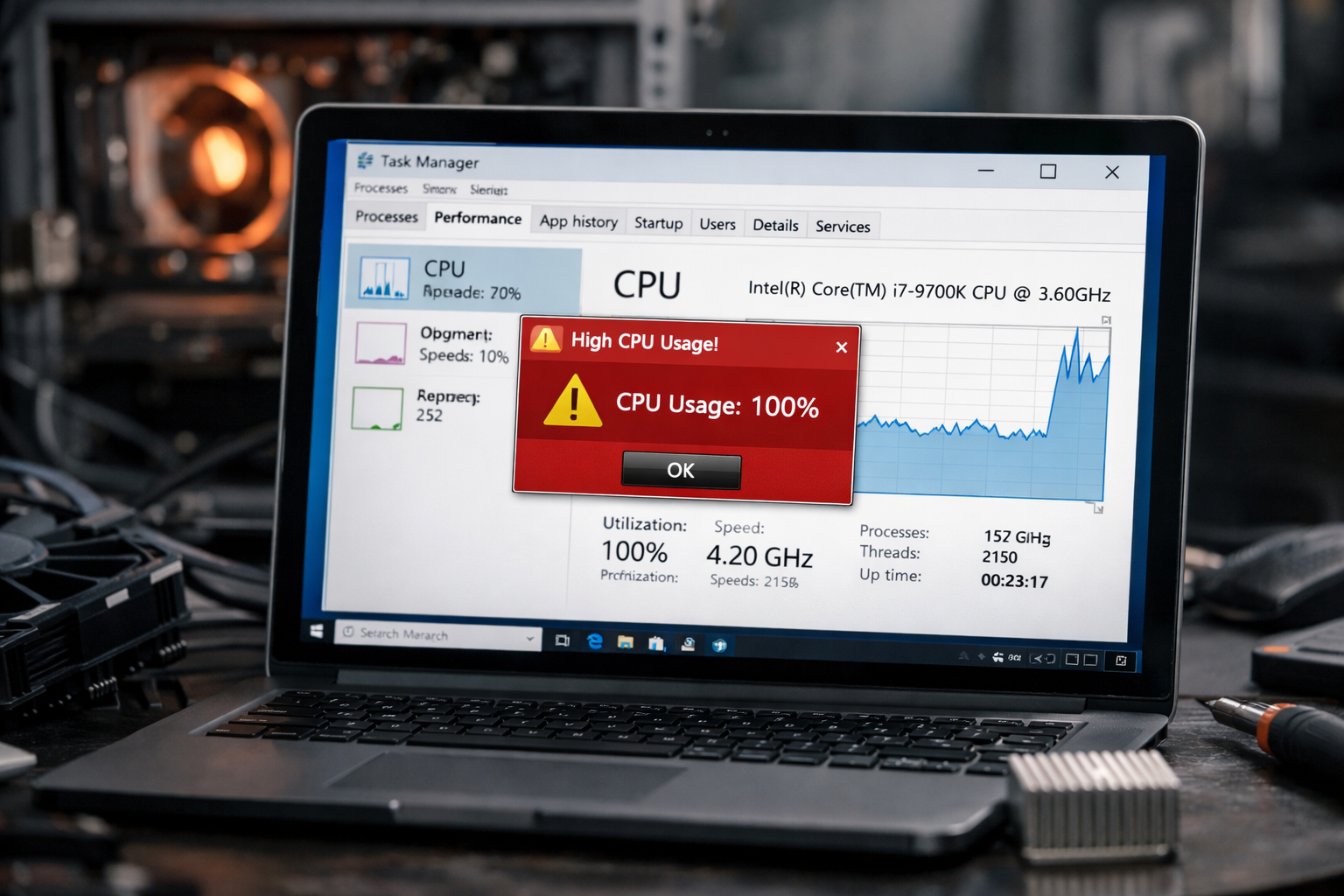
Если в Windows процессор постоянно загружен на 70–100%, важно не сразу “ускорять компьютер”, а сначала понять источник нагрузки. В официальных рекомендациях Microsoft базовая логика такая: сначала определить, какой именно процесс или служба потребляет CPU, затем проверить, это кратковременный всплеск или стабильная нагрузка, и только после этого переходить к отключению автозагрузки, чистой загрузке Windows, проверке драйверов, фоновых приложений и системных файлов. Для первичной диагностики Microsoft рекомендует прежде всего Task Manager и Resource Monitor.
Как проявляется проблема и когда она возникает
Обычно проблема выглядит так: ноутбук шумит без тяжёлых задач, кулеры постоянно работают, система медленно реагирует, браузер начинает тормозить, курсор дёргается, а в играх или рабочих программах появляются просадки. Иногда высокая загрузка держится постоянно, иногда возникает только после включения, после запуска одной программы, после обновления Windows или в момент входа в систему. Microsoft отдельно советует обращать внимание именно на характер нагрузки: постоянная она, случайная, периодическая или связанная с конкретным действием. Это помогает быстрее отделить нормальную фоновую активность Windows от реальной неисправности.
Основные причины
Одна конкретная программа грузит процессор
Это самый частый сценарий. Браузер с десятками вкладок, мессенджер, лаунчер, офисная программа, антивирус или любая утилита может держать высокий CPU сама по себе. Microsoft рекомендует начать именно с сортировки процессов по столбцу CPU в Task Manager, чтобы увидеть фактического виновника, а не гадать по ощущениям.
Нагрузка идёт от служб Windows или фоновых компонентов
Иногда проблема не в обычной программе, а в системной службе, например в WMI, индексировании, обновлениях или фоновой диагностике. Microsoft для таких случаев рекомендует смотреть не только вкладку Processes, но и Details, Services и Resource Monitor, а для WMI — дополнительно фиксировать PID и смотреть, какой именно экземпляр процесса нагружает систему.
Слишком много автозагрузки и фоновых приложений
Microsoft прямо отмечает, что программы, которые стартуют вместе с Windows, увеличивают фоновую активность и могут заметно ухудшать производительность. Если таких приложений много, нагрузка на CPU после включения может держаться дольше обычного.
Конфликт стороннего ПО, драйверов или служб
Если источник не очевиден, Microsoft рекомендует clean boot — чистую загрузку Windows с отключением сторонних служб и элементов автозапуска. Такой тест помогает понять, виновата ли сторонняя программа, драйверная надстройка, утилита производителя ноутбука, антивирус или другой фоновой софт.
Повреждённые системные файлы или нестабильность Windows
Если процессор загружен без понятной причины, а вместе с этим появляются зависания, ошибки программ, странное поведение служб или сбои после обновлений, Microsoft рекомендует проверить системные файлы через SFC и DISM.
Что проверить сначала
Сначала нужно определить, это постоянная загрузка или только всплеск. Краткий скачок CPU при открытии Task Manager или запуске программы ещё не означает неисправность. Намного важнее, что происходит через 30–60 секунд после запуска системы или программы. Microsoft рекомендует смотреть именно устойчивую картину нагрузки, а не единичный пик.
Дальше нужно понять, виноват один процесс или сразу несколько. Если наверху списка один явный процесс, диагностика проще. Если нагрузка “размазана” по множеству мелких процессов, вероятнее фоновые службы, автозагрузка, обновления или системная проблема.
Ещё один важный момент — когда именно начинается нагрузка. Если сразу после входа в систему, сначала проверяют автозагрузку. Если только при запуске конкретной программы, смотрят уже её. Если высокую загрузку даёт системный процесс вроде WmiPrvse.exe или svchost.exe, это уже отдельная ветка диагностики.
Пошаговое решение
Шаг 1. Откройте Task Manager и отсортируйте процессы по CPU
Нажмите Ctrl + Shift + Esc, откройте Task Manager и отсортируйте список по столбцу CPU по убыванию. Это базовый шаг, который Microsoft рекомендует первым: так вы сразу видите, кто именно сейчас съедает процессор. Если видите сгруппированные процессы, их можно раскрыть и посмотреть точнее.
Шаг 2. Зафиксируйте имя процесса и проверьте, стабильна ли нагрузка
Не нужно делать вывод по одному моменту. Посмотрите, держится ли процесс вверху списка хотя бы несколько минут. Если это краткий всплеск, возможно, система просто завершает фоновую задачу. Если один и тот же процесс стабильно висит наверху, вы уже нашли рабочую точку входа для диагностики. Microsoft рекомендует отдельно оценивать частоту и повторяемость нагрузки.
Шаг 3. Откройте Resource Monitor для более точной картины
Введите resmon в поиске Windows и откройте Resource Monitor, затем вкладку CPU. Microsoft рекомендует этот инструмент, когда Task Manager показывает нагрузку слишком грубо или когда нужно увидеть более детальную структуру процессов и связей. Это особенно полезно, если процесс выглядит системным и неочевидно, что за ним стоит.
Шаг 4. Если виновата обычная программа, проверьте её сценарий запуска
Если процессор грузит браузер, лаунчер, офисная программа или редактор, сначала проверьте простой сценарий: сколько открыто вкладок, расширений, фоновых окон, синхронизаций и дополнительных компонентов. Если программа нужна, её не всегда надо удалять — иногда достаточно убрать лишнюю фоновую активность или переустановить её. Для таких случаев у ExShare есть отдельные страницы по компьютерной помощи для Windows и установке любых программ на Windows.
Шаг 5. Проверьте автозагрузку
Если высокая загрузка начинается сразу после включения, откройте вкладку Startup apps в Task Manager и отключите всё ненужное. Microsoft прямо рекомендует использовать этот раздел для снижения фоновой активности после входа в систему. Начинать лучше с очевидно необязательных элементов, а не с системных компонентов.
Шаг 6. Отключите ненужные фоновые приложения
Microsoft также позволяет ограничивать фоновую работу приложений через Settings → Apps → Installed apps → Advanced options → Background app permissions. Это полезно, когда CPU не держит один процесс, но система перегружена множеством мелких фоновых задач.
Шаг 7. Если источник неясен, сделайте clean boot
Если не удаётся понять, что именно грузит систему, Microsoft рекомендует clean boot: через msconfig скрыть службы Microsoft, отключить остальные, а затем отключить элементы автозапуска через Task Manager. Если после этого CPU приходит в норму, проблема почти наверняка в стороннем ПО, а не в самой Windows.
Шаг 8. Если грузит системный процесс, смотрите глубже
Если вверху списка WmiPrvse.exe, svchost.exe или другой системный процесс, Microsoft советует переходить на вкладку Details, фиксировать PID и смотреть связанный сервис. Для WMI у Microsoft есть отдельная последовательность диагностики: определить конкретный экземпляр процесса, понять шаблон нагрузки и только потом искать источник.
Шаг 9. Проверьте общее состояние Windows
Откройте Windows Security → Device performance & health. Microsoft указывает, что этот раздел помогает замечать проблемы с производительностью, надёжностью и состоянием системы. Если там есть предупреждения по хранилищу или системному здоровью, их тоже нужно учитывать.
Шаг 10. Восстановите системные файлы, если нагрузка не объясняется программами
Если после проверки процессов, автозагрузки и clean boot причина всё ещё не ясна, а система ведёт себя нестабильно, запускают sfc /scannow и при необходимости DISM. Microsoft рекомендует этот шаг, когда есть подозрение на повреждённые системные компоненты.
Частые ошибки и дополнительные нюансы
Ошибка 1. Смотреть только на общий процент CPU
Общий процент сам по себе мало что даёт. Важнее понять, кто именно грузит процессор и как долго это происходит. Именно поэтому Microsoft начинает не с “ускорения”, а с поиска процесса-виновника.
Ошибка 2. Сразу отключать системные службы наугад
Если без разбора отключать службы и процессы, можно только усложнить ситуацию. Для таких случаев Microsoft и рекомендует clean boot, где отключение идёт контролируемо и с возможностью понять, какой компонент реально влияет на CPU.
Ошибка 3. Игнорировать автозагрузку
Очень часто высокая загрузка процессора после включения связана не с вирусом и не с поломкой, а с банальным избытком программ в автозапуске. Microsoft прямо выделяет Startup apps как один из первых инструментов для снижения фоновой нагрузки.
Когда лучше не тратить время и обратиться к специалистам
Самостоятельная диагностика обычно оправдана, если виновник быстро находится в Task Manager и проблема уходит после отключения автозагрузки, фоновых приложений или одной конкретной программы. Но если CPU стабильно загружен системными процессами, если нагрузка возвращается после каждой перезагрузки, если компьютер одновременно шумит, греется, тормозит и ведёт себя нестабильно, дальше уже нужна нормальная диагностика Windows, а не случайные отключения.
Для таких случаев у ExShare есть страницы оптимизации и ускорения ПК, удаления вирусов, майнеров и рекламы и общей компьютерной помощи для Windows. Если высокая загрузка CPU связана с майнером, фоновой рекламой, конфликтом служб или плавающей системной ошибкой, это как раз тот сценарий, где важна не одна “галочка”, а полная проверка системы.
Почему стоит выбрать ExShare
ExShare помогает не просто “почистить компьютер”, а понять источник нагрузки и довести систему до устойчивого результата. В Windows-направлении у ExShare отдельно заявлены диагностика тормозов, ошибок “не запускается / вылетает / зависает”, базовая оптимизация, работа с автозагрузкой, удаление вирусов и майнеров, а также восстановление стабильной работы системы. Это хорошо подходит для случаев, когда по Task Manager уже видно проблему, но непонятно, как безопасно её устранить.
Связаться можно по телефону, через форму на сайте, а также в WhatsApp и Telegram.
Итоги
Если в Windows высокая загрузка процессора, правильная последовательность такая: сначала открыть Task Manager и Resource Monitor, найти процесс-виновник, понять шаблон нагрузки, затем проверить автозагрузку и фоновые приложения, а если причина неясна — перейти к clean boot и проверке системных файлов. Такой порядок соответствует рекомендациям Microsoft и помогает отличить обычную фоновую активность от реальной системной проблемы.