Windows блокирует установку программы: как обойти ошибку безопасно
Когда Windows блокирует установку программы, это не всегда означает, что файл точно вредоносный. Чаще система останавливает запуск по одной из нескольких причин: у установщика нет репутации в Microsoft Defender SmartScreen, файл скачан из интернета и помечен как потенциально опасный, у пользователя не хватает прав, либо на компьютере действует жёсткая политика контроля приложений. Microsoft Defender SmartScreen специально показывает предупреждения для потенциально опасных или неизвестных приложений, а в корпоративной среде блокировку могут давать AppLocker или Windows Defender Application Control.
В такой ситуации безопасный путь — не “ломать” защиту Windows целиком, а понять, какой именно тип блокировки вы видите, проверить источник файла и выбрать самый узкий и обратимый способ запуска. Это особенно важно, если программа нужна для работы, а ошибка выглядит пугающе, но вы уверены в источнике установщика.
Этот гайд поможет понять, как безопасно обойти ошибку установки, не отключая защиту Windows без необходимости и не создавая лишний риск для системы.
Как проявляется проблема
Обычно Windows блокирует установку одним из нескольких способов:
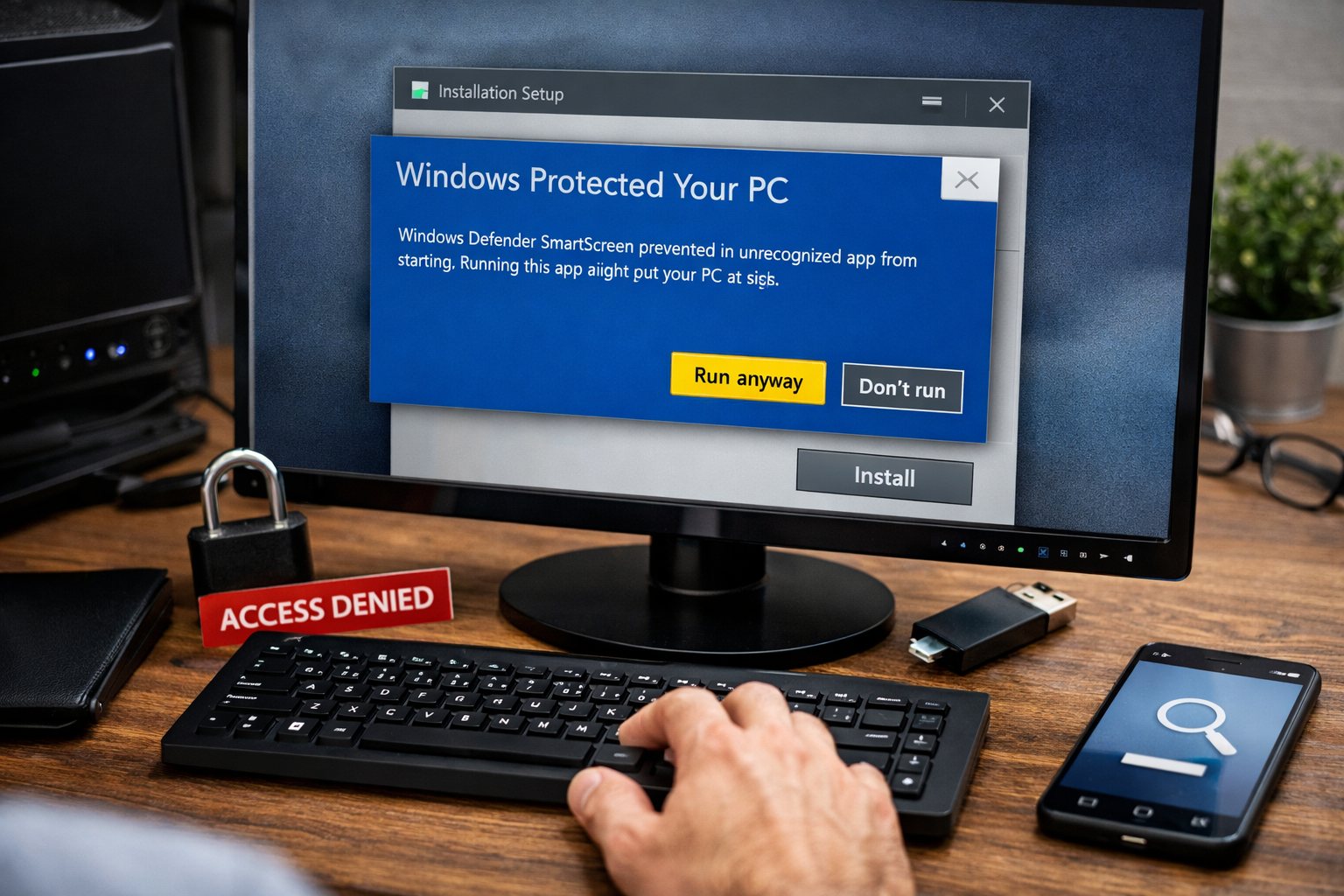
- появляется окно “Windows protected your PC”;
- Microsoft Defender SmartScreen пишет, что приложение не распознано;
- система показывает сообщение “This app has been blocked by your system administrator”;
- установщик запускается, но сразу закрывается;
- кнопки запуска нет или отсутствует вариант продолжить установку;
- программа не ставится даже от имени администратора.
Для диагностики это важно, потому что SmartScreen-предупреждение и жёсткая блокировка политикой администратора — это две разные ситуации и решаются они по-разному. Microsoft прямо указывает, что SmartScreen — это предупреждение о потенциальном риске, а сообщения вида “blocked by your system administrator” обычно связаны с политиками исполнения приложений, например AppLocker или WDAC.
Почему Windows блокирует установку
Причина в Microsoft Defender SmartScreen
SmartScreen проверяет скачанные файлы на признаки риска и репутацию. Если приложение неизвестно системе или редко скачивается, Windows может показать предупреждение даже для легитимного файла. Microsoft Q&A прямо описывает сценарий, когда SmartScreen предупреждает об “unrecognized app”, а запуск возможен только после дополнительного подтверждения пользователя.
Причина в маркировке файла как скачанного из интернета
Некоторые файлы получают защитную метку после загрузки из браузера или мессенджера. Из-за этого Windows может относиться к установщику строже, чем к локальному файлу, который был создан на самом компьютере. В ряде рекомендаций Microsoft Community и Q&A для таких сценариев используют проверку свойств файла и снятие блокировки на уровне конкретного установщика, а не всей системы.
Причина в правах пользователя или UAC
Если установщик меняет системные папки, службы или драйверы, обычных прав пользователя может не хватить. Тогда Windows требует запуск от имени администратора или блокирует установку в текущем контексте. Это особенно заметно на рабочих компьютерах или в системах с ограниченной учётной записью.
Причина в корпоративной политике безопасности
Если вы видите сообщение о блокировке администратором, это уже не обычное предупреждение SmartScreen. Microsoft указывает, что такие блокировки часто создаются политиками AppLocker, Windows Defender Application Control или другими правилами исполнения приложений, которые не обходятся простым запуском от имени администратора.
Что проверить сначала
Уточните, какое именно сообщение показывает Windows
Это первый и самый важный шаг.
Если вы видите “Windows protected your PC”, чаще всего речь о SmartScreen и безопасная логика будет такой:
- проверить источник файла;
- проверить свойства файла;
- запускать только точечно и только если вы доверяете источнику.
Если вы видите “This app has been blocked by your system administrator”, логика другая:
- проверить, рабочий ли это компьютер;
- понять, не действует ли корпоративная политика;
- не пытаться отключать защиту вслепую.
Без этого разделения очень легко лечить не ту проблему.
Проверьте источник установщика
Перед любыми действиями нужно ответить на несколько вопросов:
- файл скачан с официального сайта разработчика;
- название файла и издатель выглядят ожидаемо;
- вы действительно собирались ставить именно эту программу;
- установщик не пришёл из случайного архива, телеграм-канала или неизвестного сайта.
Если происхождение файла сомнительно, безопасного обхода тут нет. В таком случае правильное решение — не продолжать установку вообще.
Посмотрите свойства файла
Для локального и безопасного обхода важно проверить сам файл:
- есть ли у него вкладка Свойства;
- есть ли пункт Unblock / Разблокировать;
- совпадает ли имя файла с ожидаемым установщиком;
- не выглядит ли он как случайный архив, скрипт или подмена под installer.
Этот шаг особенно полезен, если Windows блокирует именно скачанный файл, а не само приложение по политике.
Проверьте, личный это компьютер или рабочий
Если компьютер корпоративный, доменный или выдан организацией, часть методов безопасного запуска просто не применима. Microsoft прямо указывает, что системные политики вроде AppLocker и WDAC могут блокировать выполнение приложений на уровне организации. В таком случае безопасный путь — не отключение защиты, а согласование программы или получение разрешения на её запуск.
Пошаговое решение
Шаг 1. Если это SmartScreen-предупреждение, не отключайте защиту целиком
Если Windows показывает стандартное окно SmartScreen о нераспознанном приложении, самый безопасный подход — не выключать SmartScreen глобально, а сначала проверить файл и использовать точечный запуск только для одного установщика. Microsoft Q&A указывает, что для доверенного файла возможен запуск через More info → Run anyway, если вы уверены, что файл не вредоносный и доверяете источнику.
Это безопаснее, чем полностью отключать SmartScreen для всей системы.
Шаг 2. Проверьте свойства файла и снимите локальную блокировку, если она есть
Если в свойствах файла есть пункт Разблокировать / Unblock, это один из самых аккуратных способов убрать блокировку именно у конкретного установщика.
Действия:
- Нажмите правой кнопкой на установщик.
- Откройте Свойства.
- Если внизу есть пункт Разблокировать, включите его.
- Примените изменения.
- Повторите запуск.
Этот способ работает точечно и не ослабляет защиту Windows глобально. Он относится именно к конкретному файлу, который вы уже проверили и считаете доверенным.
Шаг 3. Запустите установщик от имени администратора
Если программа требует системных изменений, запуск от имени администратора — следующий безопасный шаг.
Сделайте так:
- Нажмите правой кнопкой по установщику.
- Выберите Запуск от имени администратора.
- Подтвердите UAC-запрос.
- Смотрите, изменилась ли ошибка.
Это особенно полезно, если файл не вредоносный, а Windows просто не даёт ему достаточно прав в обычном пользовательском режиме.
Шаг 4. Если это SmartScreen, используйте точечный запуск через “More info” только после проверки файла
Если вы видите именно SmartScreen-предупреждение, а источник файла проверен, Windows обычно позволяет нажать More info, а затем Run anyway. Microsoft Q&A прямо описывает этот сценарий как допустимый для доверенного пользователю файла.
Здесь важны два ограничения:
- используйте этот вариант только для проверенного установщика;
- не превращайте его в привычку для любых неизвестных файлов.
Шаг 5. Не отключайте UAC и SmartScreen системно, если задача решается точечно
В интернете часто советуют полностью выключить UAC или SmartScreen. Это плохая практика для обычного пользователя, потому что она ослабляет защиту всей системы, а не решает аккуратно конкретную установку. Microsoft documentation по SmartScreen подчёркивает его защитную роль от вредоносных сайтов, фишинга, мошеннических схем и небезопасных приложений.
Поэтому безопасный приоритет такой:
- проверить источник;
- проверить свойства файла;
- запустить от имени администратора;
- использовать точечное подтверждение SmartScreen;
- и только если вы точно понимаете последствия, рассматривать временные изменения защитных настроек.
Шаг 6. Если это рабочий компьютер и сообщение говорит про администратора, не пытайтесь “обойти” политику вручную
Если ошибка звучит как “This app has been blocked by your system administrator”, безопасный путь обычно не в обходе, а в проверке политики. Microsoft Q&A указывает, что такие блокировки часто создаются AppLocker, WDAC или другой корпоративной политикой, которая может жёстко запрещать запуск приложения независимо от локальных прав администратора.
Здесь правильный порядок такой:
- выяснить, личный или рабочий это компьютер;
- понять, не заблокировано ли приложение политикой;
- при рабочем устройстве согласовать установку с администратором.
Шаг 7. Если Windows блокирует только один конкретный файл, проверьте, нет ли более корректного установщика
Иногда проблема не в самой программе, а в конкретной сборке установщика. В таком случае безопаснее:
- скачать установщик заново;
- взять другой официальный дистрибутив;
- выбрать полную версию вместо промежуточного загрузчика;
- заменить архивный или переупакованный файл на оригинальный.
Это особенно полезно, если текущий файл выглядит подозрительно, нестабильно запускается или получен не напрямую с сайта разработчика.
Шаг 8. Отделите защитную блокировку от системной неисправности Windows
На этом этапе нужно сделать вывод.
Скорее проблема точечно в блокировке, если:
- Windows показывает явное предупреждение SmartScreen;
- файл скачан из интернета;
- программа запускается после проверки и точечного подтверждения;
- остальные установщики работают нормально.
Скорее проблема шире, если:
- не устанавливаются сразу несколько программ;
- Windows блокирует почти всё подряд;
- есть ошибки обновлений и служб;
- система нестабильна сама по себе;
- сообщения меняются от попытки к попытке.
В таком случае уже нужно проверять не только защиту, но и общее состояние Windows.
Частые ошибки и дополнительные нюансы
Ошибка 1. Полностью отключать SmartScreen ради одного установщика
Это ослабляет защиту всей системы. Безопаснее использовать точечное подтверждение только для проверенного файла. Microsoft описывает SmartScreen как уровень защиты от вредоносных и небезопасных приложений, а не как помеху, которую нужно всегда отключать.
Ошибка 2. Полностью отключать UAC
В интернете это советуют слишком часто. Но если задача решается через запуск от имени администратора или точечную проверку файла, выключать UAC системно нет смысла.
Ошибка 3. Пытаться обойти корпоративную политику как обычную “домашнюю” блокировку
Если Windows пишет, что приложение заблокировано системным администратором, это может быть не предупреждение, а жёсткое правило исполнения. Тут логика уже не бытовая, а административная.
Ошибка 4. Игнорировать происхождение файла
Даже самый аккуратный технический обход не является безопасным, если сам установщик сомнительный. Источник файла — это первый фильтр, а не второстепенная деталь.
Когда лучше не тратить время и обратиться к специалистам
Самостоятельная проверка оправдана, если речь идёт о понятном SmartScreen-предупреждении на личном компьютере и у вас есть доверенный официальный установщик. Но лучше не затягивать и переходить к нормальной диагностике, если:
- Windows блокирует установку снова и снова, хотя файл проверен;
- непонятно, SmartScreen это, UAC или корпоративная политика;
- не устанавливается не одна, а несколько программ;
- система нестабильна сама по себе;
- компьютер рабочий и действует политика организации;
- нужно не просто запустить один файл, а привести Windows к нормальной логике установки программ.
ExShare помогает с такими задачами в рамках удалённой компьютерной помощи, а для Windows-сценариев на сайте подтверждены также разделы настройки Windows, установки любых программ и безопасности. Это как раз тот случай, когда важно не просто “продавить установку”, а сделать это без лишнего риска для системы.
Почему стоит выбрать ExShare
В ExShare мы подходим к таким блокировкам не как к одному пугающему окну Windows, а как к задаче по уровням: сам установщик, SmartScreen, права пользователя, системные политики, состояние Windows и общая логика установки программ. Поэтому мы сначала выясняем, что именно блокирует запуск, затем выбираем самый узкий безопасный способ продолжить установку и только после этого доводим систему до рабочего результата.
Почему пользователи обращаются к нам:
- разбираем конкретный тип блокировки, а не даём общие советы;
- работаем удалённо;
- помогаем безопасно запустить установку без лишнего ослабления защиты;
- проверяем и Windows, и права, и защитные механизмы;
- доводим задачу до рабочего результата, а не до временного обхода.
Связаться с нами можно по телефону, через форму на сайте, а также в WhatsApp и Telegram.
Итоги
Если Windows блокирует установку программы, безопасный путь — не отключать защиту целиком, а сначала понять, что именно вас блокирует: SmartScreen, UAC или политика администратора. Для обычного домашнего сценария наиболее безопасная последовательность такая: проверить источник установщика, проверить свойства файла, снять точечную блокировку, запустить от имени администратора и при необходимости использовать More info → Run anyway только для проверенного файла. Microsoft подтверждает, что SmartScreen специально предупреждает о неизвестных приложениях, а корпоративные политики вроде AppLocker и WDAC могут создавать уже не предупреждение, а жёсткий запрет на запуск.
Если же блокировка повторяется, затрагивает несколько программ или связана с политикой администратора, правильнее переходить к полноценной диагностике Windows и защитных механизмов, чем продолжать случайный перебор настроек.