Windows не видит принтер: как проверить систему и устройство
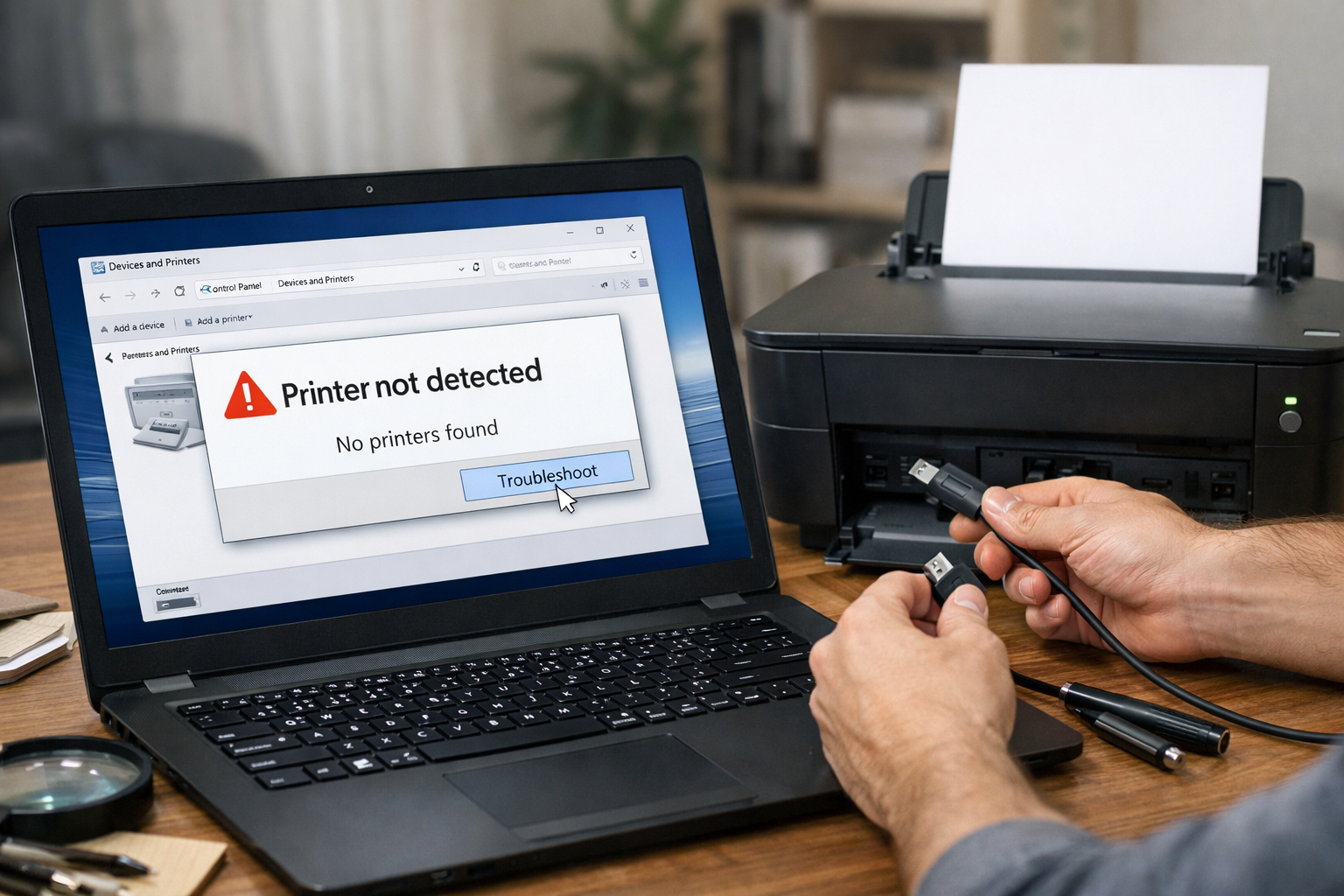
Если Windows не видит принтер, проблема обычно находится на одном из трёх уровней: сам принтер, способ подключения или система Windows. Microsoft для таких случаев рекомендует идти по понятной цепочке: сначала проверить питание и соединение, затем состояние службы печати, обнаружение устройства в параметрах Windows, драйверы и только после этого переходить к более глубокой диагностике сети или общего доступа.
Как проявляется проблема и когда она возникает
Сценарии обычно повторяются. Принтер не появляется в списке устройств, Windows пишет «Принтер не найден» или «Принтер не распознан», устройство не добавляется через поиск, либо раньше всё работало, а после обновления Windows, смены роутера, переподключения USB или переезда на другой компьютер система перестала видеть принтер. Microsoft отдельно разбирает именно ошибки «Printer not found» и «Printer not recognized» как типовую проблему Windows 10 и 11.
Основные причины
Проблема в самом подключении
Для USB-принтера это может быть кабель, порт или неплотное соединение. Для Wi-Fi-принтера — не та сеть, потерянное подключение к роутеру или нестабильный сигнал. Microsoft рекомендует сначала проверить именно физическое или сетевое соединение, а не начинать с переустановки драйверов.
Сбой службы печати Windows
Если служба Print Spooler работает некорректно, Windows может не видеть принтер нормально или не добавлять его корректно. Microsoft включает перезапуск spooler в базовые шаги устранения ошибок «printer not found».
Драйвер установлен неправильно или устарел
Windows может видеть подключение, но не распознавать устройство как готовый принтер. Microsoft рекомендует обновить драйвер, а если нужно — удалить устройство и дать Windows установить его заново.
Сбой в сетевом обнаружении или общем доступе
Если принтер сетевой или общий, Windows может не находить его автоматически. В таком случае Microsoft советует добавлять его вручную, в том числе по имени общего ресурса вида \ИмяКомпьютераИмяПринтера.
Что проверить сначала
Включён ли принтер и готов ли он сам
До проверки Windows нужно убедиться, что принтер вообще включён, не завис, не показывает локальную ошибку и не потерял сеть. Microsoft рекомендует сначала просто выключить устройство, отключить его от питания на 30 секунд и включить снова.
Как именно подключён принтер
Это главный разворот диагностики.
Если принтер USB, проверяют кабель и порт.
Если он по Wi-Fi, проверяют сеть, роутер и нахождение в той же сети, что и компьютер.
Если это общий принтер с другого ПК, проверяют общий доступ и ручное добавление по сетевому пути.
Уже установлен ли принтер в Windows
Иногда Windows не «не видит» принтер, а просто показывает его как уже установленный, офлайн или неиспользуемый по умолчанию. Microsoft рекомендует сначала открыть раздел принтеров и сканеров и проверить текущий список устройств.
Пошаговое решение
Шаг 1. Перезапустите принтер и компьютер
Это базовый шаг, но его нельзя пропускать. Выключите принтер, отключите питание примерно на 30 секунд, затем включите его снова. После этого перезагрузите Windows. Microsoft включает такой power cycle в базовую последовательность устранения неполадок печати и офлайн-принтеров.
Шаг 2. Проверьте тип подключения
Если принтер подключён по USB, переставьте кабель в другой USB-порт.
Если он по Wi-Fi, убедитесь, что принтер подключён к той же сети, что и компьютер.
Если принтер общий, проверьте, доступен ли компьютер, к которому он подключён.
Microsoft советует для USB исключить проблему порта, а для Wi-Fi — сначала проверить именно сеть, а не драйверы.
Шаг 3. Проверьте список принтеров в Windows
Откройте Параметры → Bluetooth и устройства → Принтеры и сканеры и посмотрите, есть ли принтер в списке. Если он уже есть, но не работает, проблема уже не в обнаружении, а в его состоянии. Если его нет, запускайте добавление через Добавить устройство. Microsoft прямо рекомендует именно этот путь для Windows 11 и 10.
Шаг 4. Запустите поиск принтера через Add device
В разделе принтеров нажмите Add device и подождите, пока список полностью загрузится. Microsoft отдельно отмечает, что обнаружение может занять несколько минут, и советует дождаться завершения поиска перед ручным добавлением.
Шаг 5. Если принтер не найден, перезапустите Print Spooler
Для этого откройте службы Windows, найдите Print Spooler и перезапустите её. Microsoft включает этот шаг в базовое решение для ошибок «printer not found» и «printer not recognized». Если spooler завис, Windows может не обнаруживать устройство корректно.
Шаг 6. Обновите или переустановите драйвер принтера
Откройте Диспетчер устройств, найдите принтер и попробуйте обновить драйвер. Если обновления нет, удалите устройство и перезагрузите компьютер. Microsoft рекомендует такой путь, когда принтер виден нестабильно или распознаётся неправильно.
Шаг 7. Если принтер сетевой, добавьте его вручную
Если Windows не находит сетевой или общий принтер автоматически, Microsoft рекомендует выбрать ручное добавление и указать путь к общему принтеру по имени. Это особенно полезно в офисных или домашних сетях, где автоматическое обнаружение работает нестабильно.
Шаг 8. Проверьте, не стоит ли принтер в офлайн-режиме
Если устройство уже установлено, откройте его очередь, проверьте, не включены ли Use Printer Offline и Pause Printing, и при необходимости сделайте принтер устройством по умолчанию. Microsoft отдельно включает это в базовую диагностику офлайн-принтера.
Шаг 9. Запустите встроенную диагностику Windows
Microsoft рекомендует использовать Get Help и запустить printer troubleshooter, который проверяет конфигурацию печати и помогает найти типичные ошибки обнаружения и подключения. Это полезно, если ручные шаги не дали понятного результата.
Частые ошибки и дополнительные нюансы
Ошибка 1. Сразу переустанавливать Windows или драйверы
Если принтер не включён, сидит не в той сети или подключён к проблемному USB-порту, переустановка драйверов не даст результата. Microsoft рекомендует начинать с соединения и состояния самого устройства.
Ошибка 2. Не разделять USB, Wi-Fi и общий принтер
Это три разные ситуации с разной логикой проверки. Для USB важны порт и кабель. Для Wi-Fi — сеть и роутер. Для общего принтера — сетевой путь и доступ к ПК, который его раздаёт.
Ошибка 3. Считать, что если принтер есть в списке, значит Windows его видит правильно
Иногда устройство уже установлено, но зависло в офлайн-режиме, потеряло драйвер или у него сломана очередь печати. Тогда проблема уже не в поиске, а в состоянии принтера внутри Windows.
Когда лучше не тратить время и обратиться к специалистам
Самостоятельная проверка обычно оправдана, если проблема сводится к кабелю, USB-порту, Wi-Fi-сети или зависшему spooler. Но если Windows по-прежнему не видит принтер после перезапуска, ручного добавления, проверки сети и переустановки драйвера, дальше уже нужна нормальная диагностика всей цепочки: устройство, кабель или сеть, служба печати, драйверы и состояние Windows.
Для таких случаев у ExShare есть направление компьютерной помощи для Windows, а также раздел настройки сети и подключений. По материалам ExShare, в удалённую помощь для Windows входят настройка устройств, сети и рабочих сервисов, когда проблему нужно не просто «проверить по списку», а реально довести до рабочего состояния.
Почему стоит выбрать ExShare
ExShare помогает удалённо разбирать Windows-проблемы пошагово: от настройки программ и сети до подключения устройств и восстановления рабочего окружения. Это особенно удобно, когда непонятно, в чём именно причина — в самом принтере, в сети или уже в системе Windows.
Итоги
Если Windows не видит принтер, правильная последовательность такая: сначала проверить сам принтер и способ подключения, затем посмотреть список устройств в Windows, попробовать Add device, перезапустить Print Spooler, обновить или переустановить драйвер и только потом переходить к ручному добавлению по сети или глубокой диагностике. Именно такой порядок рекомендует Microsoft для ошибок «printer not found» и «printer not recognized».