Virtual Desktop получила USB-режим для Quest: что проверить перед подключением к ПК
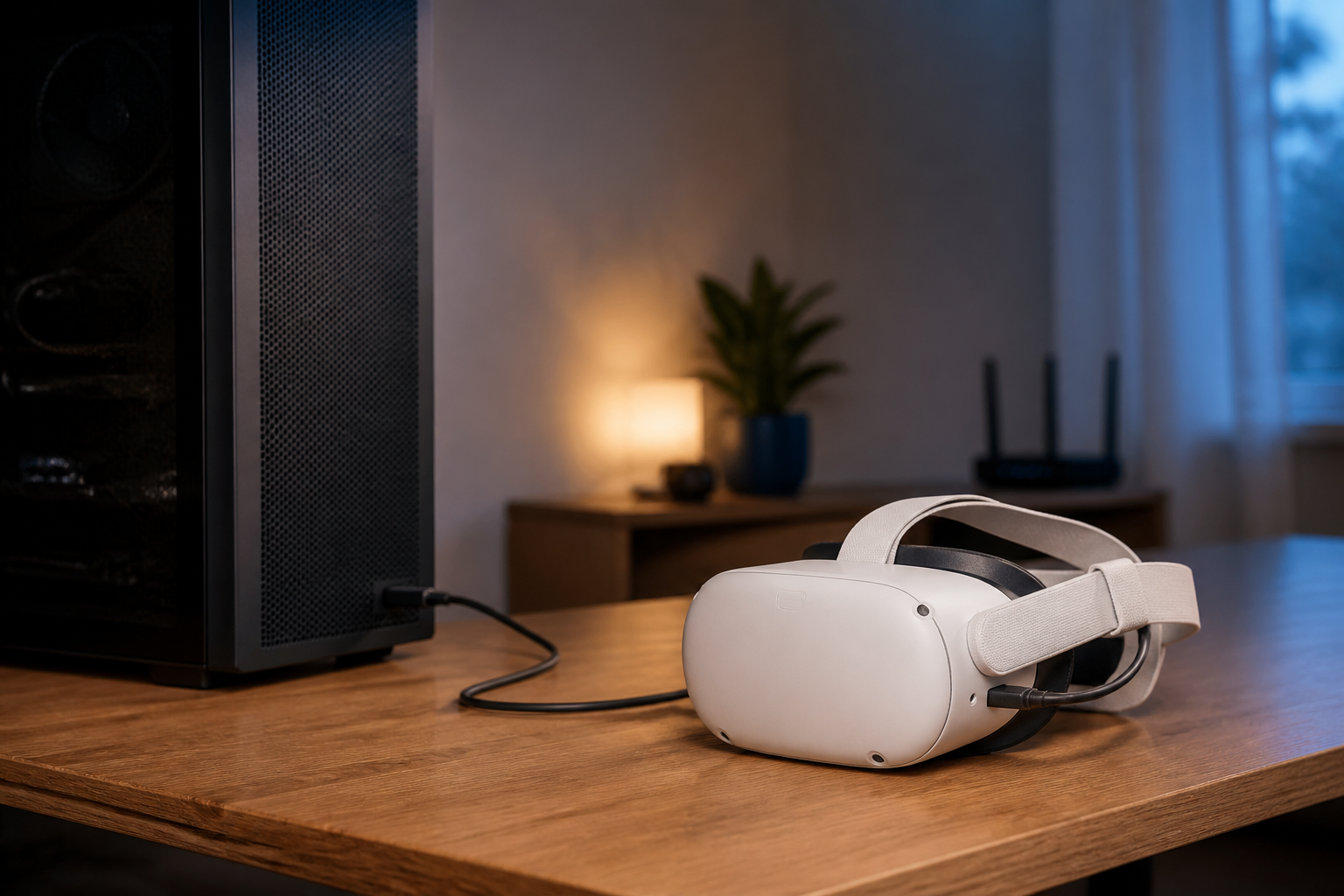
В публичной бете Virtual Desktop для Meta* Quest появился проводной режим: гарнитуру можно подключить к компьютеру USB-кабелем, а не только через домашнюю Wi-Fi-сеть. Изменение относится к Quest Beta 1.34.19. Для владельцев PC VR это не отменяет привычную настройку сети, но даёт ещё один вариант, если беспроводное соединение нестабильно или в комнате сложно получить ровный сигнал.
Что именно добавили
Virtual Desktop долго ассоциировалась прежде всего с передачей изображения на гарнитуру по Wi-Fi. В свежем тестовом канале разработчик добавил для Quest USB-подключение к ПК. В описании беты прямо указано, что соединение теперь можно строить через кабель или Wi-Fi.
Это важное уточнение: речь идёт не о выходе из беты и не об универсальной замене всех способов PC VR. Новая возможность пока доступна в тестовом канале приложения. Поэтому не стоит ожидать, что обычная стабильная установка автоматически переключится на кабель или что результат будет одинаковым на любом компьютере.
Для пользователей с перегруженной домашней сетью новость всё же практична. Кабель убирает из цепочки участок между гарнитурой и Wi-Fi-точкой. Если в эфире много соседних сетей, роутер стоит далеко или скорость заметно меняется от комнаты к комнате, такой сценарий может оказаться удобнее для диагностики и игр. Но он не исправит сам по себе проблемы видеодрайвера, производительности ПК или несовместимости игры.
Как включить бета-режим без лишнего риска
В релизной заметке разработчика указан стандартный путь: открыть настройки Virtual Desktop в библиотеке Quest и выбрать канал Beta. Затем стоит проверить, что обновилась не только гарнитура, но и приложение Streamer на компьютере. Не устанавливайте сторонние сборки и «ускорители» из случайных архивов: для этой функции нужен официальный канал приложения, а не обходные утилиты.
Перед первым запуском полезно выбрать качественный USB-C кабель с передачей данных. Зарядный провод не всегда годится для устойчивого обмена: некоторые кабели рассчитаны только на питание или работают с ограниченной скоростью. Также имеет значение порт компьютера, состояние разъёма гарнитуры и отсутствие лишних переходников. Подключение лучше проверять короткой сессией в знакомом приложении, а не сразу во время важной игры или удалённого сеанса.
Если после перехода в бета-канал Virtual Desktop не видит ПК, сначала убедитесь, что Streamer запущен и обе части приложения обновлены. Затем проверьте сам кабель и другой USB-порт. Не меняйте одновременно драйверы, параметры SteamVR и настройки сети: так будет проще понять, на каком шаге исчезает соединение.
Полезно начать с простого сравнения: одна и та же гарнитура, тот же ПК и одна знакомая сцена в SteamVR. Если в проводном режиме проблема сохраняется, причина, вероятно, не в радиосети. Если же она исчезает, не спешите менять всё оборудование: проверьте размещение роутера, диапазон сети и проводное подключение самого компьютера к точке доступа.
Кому режим может пригодиться, а кому лучше остаться на Wi-Fi
USB-вариант прежде всего стоит попробовать тем, у кого беспроводной поток периодически теряет качество, появляются рывки или гарнитура используется далеко от роутера. Он также может помочь отделить сетевую проблему от проблем компьютера: если по кабелю связь стабильна, дальше имеет смысл разбираться именно с Wi-Fi и размещением точки доступа.
При хорошем роутере, проводном подключении ПК к нему и стабильном Wi-Fi менять привычную схему необязательно. Бета-режим может иметь ограничения, которые ещё исправляют. Если после обновления появляются новые сбои, разумнее вернуться на стабильный канал, а не искать непроверенные настройки в интернете.
Не путайте этот вариант с официальным Meta* Quest Link: это отдельный способ работы внутри Virtual Desktop. Совместимость конкретной игры, качество изображения и задержка зависят от всей связки — гарнитуры, USB-порта, кабеля, Streamer, драйвера видеокарты и самого ПК.
Что проверить перед обращением за помощью
Сохраните версию Virtual Desktop, название гарнитуры, тип порта и краткое описание симптома: нет подключения, обрывается связь, не запускается SteamVR или ухудшается картинка. Эти данные помогут не гадать, а быстро пройти базовую диагностику. Для сложных случаев команда ExShare может подсказать, как аккуратно проверить подключение и настройки без случайных изменений системы.
Услуга ExShare: Удалённая настройка и активация VR-шлемов.


