Как настроить HTC Vive Pro 2 с нуля: полный порядок действий
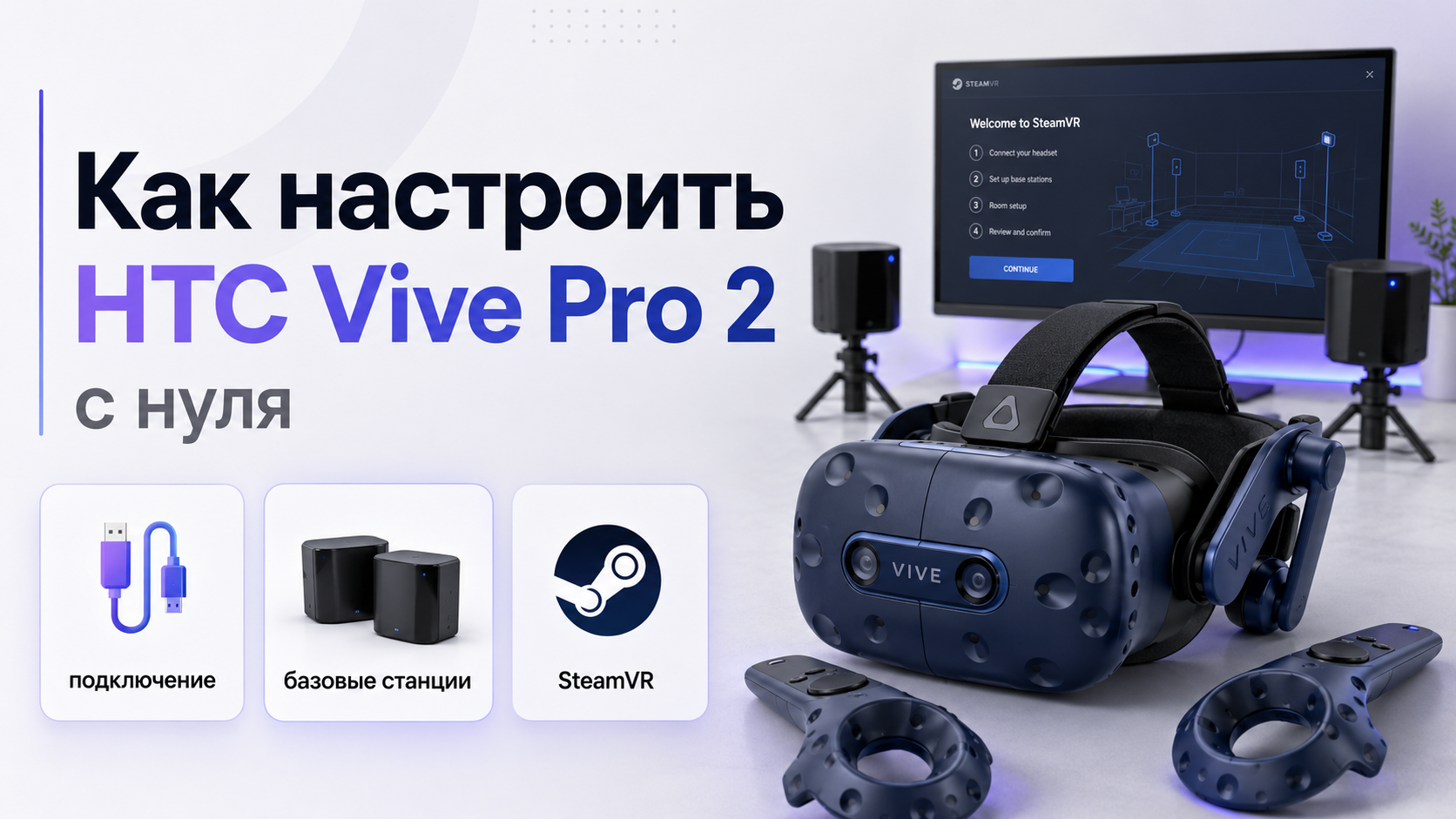
HTC Vive Pro 2 — один из самых требовательных, но и самых точных шлемов виртуальной реальности для ПК. Его потенциал раскрывается только тогда, когда каждый этап настройки выполнен аккуратно: от расположения базовых станций до выбора порта на видеокарте. Непродуманная схема подключения или спешка в мастере SteamVR почти неизбежно приводят к проблемам с трекингом и ошибкам устройств.
Ниже — подробный порядок действий, позволяющий настроить HTC Vive Pro 2 с нуля так, чтобы система работала стабильно, а корректировка сводилась к минимуму. Материал ориентирован на владельцев шлема и тех, кто готовит VR‑компьютер для постоянной эксплуатации.
Шаг 1. Проверить комплект и требования к ПК
До подключения к компьютеру важно убедиться, что в коробке действительно есть всё необходимое и что ПК соответствует базовым требованиям по видеокарте, процессору и объему оперативной памяти. Точные значения зависят от официальных рекомендаций производителя и выбранных игр, поэтому критично проверить их по актуальной документации перед покупкой или установкой.
- Шлем HTC Vive Pro 2 с подключенным кабелем или фирменным кабельным комплектом.
- Две базовые станции (обычно версии SteamVR 2.0) с креплениями и блоками питания.
- Два контроллера движения с ремешками и кабелями для зарядки.
- Link Box (интерфейсный блок) с питанием.
- Кабели DisplayPort или совместимый переходник, а также USB-кабель для ПК.
- Наушники или встроенная аудиосистема шлема (в зависимости от комплектации).
ПК должен иметь свободный порт DisplayPort на видеокарте и стабильный высокоскоростной USB‑порт. При выборе порта предпочтительнее использовать разъем напрямую на материнской плате, а не через концентратор или переднюю панель корпуса, чтобы снизить риск обрывов соединения и нестабильной передачи данных.
Шаг 2. Подготовить комнату для трекинга
Точность трекинга HTC Vive Pro 2 определяется не только электроникой, но и тем, как организовано пространство. Базовые станции сканируют комнату инфракрасными лучами, поэтому важно, чтобы они видели шлем и контроллеры с разных сторон и не сталкивались с сильными помехами. От этого зависит стабильность позиционирования и отсутствие «дрожания» изображения.
- Очистите игровую зону от мелкой мебели, напольных предметов и проводов, о которые можно зацепиться.
- Закройте зеркальные поверхности или большие стеклянные участки, если они находятся прямо в зоне обзора базовых станций.
- По возможности уменьшите количество ярких мигающих источников света: они иногда создают лишние блики и помехи.
- Обеспечьте стабильное крепление для базовых станций — старайтесь избегать шатких полок и неустойчивых штативов.
- Подготовьте розетки или удлинители для питания базовых станций, чтобы кабели не провисали и не перекручивались.
Если планируется использовать режим перемещения по комнате, имеет смысл сразу разложить коврик или условную границу, чтобы проще было представить будущие стены виртуальной области при калибровке. Это помогает избежать слишком тесной зоны и частых срабатываний границ.
Шаг 3. Установить и расположить базовые станции
Базовые станции — ключевой элемент системы. Даже при корректном подключении шлема и мощном ПК неправильно установленные станции приводят к провалам трекинга, исчезновению контроллеров и рывкам изображения. Поэтому их расположению стоит уделить отдельное внимание до запуска программной части.
- Разместите две станции по диагонали комнаты, как можно дальше друг от друга, сохраняя обзор на игровую зону.
- Высота установки обычно выбирается выше уровня глаз стоящего человека, чтобы лучи легко «видели» контроллеры над головой и у пола.
- Наклоните станции немного вниз, ориентируя их на центр будущей игровой области.
- Убедитесь, что между станциями нет массивных препятствий: стен, шкафов во всю высоту или толстых колонн.
- Надежно закрепите станции: любой сдвиг или вибрация во время игры ухудшает трекинг.
Большинство современных базовых станций второго поколения не требуют проводной синхронизации. Они координируют работу по беспроводному каналу. Тем не менее после включения лучше оставаться в комнате несколько минут и убедиться, что индикаторы на обоих блоках перешли в стабильное состояние без сигналов ошибки.
Если базовые станции не видят шлем или контроллеры, поможет подробная диагностика: как исправить работу базовых станций HTC Vive.
Шаг 4. Установить программное обеспечение на ПК
Прежде чем подключать шлем к компьютеру, следует установить основное программное окружение: клиент цифрового магазина с поддержкой VR и SteamVR как систему управления устройствами. Их установка выполняется стандартным мастером, после чего потребуется авторизоваться под своей учетной записью и дождаться загрузки необходимых компонентов для работы VR.
- Установите клиент платформы, через которую планируется запускать игры, и авторизуйтесь.
- Найдите и установите компонент SteamVR через встроенный каталог приложений.
- После установки SteamVR запустите его один раз без шлема, чтобы система проверила наличие обновлений и необходимых драйверов.
- Разрешите установку вспомогательных компонентов, если появятся запросы прав администратора.
После этого можно переходить к физическому подключению шлема. Такой порядок снижает риск того, что Windows попытается установить неподходящие драйверы до запуска SteamVR и создаст лишние конфликты устройств в системе.
Шаг 5. Подключить HTC Vive Pro 2 к ПК и проверить драйверы
HTC Vive Pro 2 подключается к ПК через интерфейсный блок (Link Box). Важно правильно выбрать порт DisplayPort на видеокарте и надежный USB‑разъем, чтобы избежать прерываний сигнала. Подключение через переходники, особенно в сочетании с удлинителями, стоит рассматривать только в крайнем случае, когда нет доступа к прямому порту видеокарты.
- Выключите шлем и при необходимости ПК.
- Подключите кабель шлема к Link Box, строго следуя цветным или форм-факторам разъемов.
- Соедините Link Box с видеокартой через DisplayPort‑кабель, стараясь не задействовать порты на материнской плате.
- Подключите USB‑кабель от Link Box к порту USB на материнской плате или задней панели корпуса.
- Подключите питание Link Box и включите ПК.
После загрузки системы и запуска SteamVR шлем и базовые станции должны отобразиться в интерфейсе как активные устройства. Если вместо этого один или несколько элементов отмечены как нераспознанные или отключенные, имеет смысл проверить кабели, сменить USB‑порт или временно отключить другие VR‑устройства, чтобы исключить конфликт.
Ситуация, когда HTC Vive Pro 2 не определяется в SteamVR, подробно разбирается в материале что проверить, если шлем не определяется.
Шаг 6. Обновить прошивки устройств через SteamVR
Современные комплекты HTC Vive используют внутреннее программное обеспечение шлема, контроллеров и базовых станций. SteamVR регулярно предлагает обновления прошивок, которые устраняют ошибки и улучшают совместимость. Игнорировать эти предложения нежелательно, особенно при первой настройке, когда необходимо привести все компоненты к согласованным версиям.
- Запустите SteamVR с уже подключенным шлемом и включенными базовыми станциями.
- Дождитесь, пока панель устройств отобразит все элементы без ошибок подключения.
- Если система предложит обновление прошивки, внимательно прочитайте список устройств, для которых оно выполняется.
- Начните обновление и не отключайте питание устройств до окончания процесса, даже если он длится заметно дольше обычного.
- После завершения обновления перезапустите SteamVR и убедитесь, что ошибки не появились вновь.
Такая процедура сокращает количество нестабильных ситуаций, когда одно из устройств находит несовместимую конфигурацию у других и периодически теряет синхронизацию. Особенно это заметно при совместном использовании нового шлема и базовых станций более старого поколения.
Шаг 7. Настроить область игры и тип использования
После того как система увидела шлем и контроллеры, наступает самый важный этап — калибровка игровой зоны. В этом режиме SteamVR определяет положение пола, ориентацию комнаты и размеры безопасной области. От точности этого шага зависит естественность ощущений в VR и комфортные границы, которые не будут срабатывать слишком часто или, наоборот, позволят выйти за пределы реального помещения.
- Запустите мастер настройки комнаты в SteamVR.
- Выберите режим — стоя или перемещение по комнате, в зависимости от сценариев использования.
- Установите контроллер на пол и следуйте инструкциям для определения уровня пола.
- Обведите границы доступной области, медленно двигаясь по периметру комнаты с контроллером в руке.
- Проверьте получившуюся схему на экране и при необходимости повторите калибровку, если зона получилась слишком узкой или смещенной.
Полезно сохранять небольшой запас до реальных стен и мебели. Тогда виртуальные границы будут срабатывать чуть раньше, предупреждая о возможном столкновении. Это особенно актуально для активных игр, в которых движения выполняются быстро и с большой амплитудой.
Шаг 8. Настроить звук и микрофон в системе
HTC Vive Pro 2 поддерживает вывод звука непосредственно в шлем, а также использование встроенного микрофона для голосового чата и записи. Чтобы избежать ситуаций, когда звук неожиданно выходит через монитор или внешнюю акустику, имеет смысл сразу указать в операционной системе и в SteamVR, какие устройства ввода и вывода будут использоваться по умолчанию для VR-сессий.
- Откройте настройки звука в операционной системе и найдите устройство вывода, связанное с HTC Vive Pro 2.
- Назначьте это устройство основным или выберите режим автоматического переключения при запуске VR.
- Проверьте наличие микрофона шлема в списке устройств ввода и включите его, если он отключен.
- В настройках SteamVR уточните, какие аудиоисточники будут активироваться при запуске и закрытии VR-сессии.
- Запустите тестовую игру или демо и убедитесь, что звук корректно перемещается в шлем и обратно.
Такой тщательный подход избавляет от необходимости прерывать VR-сессию из‑за отсутствия звука или неработающего микрофона в голосовом чате. Кроме того, это снижает риск конфликтов с внешними аудиодрайверами и программами коррекции звука.
Шаг 9. Оптимизировать настройки графики под HTC Vive Pro 2
Высокое разрешение дисплеев HTC Vive Pro 2 предъявляет серьезные требования к видеокарте. Если оставить настройки «по максимуму», часть игр будет испытывать нехватку производительности, что проявится в рывках, заметном разрыве кадров и повышенном укачивании. Важнее добиться стабильной частоты обновления, чем максимальной детализации графики в каждом проекте.
- В настройках SteamVR оцените рекомендуемую систему масштабирования рендеринга для вашего ПК.
- При первом запуске установите значение ближе к рекомендованному, а не максимальному, чтобы проверить устойчивость работы.
- В каждой игре при необходимости снижаите сглаживание, дальность прорисовки и дополнительные эффекты, влияющие на загрузку GPU.
- Ориентируйтесь на субъективную плавность и отсутствие микрозадержек при резких поворотах головы.
- Если со временем обновляется видеодрайвер или меняется конфигурация ПК, пересмотрите параметры масштабирования и качества графики.
Такой подход позволяет подобрать баланс между качеством изображения и комфортом. Стабильный VR-опыт, как правило, значительно важнее, чем сверхвысокие настройки, которые используются лишь в статичных сценах и быстро теряют значение при активном перемещении.
Шаг 10. Проверить трекинг и движения в тестовой сцене
После завершения базовой настройки важно убедиться, что трекинг шлема и контроллеров стабилен во всех положениях. Для этого удобно использовать простые демонстрационные сцены или обучающие уровни без сложной графики. Они позволяют свободно двигаться, наклоняться, поднимать руки над головой и наблюдать, не пропадают ли контроллеры и не дрожит ли изображение при медленных поворотах головы.
- Встаньте в центр игровой зоны и медленно поверните голову на полный угол по часовой и против часовой стрелки.
- Поднимите контроллеры над головой, заведите их за спину, опустите к полу — следите, не появляются ли разрывы трекинга.
- Наклонитесь, присядьте, шагните к каждому краю виртуальной области, ориентируясь на границы в шлеме.
- Обратите внимание, меняется ли ориентация пола и не появляется ли эффект «плавающего» пространства.
- При необходимости скорректируйте положение базовых станций или повторите калибровку комнаты.
Если уже на этом этапе заметны явные потери трекинга или некорректное позиционирование, разумнее устранить причину до установки большого числа игр и сложных модификаций. В противном случае будет сложнее понять, является ли источник проблемы аппаратным, программным или игровым.
Дополнительные детали диагностики трекинга подробно рассмотрены в материале о причинах потери трекинга HTC Vive и пошаговой проверке.
Шаг 11. Подключить игры и контент для HTC Vive Pro 2
Когда шлем стабильно работает в тестовых сценах, можно переходить к установке игр и другого контента. Для начала лучше выбирать проекты с хорошей оптимизацией и продуманной работой с контроллерами движения. Такие игры дают более мягкое введение в VR и позволяют точно оценить, насколько корректно работают все элементы системы в реальных сценариях использования.
Подобрать первые проекты поможет материал про VR-игры для новичков без сильного укачивания. Перед покупкой проверьте поддержку PC VR и совместимость игры с HTC Vive Pro 2.
Полезно чередовать динамичные и более спокойные проекты, чтобы адаптация к VR проходила комфортно. При этом на первых порах лучше избегать игр с агрессивным свободным перемещением без телепортации, если у пользователя нет устойчивого опыта в виртуальной реальности.
Типичные ошибки при первичной настройке HTC Vive Pro 2
Даже при тщательном соблюдении инструкции пользователи нередко допускают однотипные ошибки, которые приводят к нестабильной работе шлема. Осознание этих рисков заранее позволяет избежать множества лишних перезапусков системы и долгих попыток понять, почему VR ведет себя непредсказуемо в одних играх и относительно стабильно в других.
- Подключение шлема к порту видеокарты через непрозрачный для VR переходник без проверки совместимости.
- Использование нестабильных USB‑портов или разделителей питания с большим количеством подключенных устройств.
- Размещение базовых станций вплотную к вибрирующим поверхностям или слишком близко к потолку без достаточного обзора.
- Игнорирование обновлений прошивки шлема и станций после первой установки.
- Слишком агрессивные настройки графики, приводящие к заметным просадкам частоты кадров.
- Калибровка комнаты при временном положении мебели, которое потом меняется без повторной настройки зоны.
- Смешение нескольких VR-шлемов и комплектов трекинга на одном ПК без четкого понимания, какие драйверы активны.
Отдельного внимания заслуживает ситуация, когда HTC Vive Pro 2 в принципе не определяется системой или SteamVR. В таких случаях необходимо двигаться по цепочке от проверки кабелей и портов до состояния драйверов и службы SteamVR, не пытаясь одновременно менять все настройки и физическое расположение устройств.
Подробнее о сложных случаях и последовательности проверок можно прочесть в руководстве по HTC Vive Pro 2, который не определяется в SteamVR на ExShare.
Когда имеет смысл дополнительно донастроить систему
После первых успешных сессий владельцы HTC Vive Pro 2 часто замечают, что система в целом работает корректно, но в отдельных моментах хотелось бы большей плавности изображения или точности трекинга. В таких случаях полезно не останавливаться на базовой схеме, а постепенно дорабатывать конфигурацию под свои привычки, особенности комнаты и типичные сценарии использования шлема.
- Экспериментировать с высотой и углом наклона базовых станций, чтобы улучшить видимость в крайних положениях.
- Корректировать настройки масштабирования рендеринга для отдельных игр с учетом их оптимизации.
- Настроить отдельные профили звука и микрофона для VR и обычного использования ПК.
- Продумать более аккуратную прокладку кабеля шлема или рассмотреть варианты беспроводного подключения, если они доступны и совместимы.
- Создать резервные профили калибровки комнаты для разных конфигураций мебели, если помещение часто меняется.
Такая постепенная донастройка позволяет превратить базовую установку в действительно комфортную VR‑среду, в которой HTC Vive Pro 2 раскрывает свои сильные стороны, а вмешательство в конфигурацию требуется лишь при крупных обновлениях или переезде в новое помещение.
Если шлем требуется для работы, демонстраций или постоянного использования, стоит рассмотреть профессиональную настройку комплекта и программной части. Это уменьшает простои и снижает вероятность ошибок в критический момент.
Когда лучше не тратить время и обратиться к специалистам
Инструкция по первичной настройке HTC Vive Pro 2 позволяет самостоятельно подготовить систему к работе, однако в ряде случаев попытки решить всё своими силами оборачиваются днями экспериментов и потерянным временем. Особенно это заметно там, где шлем используется не только для развлечений, но и для работы, презентаций или обучения, и простои дорого обходятся команде и клиентам.
- Шлем и базовые станции регулярно теряют связь, а источник проблемы не удается локализовать.
- SteamVR продолжает выдавать ошибки устройств, даже после замены кабелей и смены портов.
- В помещении сложная архитектура или много зеркальных и стеклянных поверхностей, и стандартная схема размещения станций не помогает.
- Планируется использовать несколько комплектов VR одновременно, и важно избежать конфликтов в трекинге и программном обеспечении.
- Шлем нужен для мероприятий, и на отладку системы до начала активности почти нет времени.
В таких ситуациях профессиональная настройка позволяет сократить время простоя и снизить риск неожиданных сбоев во время живого использования VR. Особенно это актуально для высоконагруженных ПК и сложных конфигураций помещений, где стандартный порядок из мастера SteamVR оказывается недостаточен.
Почему стоит выбрать ExShare
Команда ExShare специализируется на работе с VR‑устройствами и регулярно настраивает комплекты на базе HTC Vive Pro 2, включая комбинации с несколькими базовыми станциями и профессиональными приложениями. Акцент делается не только на базовом подключении, но и на устойчивой работе системы в реальных сценариях: от домашних игровых зон до демонстрационных стоек и обучающих классов.
На отдельной странице о HTC Vive Pro 2 можно ознакомиться с подходом ExShare к настройке именно HTC Vive Pro 2.
Специалисты ExShare помогают подобрать оптимальное расположение базовых станций, настроить программную часть, устранить ошибки SteamVR и подготовить систему к долгосрочной эксплуатации. Связаться с командой можно через форму на сайте, в WhatsApp или Telegram, а также по телефону. Такой формат консультирования позволяет решать большинство технических вопросов в сжатые сроки и без лишних перерывов в работе VR.
Итоги
Корректная настройка HTC Vive Pro 2 начинается задолго до первого запуска игры. Важно последовательно пройти все этапы: подготовить комнату, грамотно разместить базовые станции, установить необходимое программное обеспечение, аккуратно подключить шлем и обновить прошивки. После этого калибровка зоны, настройка звука и продуманная оптимизация графики позволяют использовать потенциал шлема без лишних компромиссов.
При внимательном отношении к каждому шагу HTC Vive Pro 2 превращается в надежный инструмент: для развлечений, творческих задач или профессиональных демонстраций. А в ситуациях, когда времени на эксперименты нет, подключение специалистов по VR помогает быстро довести систему до стабильного состояния и поддерживать её на этом уровне в дальнейшем.


