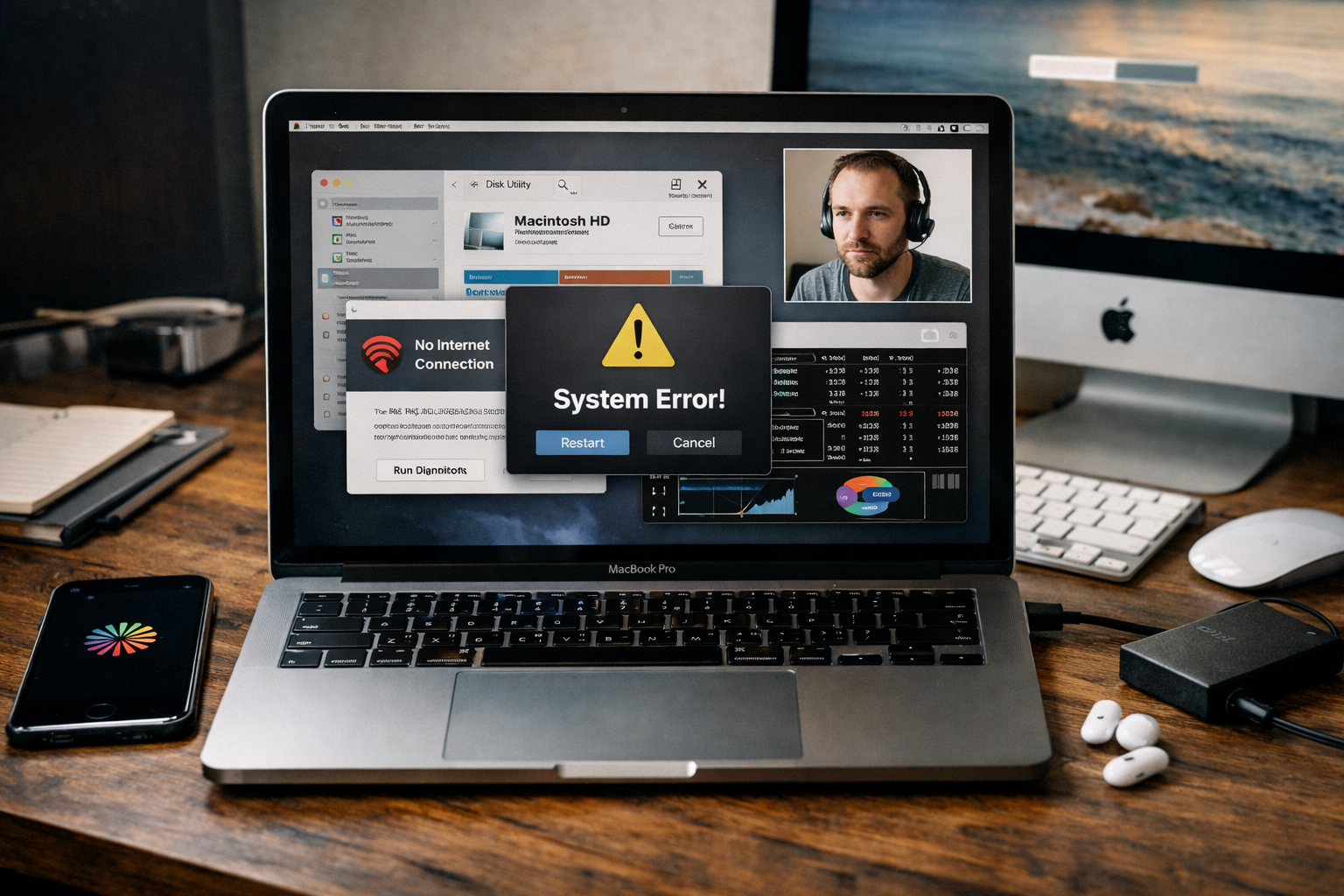
Когда Mac начинает работать нестабильно, многие по привычке думают, что без сервиса и личного визита специалиста уже не обойтись. На практике это не так. Значительная часть проблем macOS относится не к физической поломке, а к настройке системы, программ, сети, прав доступа, обновлений и рабочего окружения. Именно такие задачи чаще всего и решаются удалённо — быстро, последовательно и без перевозки устройства.
Если вам в целом нужна удалённая компьютерная помощь или более узкая помощь для Mac, многие сценарии можно закрыть полностью через удалённое подключение, диагностику и настройку системы.
Удалённый формат хорошо работает там, где причина сбоя находится на уровне программной части. Это могут быть ошибки после обновления, переполненный системный диск, конфликт программ, некорректная автозагрузка, проблемы с браузером, сетью, почтой, облаком, правами доступа или периферией.
macOS уже содержит встроенные инструменты для безопасной диагностики и восстановления, включая безопасный режим, режим восстановления и «Дисковую утилиту» с функцией First Aid. Apple прямо указывает, что безопасный режим используется для диагностики, а Disk Utility умеет находить и исправлять ошибки структуры диска.
Это и делает удалённую помощь эффективной: если устройство включается, выходит в систему или хотя бы загружается в служебные режимы, во многих случаях проблему можно локализовать и устранить без поездки в сервис.
Одна из самых частых причин обращения — Mac стал работать заметно медленнее. Дольше открываются программы, система медленно реагирует на действия, вентиляторы шумят без высокой нагрузки, переключение между окнами идёт с задержкой.
В такой ситуации удалённо обычно проверяют несколько вещей: свободное место на системном диске, нагрузку на процессор и память, количество фоновых процессов, состояние автозагрузки, устаревшие или конфликтующие приложения, а также тяжёлые расширения браузера. Apple отдельно отмечает, что нехватка свободного места и повышенное потребление памяти приложениями — типовые причины замедления Mac.
Во многих случаях ускорение достигается без переустановки macOS. Достаточно убрать перегруженную автозагрузку, освободить системный диск, отключить лишние фоновые элементы, обновить конфликтующее приложение или навести порядок в рабочем окружении. По этой теме у ExShare уже есть отдельный материал: MacBook стал медленным: что проверить в первую очередь.
Вторая большая группа задач — проблемы с установкой и запуском программ. Приложение не открывается, появляется предупреждение безопасности, установка зависает, новая версия не ставится поверх старой, программа закрывается сразу после старта или не получает нужные разрешения.
Такие сценарии почти всегда подходят для удалённой работы, потому что причина обычно лежит в совместимости версии, повреждённом установочном файле, остатках старой программы, нехватке места, блокировке со стороны настроек безопасности или отсутствии нужных прав доступа. В macOS параметры Privacy & Security и пользовательские разрешения действительно влияют на доступ приложений к файлам, автоматизации, специальным функциям и полному доступу к диску.
Если на Mac не устанавливается программа, в большинстве случаев не нужен сервисный центр. Нужна точная последовательность проверки: совместимость, источник установки, остатки прошлой версии, права доступа, состояние диска и системные ограничения. Для такого сценария у ExShare есть и отдельный гайд: На Mac не устанавливается программа: что проверить.
После обновления система может начать вести себя нестабильно: пропадает доступ к некоторым функциям, не открываются программы, меняются сетевые параметры, слетают разрешения, появляются зависания, возрастает нагрузка на диск или память.
Удалённо здесь обычно проверяют, завершились ли фоновые процессы после обновления, не нарушились ли права доступа, не конфликтуют ли старые версии программ с новой системой, не переполнен ли диск, а также нет ли ошибок файловой структуры. Apple рекомендует при ошибках установки и обновления macOS использовать Disk Utility из Recovery для проверки стартового диска.
Важно, что после обновления далеко не всегда нужна радикальная мера в виде переустановки. Часто проблема решается точечной корректировкой: обновлением конкретного приложения, очисткой диска, удалением конфликтующих элементов входа, повторной настройкой безопасности и восстановлением служебных параметров.
Ещё одна типовая ситуация — Mac включается, но загружается слишком долго, зависает после входа в учётную запись, не открывает нужные рабочие программы либо, наоборот, пытается запускать лишние элементы при каждом входе.
В macOS элементы входа настраиваются отдельно, и именно они нередко дают лишнюю нагрузку или вызывают конфликты. Apple подтверждает, что автоматические элементы запуска можно добавлять и удалять в настройках Login Items & Extensions, а проблемы со startup items часто устраняются корректировкой параметров безопасности и последующей перезагрузкой.
Такая проблема хорошо решается удалённо, потому что специалист видит систему в рабочем состоянии, может проверить фоновые процессы, убрать лишнюю автозагрузку, отключить конфликтные компоненты и привести вход в систему к предсказуемому поведению.
Переполненный диск в macOS вызывает не только неудобство при сохранении файлов. Из-за нехватки пространства начинаются ошибки обновления, не устанавливаются программы, плохо работает кеш, замедляется система, могут появляться зависания и нестабильность приложений.
Apple отдельно указывает, что почти заполненный startup disk мешает загрузке, обновлению, установке и копированию данных.
Удалённо такие задачи решаются особенно часто. Обычно удаётся быстро определить, что именно заняло место: медиатека, загрузки, старые резервные копии, дублирующиеся файлы, тяжёлые каталоги программ, локальные кеши, данные облачных сервисов или остатки после неудачных обновлений. После этого уже можно безопасно навести порядок, не удаляя важные рабочие данные вслепую.
В macOS проблемы доступа встречаются регулярно. Файл не открывается, папка не даёт сохранить изменения, внешний диск доступен только на чтение, программа не видит нужный каталог, а рабочий процесс останавливается из-за одной системной мелочи.
Apple прямо описывает изменение прав через Finder и Get Info, а для некоторых внешних томов — настройку Ignore ownership on this volume.
Такие ситуации почти всегда подходят для удалённого решения. Здесь важны не физические действия, а правильная проверка владельца, группы, уровня доступа, формата накопителя, режима монтирования и системных ограничений конкретного приложения. На практике это одна из самых частых задач у пользователей Mac, особенно если устройство используется для работы с внешними SSD, сетевыми папками, облаком и проектными файлами.
Mac может терять сеть, нестабильно работать с интернетом, медленно открывать сайты, не подключаться к облаку, почте, мессенджерам или корпоративным сервисам. В таких случаях проблема часто находится не в самом интернете как таковом, а в локальных настройках сети, DNS, сохранённых параметрах подключения, конфликтах после обновления, работе VPN, браузерных расширениях или логике конкретного приложения.
Именно поэтому такие задачи тоже часто решаются удалённо. Специалист может проверить системные параметры сети, поведение на разных точках подключения, настройки браузера, права доступа, влияние фоновых сервисов и связку Mac с роутером или рабочей сетью.
Если вопрос касается не только самого Mac, но и общей логики подключения, полезен и материал про какие проблемы реально решаются без выезда мастера. У ExShare также есть отдельное направление по безопасности и защите, где закрываются сетевые и браузерные сценарии для Mac и Windows.
Многие пользователи недооценивают, насколько часто ощущение «Mac сломался» на деле связано не с системой, а с браузером. Навязчивые уведомления, тяжёлые расширения, рекламные вкладки, подозрительные редиректы, изменение поисковой системы, перегрузка памяти — всё это создаёт впечатление общей нестабильности.
Такие проблемы удалённо решаются очень эффективно. Обычно достаточно проверить расширения, настройки уведомлений, поведение браузера, параметры приватности, влияние сторонних скриптов и общее состояние пользовательского профиля. На сайте ExShare направление «Безопасность и защита» прямо включает удалённую блокировку рекламы, трекеров и всплывающих окон для Mac и Windows.
Удалённо часто решаются и прикладные задачи: подключение принтера, настройка сканирования, подключение внешнего диска, проверка формата накопителя, настройка почтового клиента, браузера, облака, офисных программ, видеосвязи и базового набора рабочих инструментов.
Это не выглядит как «авария», но именно такие задачи чаще всего отнимают много времени у пользователя. При этом они почти полностью лежат в плоскости настройки, а не ремонта. Если Mac видит устройство, но работает с ним неправильно, удалённый формат обычно подходит идеально.
Чтобы понять, решается ли проблема удалённо, достаточно нескольких базовых пунктов.
Первое — включается ли Mac и удаётся ли войти в систему.
Второе — есть ли стабильное интернет-подключение.
Третье — когда именно появилась проблема: после обновления, установки программы, изменения настроек, подключения внешнего устройства или переноса данных.
Четвёртое — касается ли сбой всей системы или одного конкретного приложения.
Пятое — остаётся ли доступ к служебным инструментам macOS, включая безопасный режим и Recovery. Apple подтверждает наличие этих режимов как штатных инструментов диагностики и восстановления.
Если устройство включается и проблема находится в программной части, шанс на полноценное удалённое решение обычно высокий.
Нужно честно разделять программные и аппаратные неисправности. Если Mac не подаёт признаков жизни, есть подозрение на неисправность материнской платы, аккумулятора, дисплея, клавиатуры, порта питания, SSD на уровне железа, сильный перегрев с отключением питания или следы залития, удалённая помощь ограничена диагностикой.
Во всех остальных сценариях, где система хотя бы частично доступна, удалённая работа часто оказывается быстрее и рациональнее, чем поездка в сервис без предварительной проверки.
Если Mac не включается совсем, не заряжается, самопроизвольно выключается под нагрузкой, не выводит изображение, издаёт нетипичные звуки, сильно греется на уровне аппаратного сбоя или есть явные следы физического повреждения, нужна не только удалённая диагностика, но и очная проверка устройства.
Если же система включается, но медленно работает, не устанавливает программы, выдаёт ошибки после обновления, теряет доступ к файлам, не даёт нормально работать с браузером, сетью, облаком или внешними устройствами, в большинстве случаев проблему можно разобрать и устранить без выезда.
В ExShare мы подходим к проблемам macOS не как к набору случайных симптомов, а как к технической задаче с конкретной причиной. У нас уже есть отдельные материалы по удалённой помощи для Mac, общей компьютерной помощи, типовым задачам без выезда и практическим сценариям вроде медленной работы Mac или ошибок установки программ.
Мы работаем удалённо, последовательно и прозрачно: сначала уточняем симптомы, потом проводим диагностику, устраняем причину и проверяем результат. Если нужна помощь с macOS, можно позвонить по номеру, оставить заявку через форму на сайте или написать в WhatsApp и Telegram.
Большинство частых проблем macOS связано не с физической поломкой, а с состоянием системы, программ, сети, прав доступа, обновлений и пользовательских настроек. Именно поэтому так много задач реально решается удалённо.
Если Mac стал медленным, не устанавливает программы, нестабильно работает после обновления, не даёт доступ к файлам, конфликтует с автозагрузкой, браузером, облаком или внешними устройствами, сначала имеет смысл пройти нормальную диагностику. Во многих случаях этого достаточно, чтобы вернуть системе стабильную работу без сервиса и без лишней потери времени.
Перезвоним вам в течение 5 минут