На Mac не устанавливается программа: что проверить
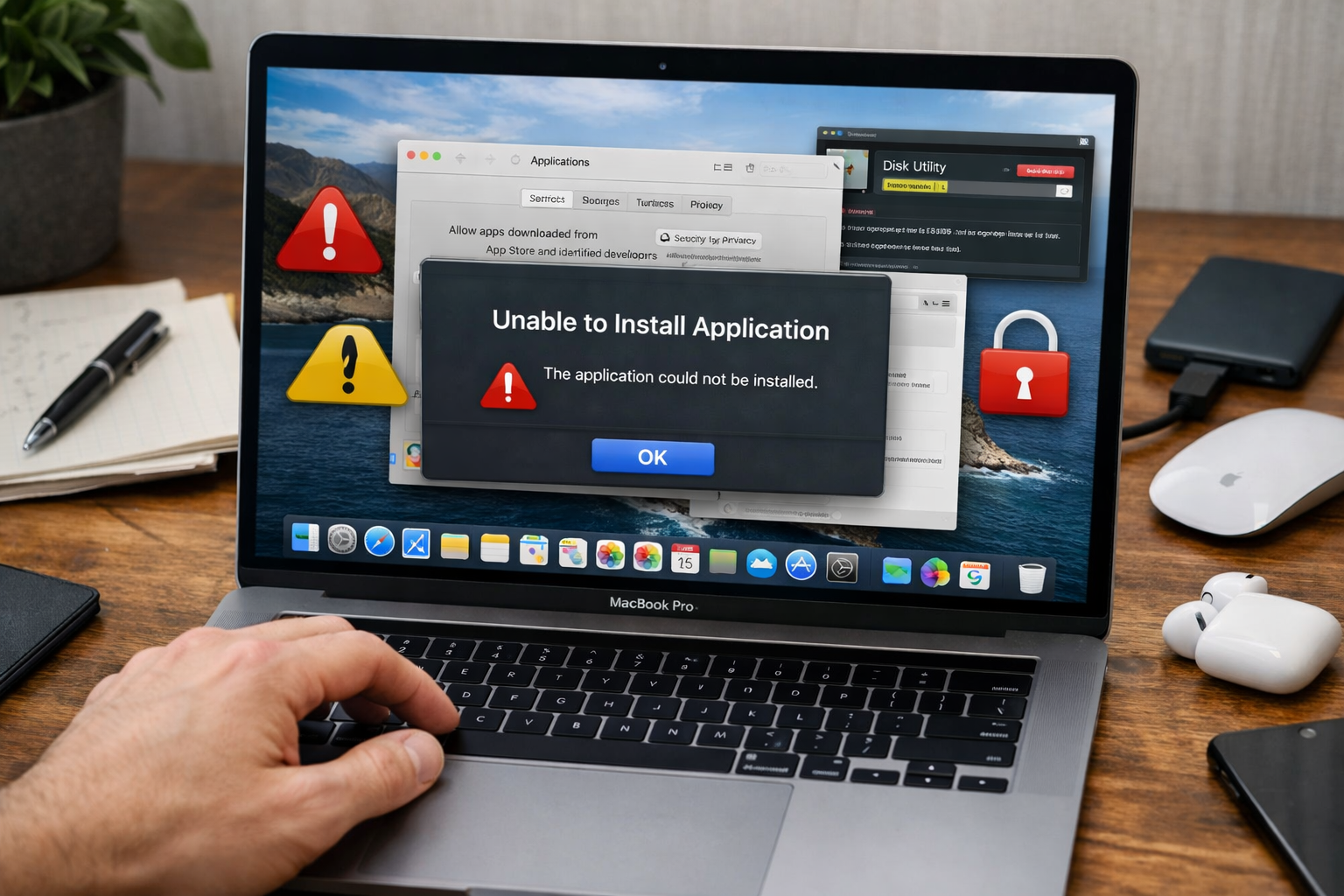
Если на Mac не устанавливается программа, это не всегда означает, что проблема связана с самой macOS. На практике сбой чаще возникает на одном из нескольких уровней: неподходящая версия приложения, ограничения безопасности, повреждённый установочный файл, конфликт с уже установленной версией, нехватка свободного места или особенности архитектуры Mac. Для пользователя такие сценарии выглядят похоже: файл не открывается, установка не запускается, появляется системное предупреждение или приложение копируется, но не работает.
В такой ситуации важно не переходить сразу к случайным действиям. Если бессистемно отключать защиту, скачивать другие версии с непроверенных сайтов, удалять системные компоненты или ставить всё подряд поверх старых файлов, диагностика быстро усложняется. Намного правильнее сначала определить, на каком этапе возникает сбой, затем проверить базовые причины и только после этого переходить к более глубокой настройке.
Этот гайд поможет понять, что проверить в первую очередь, если на Mac не устанавливается программа, и в какой момент уже разумнее переходить от самостоятельной проверки к полноценной диагностике macOS.
Как проявляется проблема
Сбой установки на Mac может выглядеть по-разному. Иногда файл программы вообще не открывается. Иногда образ диска открывается, но приложение не запускается или не переносится в папку «Программы». В других случаях macOS показывает предупреждение о безопасности, несовместимости или невозможности проверки разработчика. Бывает и так, что приложение формально устанавливается, но затем сразу закрывается или не запускается вовсе.
Чаще всего проблема проявляется так:
- установочный файл не открывается;
- программа не переносится в папку «Программы»;
- macOS блокирует запуск приложения;
- система пишет, что приложение нельзя открыть;
- программа не устанавливается после скачивания;
- приложение несовместимо с этой версией macOS;
- установщик запускается, но не завершает процесс;
- программа устанавливается, но не открывается;
- появляется конфликт с уже установленной версией;
- приложение не работает после переноса на Mac.
Именно такие сценарии относятся к типовым задачам удалённой помощи для Mac у ExShare: установка программ, устранение ошибок macOS, настройка системы и доведение Mac до рабочего состояния входят в профиль этого направления. компьютерной помощи для Mac
Почему программа может не устанавливаться на Mac
Программа не подходит вашей версии macOS
Одна из самых частых причин — несовместимость. Приложение может быть слишком старым для вашей системы или, наоборот, требовать более новую версию macOS. Внешне это выглядит как ошибка запуска, отказ установки или полное отсутствие реакции после открытия файла.
Приложение не подходит архитектуре Mac
На современных Mac важно учитывать архитектуру устройства. Если программа старая, рассчитана на другую платформу или требует дополнительных компонентов совместимости, установка может проходить нестабильно либо не начинаться вообще.
macOS блокирует приложение по соображениям безопасности
Система безопасности Mac нередко становится основной точкой сбоя. Если приложение загружено из интернета, разработчик не может быть проверен, файл изменён или способ распространения вызывает вопросы, macOS может ограничить запуск. Для пользователя это выглядит как проблема установки, хотя на деле блокировка происходит на уровне системной безопасности. Разобраться в предупреждении поможет гайд о причинах блокировки приложений в macOS.
Повреждён установочный файл
Если программа скачалась не полностью, образ диска повреждён или архив был распакован с ошибкой, установка не начнётся нормально. Особенно часто это происходит при нестабильной загрузке, повторном скачивании с зеркал, через облачные ссылки или неофициальные каталоги.
На Mac уже есть старая или конфликтующая версия программы
Если приложение уже устанавливалось раньше, в системе могут остаться старые файлы, фоновые компоненты, служебные записи или остатки прошлой версии. Тогда новая установка может конфликтовать с существующим состоянием и не завершаться корректно.
Не хватает свободного места
Даже если программа кажется небольшой, установка может требовать заметно больше места, чем размер скачанного файла. Для распаковки, кэша, временных данных и системных операций macOS нужен запас свободного пространства. Если диск перегружен, установка может зависать или завершаться ошибкой.
Что проверить сначала
Проверьте, где именно возникает сбой
Нужно понять, что именно не работает:
- файл не открывается вообще;
- открывается образ диска, но программа не копируется;
- приложение переносится, но не запускается;
- macOS выдаёт предупреждение о безопасности;
- установка начинается, но не завершается.
Это важный этап. Если программа не открывает образ диска, причина одна. Если копируется, но не запускается, круг причин уже другой.
Уточните, подходит ли программа вашей macOS
Перед дальнейшими действиями нужно проверить:
- поддерживает ли приложение вашу версию macOS;
- не слишком ли программа старая;
- не требует ли она более новую систему;
- не относится ли она к ПО, которое уже не поддерживается на новых версиях macOS.
Этот шаг кажется очевидным, но именно здесь часто находится причина, особенно при установке старых приложений, специализированных утилит и редко обновляемого ПО.
Проверьте свободное место на диске
Если на системном накопителе осталось слишком мало пространства, установка может не завершиться даже при исправном файле и совместимой версии приложения. На Mac это особенно важно, потому что нехватка места влияет и на распаковку, и на кэш, и на общую стабильность системы.
Посмотрите, не установлена ли программа уже частично
Если приложение раньше уже ставилось, стоит проверить:
- есть ли оно в папке «Программы»;
- не осталось ли старой версии;
- не запускается ли её фоновый компонент;
- не сохранились ли остаточные файлы после удаления.
Если программа уже существует в системе в повреждённом или неполном виде, новая установка может вести себя нестабильно.
Пошаговое решение
Шаг 1. Перезагрузите Mac и повторите установку
Начинать лучше с базового шага. Если в системе зависли процессы установки, остались временные блокировки, не завершились фоновые операции или недавно применялись обновления macOS, повторная попытка после перезагрузки может уже пройти нормально.
После перезагрузки стоит:
- закрыть лишние программы;
- дождаться полной загрузки macOS;
- заново открыть установочный файл;
- повторить установку в чистом состоянии системы.
Если проблема была во временном конфликте, этого может оказаться достаточно.
Шаг 2. Проверьте источник и целостность установочного файла
Если на Mac не устанавливается программа, важно сначала исключить сам файл установки.
Нужно проверить:
- скачан ли файл полностью;
- не был ли он загружен из сомнительного источника;
- соответствует ли версия программы вашему Mac;
- не повреждён ли архив или образ диска;
- нет ли повторяющихся ошибок при открытии одного и того же файла.
Если файл вызывает сомнения, продолжать диагностику именно с ним не стоит. Логичнее заменить дистрибутив на корректный.
Шаг 3. Проверьте ограничения безопасности macOS
Очень часто проблема находится именно здесь. Если приложение не может быть проверено, заблокировано системой или помечено как загруженное из интернета, macOS может не дать его запустить обычным способом.
Подозрение на этот сценарий особенно вероятно, если:
- появляется предупреждение о безопасности;
- система запрещает открытие файла;
- программа не запускается после переноса в «Программы»;
- ошибка указывает на невозможность проверки разработчика.
В такой ситуации проблема обычно не в самом факте установки, а в системной политике безопасности, которую нужно корректно проверить и настроить.
Шаг 4. Убедитесь, что приложение совместимо с вашей macOS и вашим Mac
Если защита не блокирует установку, следующая точка проверки — совместимость.
Нужно понять:
- подходит ли версия программы вашей macOS;
- рассчитано ли приложение на вашу архитектуру Mac;
- не требует ли программа более старой среды;
- не относится ли она к ПО, которое больше не поддерживается на новых версиях системы.
Это особенно важно для специализированных приложений, старого профессионального ПО, утилит и программ, которые давно не обновлялись.
Шаг 5. Исключите конфликт со старой версией
Если программа уже устанавливалась раньше, простой запуск нового файла часто не решает проблему. Сначала нужно привести систему в чистое состояние.
На этот сценарий указывают такие признаки:
- приложение уже есть в папке «Программы»;
- старая версия запускалась раньше;
- программа удалялась вручную;
- после удаления остались фоновые элементы;
- новая версия ведёт себя так, как будто система считает её уже установленной.
В такой ситуации причина не в новой установке как таковой, а в конфликте между старым и новым состоянием приложения.
Шаг 6. Проверьте свободное место и общее состояние системы
Если Mac перегружен, диск почти заполнен, а система уже работает нестабильно, установка новых приложений нередко становится первой заметной проблемой.
На это указывают такие признаки:
- не хватает места;
- Mac стал медленнее в целом;
- другие программы тоже работают нестабильно;
- установка зависает на распаковке;
- ошибки возникают не только с одним приложением.
Для ExShare это типовой сценарий диагностики и оптимизации Mac: нехватка места, медленная работа, нестабильность после изменений в системе и ошибки установки относятся к одной группе задач по настройке macOS. странице помощи для Mac
Шаг 7. Отделите проблему одной программы от общей проблемы macOS
На этом этапе важно сделать вывод.
Скорее проблема локальная, если:
- не устанавливается только одна программа;
- macOS в целом работает стабильно;
- ошибка связана с конкретным файлом;
- приложение не подходит версии системы или архитектуре.
Скорее проблема уже системная, если:
- не устанавливаются несколько программ;
- диск переполнен;
- Mac работает нестабильно;
- после обновления macOS появились другие сбои;
- проблема затрагивает не только установку, но и общую работу системы.
Частые ошибки и дополнительные нюансы
Ошибка 1. Сразу отключать защиту macOS полностью
Если система блокирует установку, это ещё не означает, что нужно радикально ослаблять безопасность. Намного правильнее сначала понять, что именно заблокировано и почему.
Ошибка 2. Искать любую другую версию на случайных сайтах
Если программа не устанавливается, переход к сомнительным источникам редко решает проблему. Чаще это создаёт новый риск: повреждённые файлы, модифицированные сборки и ещё больше конфликтов с macOS.
Ошибка 3. Считать, что проблема всегда в самой программе
Во многих случаях установочный файл исправен, а причина находится в системе: безопасность, совместимость, остатки старой версии, перегруженный диск или нестабильное состояние macOS.
Ошибка 4. Игнорировать общую медленную работу Mac
Если на Mac не только не устанавливается программа, но и в целом стало меньше свободного места, хуже работает браузер, система медленнее реагирует и сильнее греется, нужно смотреть шире, а не ограничиваться одной установкой.
Когда лучше не тратить время и обратиться к специалистам
Самостоятельная проверка оправдана, если проблема ограничивается базовыми вещами: конкретный файл, понятное предупреждение безопасности, нехватка места или конфликт одной старой версии. Но есть ситуации, когда продолжать случайные попытки уже нецелесообразно.
Стоит обращаться за помощью, если:
- на Mac не устанавливается не одна, а сразу несколько программ;
- вы не можете определить, проблема в приложении или в macOS;
- система блокирует установку, и причина неясна;
- после обновления macOS появились и другие сбои;
- Mac стал медленным, нестабильным, перегруженным;
- нужно не просто установить программу, а привести систему в рабочее состояние целиком.
ExShare оказывает удалённую помощь для Mac, включая установку программ, устранение ошибок, оптимизацию и стабилизацию macOS. Для обращения можно использовать страницу контактов.
Почему стоит выбрать ExShare
В ExShare мы подходим к таким ситуациям как к технической задаче с конкретной причиной. Если на Mac не устанавливается программа, важно понять, что именно мешает: несовместимость, безопасность, повреждённый файл, конфликт старой версии, состояние диска или общее состояние macOS. На странице помощи для Mac прямо указано, что в работу входят установка программ, устранение типовых ошибок, оптимизация системы и настройка под рабочие задачи. Это позволяет решать не один симптом, а всю цепочку причин, если проблема уже шире одной установки. разделе помощи для Mac
Почему пользователи обращаются к нам:
- разбираем причину сбоя, а не ограничиваемся общими советами;
- работаем удалённо и без выезда;
- помогаем и с установкой программ, и с общим состоянием macOS;
- учитываем безопасность, совместимость и системные ограничения;
- доводим задачу до рабочего результата.
Связаться с нами можно по телефону, через форму на сайте, а также в WhatsApp и Telegram.
Итоги
Если на Mac не устанавливается программа, чаще всего причина находится в одном из нескольких уровней: совместимость, архитектура устройства, ограничения безопасности, повреждённый файл, остатки старой версии или общее состояние системы. Поэтому начинать нужно не с радикальных действий, а с последовательной проверки по шагам.
Во многих случаях проблема обнаруживается довольно быстро. Но если установка сбо́ит не только у одного приложения, macOS работает нестабильно или причина неочевидна, разумнее переходить к полноценной диагностике системы, чем продолжать случайные попытки установки.


