Лучшие настройки Meta* Quest для VRChat: подробное руководство
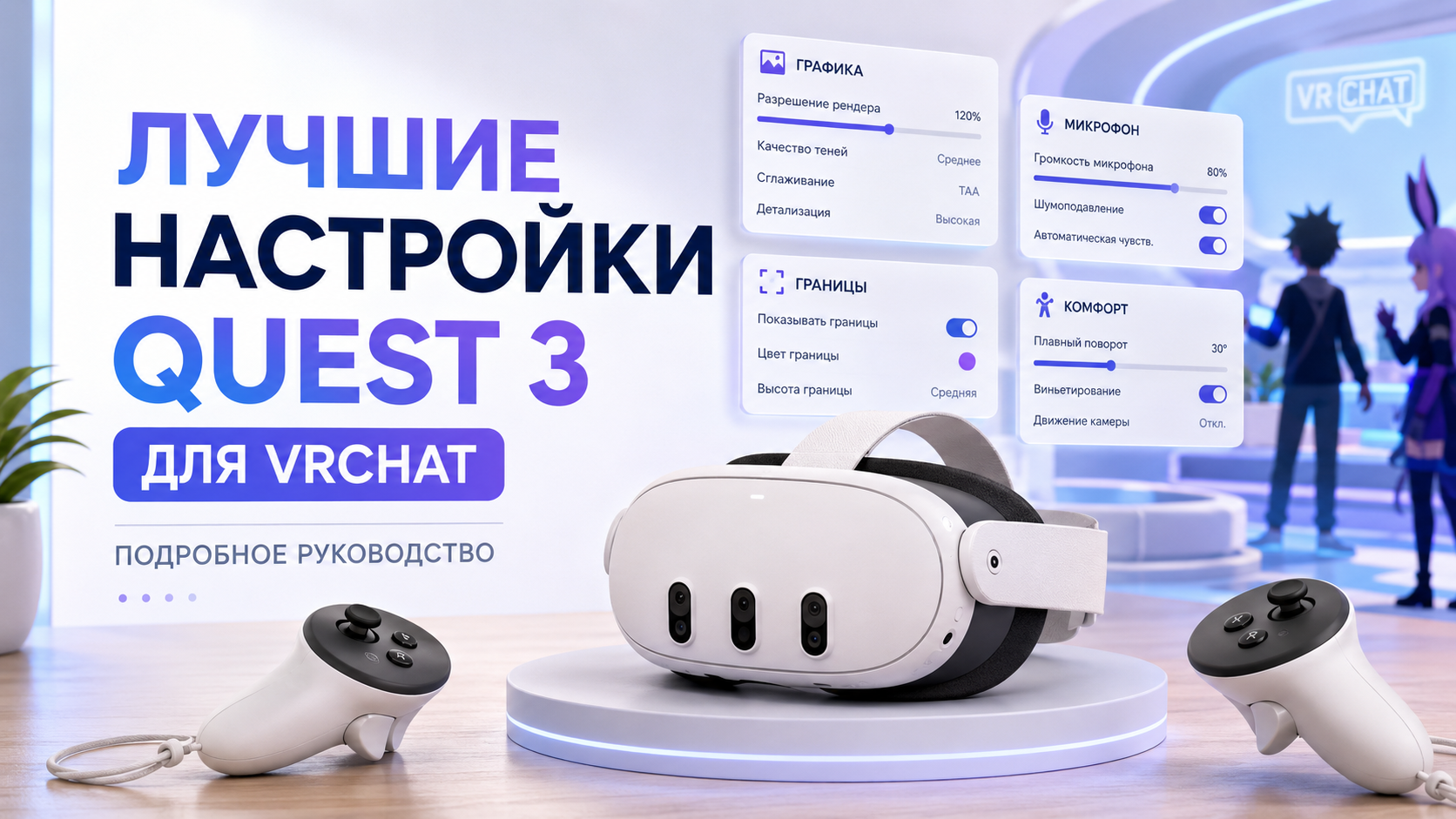
VRChat — одна из немногих VR‑игр, где технические мелочи действительно определяют качество впечатлений. Даже мощный шлем Meta* Quest может превращать общение в виртуальных мирах в череду лагов, вылетов и резких падений частоты кадров, если настройки оставлены «как есть».
Это руководство собрано как практическая карта: какие именно параметры Meta* Quest и VRChat нужно пройти шаг за шагом, чтобы получить стабильную картинку, внятный голосовой чат, минимальную задержку и понятную нагрузку на шлем — как в автономном режиме, так и при игре через ПК.
Два сценария VRChat на Meta* Quest: автономно и через ПК
Перед настройкой важно понимать, в каком режиме используется VRChat. От этого зависит, где находятся «узкие места» и какие параметры дают максимальный эффект.
- Автономный VRChat (Standalone) — приложение установлено прямо на Meta* Quest. Ограничивающим фактором становятся мощность мобильного чипсета и объём свободной памяти.
- VRChat через ПК (PCVR) — шлем выступает только дисплеем и системой трекинга, а обработка графики идёт на компьютере через Air Link или Link Cable. Основные ограничения — мощность ПК и качество сети между ним и гарнитурой.
Базовые принципы оптимизации для обоих режимов схожи: стабильная сеть, аккуратный выбор миров и аватаров, разумные настройки графики. Но конкретные шаги различаются, и далее они будут разделяться по необходимости.
Настройки сети и Wi‑Fi: фундамент комфортного VRChat
VRChat постоянно передаёт голос, движения, позицию, а в насыщенных мирах — ещё и множество объектов. Любые провалы сети сразу превращаются в рывки, зависания и отставание собеседников. Поэтому первым делом настраивается именно подключение Meta* Quest к интернету и, при игре через ПК, локальная сеть между ПК и шлемом.
Оптимальные параметры Wi‑Fi для Meta* Quest
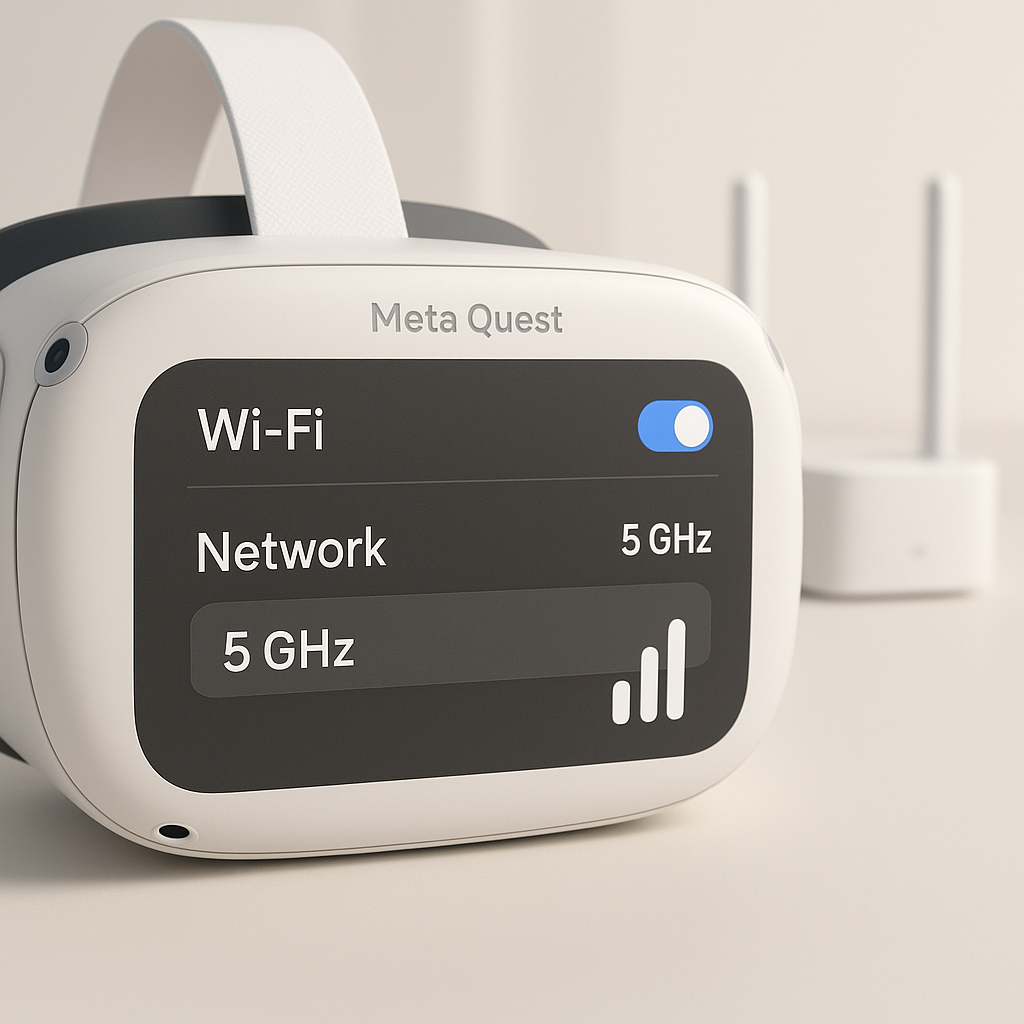
- Использовать диапазон 5 ГГц или Wi‑Fi 6/6E, если он доступен. Диапазон 2,4 ГГц перегружен и значительно менее стабилен для VR‑потока.
- По возможности размещать роутер в той же комнате, где используется шлем, с минимальным количеством стен и перекрытий между устройствами.
- Подключить сам роутер к интернету по кабелю, а не через беспроводной мост или мобильную точку доступа — лишние беспроводные звенья добавляют задержку и делают соединение хрупким.
- Назначить отдельную сеть или имя для диапазона 5 ГГц, чтобы Meta* Quest не переключался автоматически на 2,4 ГГц.
- Отключить в роутере явно ненужные функции, которые могут вызывать нестабильность (избыточный QoS, эксперименты с нестандартными режимами энергосбережения, слишком агрессивное переключение каналов).
Если VRChat запускается через Air Link, качество локальной сети между ПК и шлемом влияет на задержку даже сильнее, чем скорость внешнего интернета. В этом случае ПК желательно подключать к роутеру по кабелю Ethernet, чтобы в беспроводном сегменте оставался только шлем.
Если Meta* Quest периодически теряет подключение, зависает на экране загрузки или не может пройти первичную настройку, полезно сначала проверить стабильность сети и базовую работу гарнитуры. На сайте ExShare есть отдельные разборы типичных ошибок и способов их устранения.
Разобраться с проблемами первоначального запуска гарнитуры поможет подробное руководство по первичной настройке Meta Quest 2.
Сетевые параметры в самом VRChat
В настройках VRChat стоит уделить внимание типу региональных серверов и общему количеству игроков в комнатах. Чем больше людей и динамических объектов, тем выше нагрузка и риск рывков, особенно на автономном Meta* Quest.
- Выбирать ближайший к вашему региону кластер серверов, чтобы снизить сетевую задержку.
- Отдавать предпочтение мирам с умеренным ограничением по количеству игроков, когда нужен максимально плавный опыт.
- При серьёзных просадках FPS или резком росте задержки временно выходить из перегруженных миров — даже идеально настроенный шлем не компенсирует чрезмерную нагрузку на сервер.
Графика и производительность VRChat на Meta* Quest (автономный режим)
В автономном режиме VRChat использует мобильное «железо» гарнитуры. Даже новые ревизии Meta* Quest остаются ограничены по вычислительным ресурсам по сравнению с ПК, поэтому важнейший элемент оптимизации — выбор того, что именно шлем рисует в каждый момент времени.
Выбор миров и аватаров под возможности гарнитуры
С точки зрения нагрузки на Meta* Quest более важны не столько глобальные слайдеры качества, сколько свойства конкретного мира и аватаров рядом с вами. Часто именно они становятся причиной просадок, вылетов и перегрева.
- По возможности выбирать миры, отмеченные как оптимизированные для Quest, с умеренным количеством динамических источников света, частиц и зеркал.
- Избегать постоянного пребывания в локациях с множеством зеркал или отражающих поверхностей — они сильно увеличивают нагрузку на рендеринг.
- Обращать внимание на «тяжёлые» аватары с большим количеством динамических деталей, анимаций и эффектов — нахождение рядом с несколькими такими персонажами быстро «просаживает» FPS даже в простом мире.
- Держать под рукой один–два собственных «лёгких» аватара с упрощённой геометрией и минимумом динамических эффектов для случаев, когда мир заметно тормозит.
Встроенные настройки графики и режим производительности
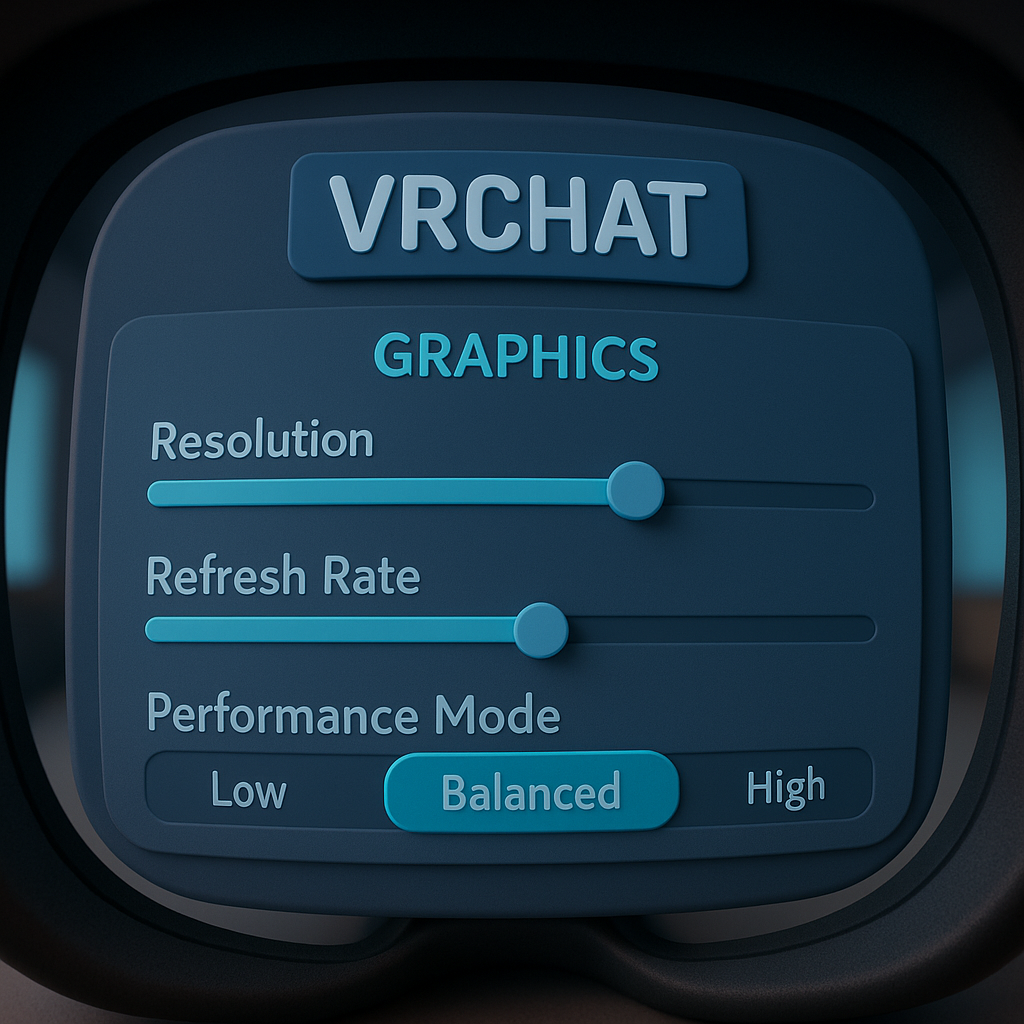
В меню VRChat и системных настройках Meta* Quest для автономных игр обычно доступны базовые переключатели качества и производительности. Их точные названия зависят от версии прошивки и клиента, но общая логика остаётся неизменной: чем выше разрешение и плотнее картинка, тем ниже стабильность кадров.
- Приоритет — стабильный FPS. Лучше немного снизить качество изображения, чем терпеть рывки и резкие падения кадров в активных сценах.
- Включать режимы, ориентированные на производительность, если присутствует склонность к укачиванию или головной боли: ровный поток кадров заметно комфортнее лёгкого «мыла».
- Не использовать принудительные максимальные опции разрешения и суперсемплинга в автономном режиме, если уже замечались фризы, перегрев или быстрый разряд аккумулятора.
- С осторожностью относиться к экспериментальным функциям рендеринга: они могут выглядеть интересно, но далеко не всегда устойчиво работают именно в VRChat.
VRChat через ПК: лучшие параметры Air Link и Link Cable
При игре через ПК нагрузка делится между компьютером, гарнитурой и сетью. В этом режиме возможности по настройке шире, но любое неверное значение может вызвать резкую задержку, артефакты или «рваный» кадр. Важно искать баланс между качеством потока с ПК и возможностями Wi‑Fi или кабеля.
Основные параметры потока для Air Link
Air Link передаёт сжатое изображение с ПК на Meta* Quest по Wi‑Fi. При этом особенно важны три параметра: целевой битрейт, качество компрессии и частота обновления.
- Битрейт потока не должен упираться в пределы возможностей сети. Слишком высокое значение приводит к микрофризам и резким «ступенькам» движения при любой нестабильности Wi‑Fi.
- В большинстве случаев полезнее выбрать умеренный битрейт, который сеть «держит» уверенно, чем максимум, дающий красивую, но нестабильную картинку.
- Частота обновления (refresh rate) задаётся как в системе Meta* Quest, так и в настройках Air Link. Для VRChat стоит выбирать такой режим, при котором ПК стабильно держит необходимые кадры в секунду без регулярных просадок.
- При первых настройках разумно начинать с умеренных значений и постепенно повышать качество, контролируя поведение игры в насыщенных мирах, а не в пустых тестовых комнатах.
Особенности настройки Link Cable
Проводное подключение через Link Cable снимает часть требований к Wi‑Fi, но выдвигает другие: качество кабеля, стабильность USB‑порта, корректность драйверов и сопутствующего ПО. Если при использовании кабеля VRChat не запускает игры или ведёт себя нестабильно, полезно убедиться, что базовые проблемы шлема и соединения уже исключены.
С типичными случаями, когда Meta* Quest не запускает игры, помогает разобраться подробный разбор на сайте ExShare.
- Использовать качественный кабель, поддерживающий передачу данных с нужной скоростью, а не только зарядку.
- Подключать кабель к порту USB на материнской плате или надёжной плате расширения, избегая некачественных удлинителей и концентраторов.
- При первых признаках нестабильности (обрывы соединения, резкие скачки задержки) снижать требования к качеству картинки и проверять работу кабеля в других задачах.
- Следить за температурой и нагрузкой на шлем: проводное соединение не избавляет от возможного перегрева при длительных сессиях в сложных мирах VRChat.
Настройки самого VRChat на ПК
Версия VRChat для ПК позволяет детальнее настраивать графику: разрешение, качество теней, дальность прорисовки, эффекты постобработки. Важно помнить: нагрузка на ПК — это только половина картины, вторая половина — сжатие и передача уже отрисованного кадра в шлем.
- Выбирать разрешение, которое компьютер способен удерживать в насыщенных сценах без серьёзных падений кадров. В VRChat это особенно заметно в общественных мирах с большим числом игроков.
- Снижать качество самых тяжёлых параметров — теней, динамического освещения, дальности прорисовки объектов — если уже используются сложные миры и «тяжёлые» аватары.
- Выключать избыточные эффекты постобработки, если они не критичны для восприятия мира, но ощутимо нагружают систему.
- Использовать встроенные в VRChat фильтры по качеству аватаров, чтобы ограничить показ слишком тяжёлых моделей, если производительность падает именно в многолюдных лобби.
Комфорт и трекинг: как настроить Meta* Quest под VRChat
VRChat — социальная среда, где выражение через движения, жесты и голос не менее важно, чем сама картинка. Ошибки в базовых настройках гарнитуры легко приводят к быстрой усталости, укачиванию и некорректному трекингу контроллеров или рук.
IPD, посадка шлема и Guardian
- Корректно выставленное межзрачковое расстояние (IPD) снижает усталость глаз и делает текст в интерфейсе VRChat читаемым. Если картинка кажется двоящейся или разъезжается по краям, стоит проверить текущую настройку IPD в системе Meta* Quest.
- Надёжная и равномерная посадка шлема на голове уменьшает смазывание при поворотах и снижает нагрузку на шею во время длительных сессий общения.
- Граница Guardian должна точно соответствовать реальному пространству. Это особенно критично для VRChat, где жесты и повороты выполняются постоянно. При малейших сомнениях полезно переопределить границы с нуля.
Подробнее о том, как заново задать границы Guardian на гарнитуре Meta* Quest, можно узнать в отдельном материале ExShare.
Контроллеры и трекинг рук
Чистый трекинг — половина выразительности в VRChat. Потеря контроллера из‑за плохой подсветки, дрожание модели руки или бесконечные попытки поймать точное положение мгновенно выбивают из ощущения присутствия.
- Для контроллеров Meta* Quest важно равномерное рассеянное освещение комнаты. Слишком яркий источник света за спиной или, наоборот, полная темнота ухудшают трекинг.
- При регулярных потерях контроллеров полезно проверить чистоту камер на корпусе гарнитуры и убрать яркие отражающие поверхности в непосредственной близости от зоны игры.
- Если используется режим трекинга рук без контроллеров, стоит ограничивать количество перекрытий рук и активных жестов в густо заселённых мирах: система трекинга физически сложнее отрабатывает такие сцены.
- В некоторых случаях помогает временное отключение трекинга рук, если он не используется в VRChat, чтобы сосредоточить ресурсы системы на контроллерах.
Звук, голос и микрофон: настройки для VRChat
Голосовой чат — основа VRChat. Даже при идеальной картинке общение станет мучительным, если микрофон даёт фоновый шум, звук постоянно меняет громкость, а система случайно глушит ваш голос из‑за агрессивных фильтров.
- В системных настройках Meta* Quest убедиться, что выбран корректный источник звука, если подключаются внешние наушники или гарнитура. Неверно выбранный выход нередко воспринимается как «тихий VRChat».
- В меню VRChat проверить положение регулятора громкости голосового чата и систему приоритетов: общий уровень, громкость друзей, локальных игроков и отдельных собеседников.
- Микрофон в VRChat желательно тестировать в спокойной приватной комнате или вместе с доверенным собеседником, обращая внимание на помехи, эхо и произвольные провалы громкости.
- Если в помещении присутствует постоянный фоновый шум (вентиляторы, улица), полезно отодвинуть шлем от источника шума или слегка скорректировать его посадку, чтобы микрофоны меньше «ловили» посторонние звуки.
- При использовании VRChat через ПК необходимо удостовериться, что на компьютере выбран именно тот микрофон, который физически используется, а не встроенный в монитор или отключённое устройство.
Безопасность и приватность в VRChat на Meta* Quest
Настройки безопасности и приватности напрямую влияют на комфорт нахождения в VRChat, особенно если Meta* Quest используют не только опытные пользователи, но и те, кто впервые попадает в социальный VR. Верно выбранные параметры помогают защититься от нежелательного контента, агрессивного поведения и случайного доступа к вашему аккаунту со стороны других людей, имеющих физический доступ к гарнитуре.
- Использовать встроенные в VRChat фильтры по видимости и голосу: ограничить, кто может видеть ваш аватар, отправлять приглашения, писать личные сообщения и говорить с вами вблизи.
- Включить безопасный режим для новых игроков, особенно если Meta* Quest передаётся друзьям или членам семьи, впервые пробующим VRChat.
- Аккуратно относиться к выбору приватных и публичных миров: приватные комнаты подходят для общения с близкими людьми, публичные — для знакомства, но требуют большей внимательности к окружению.
- На уровне гарнитуры Meta* Quest использовать блокировку по коду или другому безопасному механизму, чтобы посторонние не входили в VRChat от вашего имени.
- При возникновении сильного дискомфорта, преследования или токсичного общения всегда доступна опция быстрого выхода из мира и последующей настройки блокировок и жалоб в интерфейсе VRChat.
Как понять, что настройки выбраны удачно
Грамотно настроенный Meta* Quest в VRChat ощущается не как список параметров, а как естественное продолжение тела. При этом есть несколько конкретных признаков того, что баланс найден удачный и ресурс гарнитуры используется эффективно.
- Картинка остаётся плавной в большинстве общественных миров, даже при большом количестве игроков и сложных аватарах.
- Задержка между движением головы и реакцией изображения практически не ощущается, нет ощущения «подвисания» при резких поворотах.
- Голосовой чат стабилен: собеседники отчётливо слышат ваш голос, без случайных отвалов и чрезмерного шума.
- Гарнитура не перегревается и не требует постоянных перезапусков даже при длительных сессиях общения.
- Укачивание и быстрая усталость либо не появляются вовсе, либо значительно снижаются после корректировки настроек.
Когда имеет смысл вернуться к заводским параметрам
Иногда многочисленные эксперименты с настройками Meta* Quest, Air Link, драйверами и клиентом VRChat приводят к состоянию, когда трудно понять, какое именно изменение вызвало проблему. В такой ситуации откат к аккуратно выполненному заводскому сбросу помогает начать конфигурацию заново с чистой базы, избегая накопленных ошибок прошлых испытаний.
Подробная инструкция по безопасному сбросу гарнитуры Meta* Quest к заводскому состоянию есть в материале ExShare.
После такой «перезагрузки» стоит последовательно пройти основные этапы: сначала сеть и базовая работа гарнитуры, затем подключение к ПК (если требуется), и только после этого — тонкая настройка VRChat и выбор миров, аватаров и графики под ваши задачи.
Когда лучше не тратить время и обратиться к специалистам
Даже подробные инструкции не всегда помогают, если проблемы с VRChat на Meta* Quest связаны не только с отдельными настройками, но и с сочетанием факторов: нестандартной сетью, особенностями прошивки, конфликтами программ на ПК или редкими ошибками обновления гарнитуры.
- VRChat регулярно вылетает или зависает именно на Meta* Quest, хотя другие игры работают стабильно.
- Шлем перестаёт корректно подключаться к приложению управления или ПК после очередного обновления, и самостоятельная диагностика не даёт результата.
- Настройки Air Link или Link Cable каждый раз ведут себя по‑разному, а попытки изменить параметры только ухудшают ситуацию.
- Требуется аккуратное восстановление гарнитуры после неудачных экспериментов с прошивками, сбросами и перепривязкой устройств.
В таких случаях разумно сэкономить время и доверить конфигурацию специалистам, которые ежедневно работают с Meta* Quest, VRChat и сопутствующей инфраструктурой. Это особенно актуально, если шлем используется не только для развлечений, но и для обучения, работы или творческих проектов в VRChat.
Почему стоит выбрать ExShare
Команда ExShare специализируется на практической работе с VR‑устройствами и экосистемой Meta* Quest. Эксперты проекта регулярно сталкиваются с типичными и редкими проблемами подключения, настройки графики и оптимизации VRChat как в автономном режиме, так и через ПК.
- Помощь в подборе оптимальных настроек сети, Wi‑Fi и режима подключения под конкретные условия квартиры или офиса.
- Диагностика и восстановление работы гарнитуры после неудачных обновлений, сбоев настройки и проблем с запуском игр.
- Тонкая настройка VRChat: выбор режимов производительности, рекомендаций по мирам и аватарам, параметров звука и комфорта для длительных сессий.
- Подсказки по безопасному использованию VRChat и настройке приватности, если шлемом пользуются несколько человек.
Связаться с командой можно через форму на сайте, в WhatsApp или Telegram, а также по телефону. Формат общения подбирается так, чтобы разбор проблемы и настройка Meta* Quest под VRChat были максимально понятными и результативными.
Итоги
Лучшие настройки Meta* Quest для VRChat — это не один волшебный переключатель, а согласованная система из стабильной сети, аккуратных параметров графики, продуманного выбора миров и аватаров, корректного трекинга и тщательно настроенного голосового чата. Правильный баланс даёт не только более красивую картинку, но и ощущение естественного присутствия среди людей в виртуальных пространствах.
Последовательная настройка Meta* Quest — от Wi‑Fi и базовой конфигурации гарнитуры до детального выбора параметров VRChat — позволяет избежать большинства типичных проблем: от фризов и вылетов до укачивания и шумного голосового чата. А в ситуациях, когда многочисленные эксперименты только запутывают общую картину, помощь специалистов экономит время и возвращает VRChat к тому, чем он должен быть — живому, стабильному и комфортному виртуальному пространству.


