Лучшие настройки Pico 4 для фильмов и 3D-контента: практическое руководство
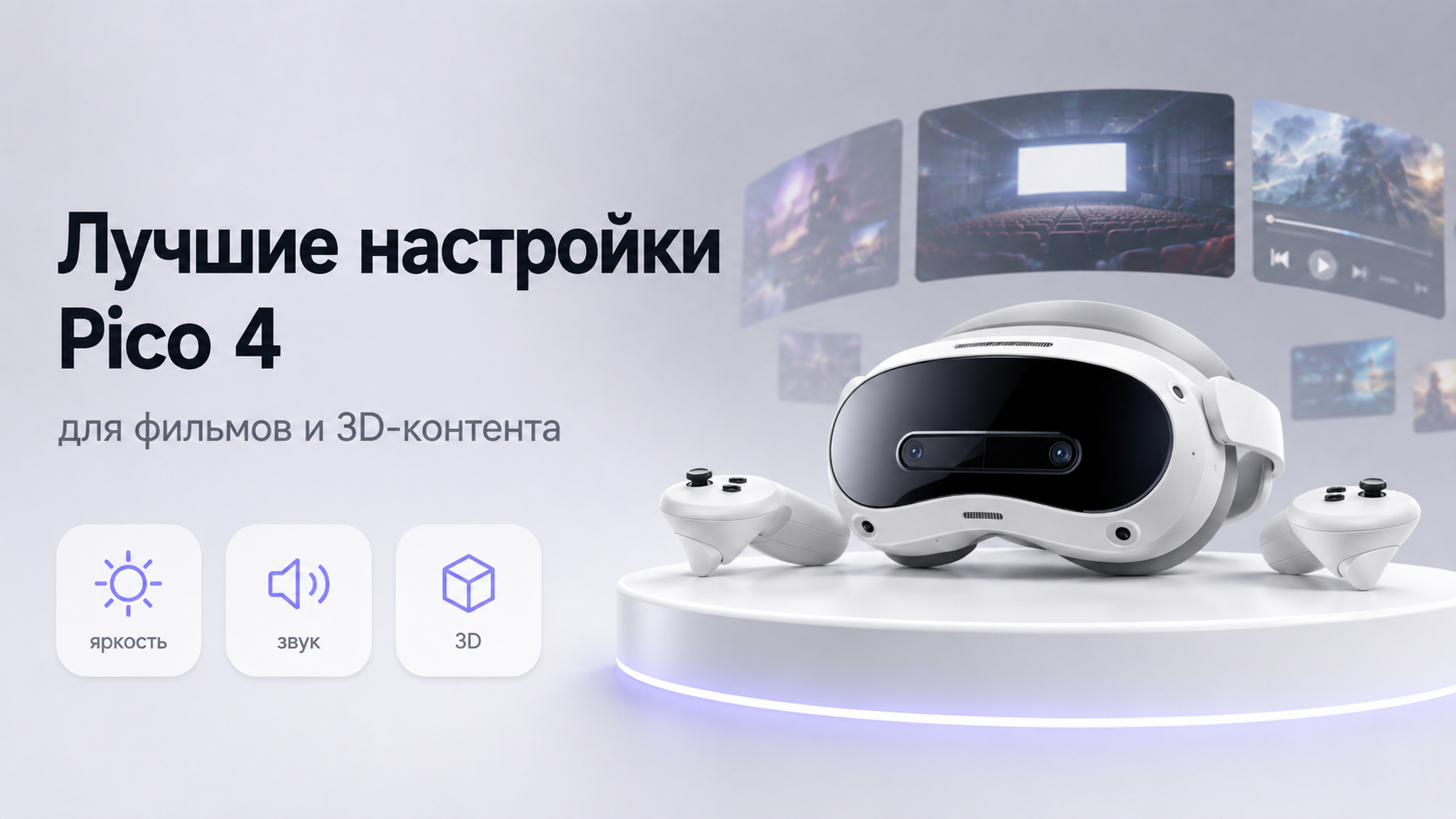
Pico 4 уверенно занял место домашнего VR-кинотеатра: в нем смотрят полнометражные фильмы, сериалы, аниме и объемные ролики. Однако из коробки гарнитура настроена универсально, без учета длительного просмотра видео. В результате часть пользователей сталкивается с блеклой картинкой, лишними артефактами, усталостью глаз и непредсказуемым качеством 3D. Исправить это позволяют несколько аккуратных шагов в системных настройках и приложениях для медиаконтента.
Базовые условия комфортного VR-просмотра
Перед тем как углубляться в меню и ползунки, важно подготовить базу: посадку гарнитуры, межзрачковое расстояние и зону обзора. Даже самые тонкие настройки изображения окажутся бесполезны, если линзы смещены на пару миллиметров, а ремни давят на лицо. Для Pico 4 это особенно заметно из-за сравнительно широкой «рабочей зоны» линз: картинка может казаться четкой по центру и уводить резкость к краям.
- Отрегулируйте ремни так, чтобы шлем плотно прилегал, но не сдавливал лицо. При наклоне головы вниз он не должен сползать.
- Добейтесь положения, при котором центр линз совмещен с центром зрачков. Легче всего делать это, слегка приподнимая и опуская гарнитуру, пока субтитры не станут максимально резкими.
- Выберите комфортное положение IPD (межзрачкового расстояния). Главное — не номинальное значение, а субъективная резкость по всей ширине субтитров и интерфейсов.
Подробно о первичной настройке шлема Pico 4 и подборе базовых параметров рассказывается в статье первичной настройке Pico 4.
После того как посадка и IPD отрегулированы, можно переходить к системным параметрам изображения, которые определяют общую «киношность» картинки: яркость, контраст, цветовую температуру, плавность движения и дополнительные фильтры изображения.
Системные настройки изображения Pico 4 для фильмов
Важно помнить: идеальных «универсальных» настроек не существует. Параметры ниже — ориентир, который стоит адаптировать под освещенность комнаты и личное восприятие контраста и цвета.
Яркость и контраст: как добиться киношной картинки
Яркость и контраст в Pico 4 тесно связаны с комфортом глаз. Для игр часто выбирают более яркую и контрастную картинку, чтобы лучше различать детали. Для фильмов, особенно при длительных сеансах, важнее мягкий переход в тенях и отсутствие «выгоревших» светлых участков. В темной комнате чрезмерная яркость приводит к быстрой усталости глаз и ощущению, что экран «светит в лицо», а не растворяется в пространстве кинотеатра.
- Для полностью затемненной комнаты имеет смысл снизить яркость до комфортного, но не «тусклого» уровня, при котором черные области не уходят в серый туман.
- В светлой комнате можно позволить себе немного более высокую яркость, но стоит избегать крайних положений ползунка, чтобы не терялись детали в светах.
- Контраст целесообразно держать в умеренной зоне: слишком высокий делает темные детали неразличимыми, слишком низкий — превращает картинку в выцветшую.
Удобный способ подбора параметров — использовать сцену с ночным городом или интерьером, где есть яркие источники света, участки полутени и глубокие тени. Цель — чтобы на темных участках по-прежнему читались детали, а яркие вывески или окна не превращались в сплошное белое пятно.
Цветовая температура и насыщенность
Цветовая температура влияет на то, насколько изображение кажется «теплым» или «холодным». Для фильмов в большинстве случаев комфортнее легкий уклон в теплые оттенки: кожа выглядит естественнее, а атмосфера фильма воспринимается мягче. Слишком холодная картинка при длительном просмотре создает ощущение стерильности и может вызвать дополнительное напряжение глаз, особенно в темных сценах.
- Выберите режим с нейтральной или чуть теплой цветовой температурой. Это хорошо подходит для большинства фильмов и сериалов.
- Насыщенность не стоит завышать: чрезмерно «яркие» цвета выглядят эффектно в демороликах, но утомляют при полуторачасовом просмотре.
- При подборе цвета удобно использовать кадры с естественной кожей, листвой и небом: они особенно заметно реагируют на изменение баланса белого.
Плавность движения и артефакты
Часть приложений для просмотра видео и системных функций Pico 4 могут применять дополнительные алгоритмы сглаживания движения. На практике это означает попытку «достроить» промежуточные кадры и сделать видео более плавным, особенно если исходный материал снят с невысокой частотой кадров. Для динамичных сцен это иногда полезно, но для фильмов с акцентом на постановку и операторскую работу слишком агрессивное сглаживание превращает картинку в так называемый «эффект мыльной оперы» — теряется кинематографичность.
- Если приложение предлагает выбор степени сглаживания, имеет смысл предпочесть минимальный или средний уровень, а иногда полностью отключить интерполяцию.
- При заметных артефактах на границах движущихся объектов (ореолы, «рваные» контуры) стоит уменьшить интенсивность обработки или выбрать режим без дополнительных фильтров.
- Для камерных фильмов, где динамики мало, чаще всего комфортнее честная передача исходного кадра без искусственного ускорения.
Настройки звука для фильмов и сериалов
Объемное изображение в VR теряет половину впечатления без грамотного звука. Встроенные динамики Pico 4 удобны для коротких роликов, но для фильмов их возможностей не всегда достаточно. Важно не только качество самих наушников, но и настройки уровня громкости, баланса и задержки при беспроводном подключении. Излишняя громкость в сочетании с плотной посадкой гарнитуры быстро приводит к усталости и затрудняет восприятие диалогов на фоне музыки и эффектов.
- Используйте проводные или качественные беспроводные наушники, если планируется полноценный киносеанс. Это повышает разборчивость речи и добавляет глубины звуковой сцене.
- Отрегулируйте громкость так, чтобы диалоги были отчетливы, но громкие сцены не вызывали дискомфорта. Если приходится постоянно «держать руку на громкости», лучше немного снизить общий уровень.
- Если приложение для просмотра фильмов поддерживает виртуальное объемное звучание, имеет смысл протестировать несколько профилей и остановиться на том, где голоса звучат естественно, без эха и искусственной «пещерности».
При использовании беспроводных наушников по стандарту Bluetooth возможна небольшая задержка звука относительно изображения. Для динамичных сцен это заметно сильнее, чем для диалогов. В некоторых приложениях можно подстроить задержку вручную. Если такой опции нет, а рассинхрон раздражает, практичным решением остаются проводные наушники или адаптеры с минимальной задержкой, совместимые с гарнитурой.
3D-фильмы и объемное видео: ключевые параметры Pico 4
Работа с 3D-контентом в Pico 4 требует более аккуратного подхода, чем обычный просмотр. Неверный режим стереопары или ошибка в настройке геометрии приводит к усталости глаз уже через несколько минут. При этом грамотно подобранные параметры делают объем естественным: объекты уверенно «выходят» из экрана, не нарушая комфорта и не вызывая искажения перспективы.
- Проверьте, какой тип 3D использует файл: side-by-side (левый и правый кадр рядом) или over-under (кадры один над другим). Формат обычно указан в названии файла или описании.
- В медиаплеере Pico 4 или стороннем приложении обязательно выберите соответствующий режим 3D. Неверное сопоставление приводит к удвоению изображения или смещению объема.
- При корректно выбранном режиме контуры объектов должны быть четкими, без заметного двоения. Легкое размытие по краям возможных зон параллакса допустимо, но в центральной части кадра картинка обязана быть устойчивой.
При чрезмерно агрессивном 3D-эффекте (когда объекты будто выскакивают слишком близко к лицу) стоит проверить настройки конвертации или глубины в приложении. Нередко такая избыточная «объемность» является следствием автообработки, а не исходного замысла фильма. В спорных случаях комфорт важнее максимального параллакса: умеренный, плавный объем воспринимается легче, чем чрезмерный стереоконтраст.
Калибровка центра изображения и сетки для 3D
Для моделей Pico 4 и Pico 4 Ultra полезно отдельно проверить центрирование изображения по инструкции по центрированию изображения: корректное совмещение сетки с реальным положением взгляда делает 3D более стабильным.
Если после калибровки стереоизображение по-прежнему кажется неустойчивым, есть смысл чуть уменьшить размер виртуального экрана или дистанцию до него в приложении. Чем меньше экран, тем меньше нагрузка на периферию зрения и тем проще глазам удерживать фокус в центре кадра. Это особенно заметно при просмотре динамичных 3D-фильмов с быстрыми сменами планов.
Просмотр фильмов с локальных файлов и через сеть
Путь файла к гарнитуре определяет не только удобство, но и стабильность воспроизведения. Условно можно выделить три основных варианта: локальное хранение на Pico 4, стриминг по локальной сети с компьютера или сервера и просмотр через интернет-сервисы в приложении или браузере. Для максимально предсказуемого качества воспроизведения, особенно у тяжелых файлов, надежнее всего локальное хранение, однако на практике многие пользователи предпочитают стриминг с ПК для экономии пространства и гибкости выбора плееров.
| Способ | Плюсы | Особенности |
|---|---|---|
| Локальный файл на Pico 4 | Максимальная стабильность, отсутствие зависимости от сети | Ограничение по свободному месту, требуется передача файлов заранее |
| Стриминг по локальной сети | Можно хранить медиатеку на ПК или NAS, удобно для больших коллекций | Качество зависит от Wi‑Fi и настроек роутера, важно стабильное соединение |
| Интернет-сервисы | Минимум настроек, доступ к каталогу фильмов онлайн | Качество зависит от пропускной способности канала и работы сервиса в регионе |
При выборе сценария стоит отталкиваться от того, как часто планируется просматривать тяжелые файлы с высоким битрейтом и насколько стабилен домашний Wi‑Fi. Если сеть не всегда ведет себя предсказуемо, разумно держать на гарнитуре хотя бы несколько фильмов локально, а остальное смотреть по сети при хороших условиях соединения.
Wi‑Fi и стриминг с ПК: как избежать рывков и падения качества
При просмотре фильмов по сети важна не только скорость, но и стабильность соединения. Кратковременные проседания скорости или всплески задержки приводят к буферизации, рывкам или заметному снижению качества картинки при адаптивном потоке. Для Pico 4 особенно критично грамотное разделение диапазонов и отсутствие лишних помех от соседних устройств, работающих в том же диапазоне Wi‑Fi.
- Используйте диапазон 5 ГГц или более современный стандарт, где это возможно. 2,4 ГГц удобен по дальности, но чаще перегружен и подвержен помехам.
- Расположите роутер как можно ближе к зоне, где вы обычно смотрите фильмы в Pico 4. Чем меньше стен и перекрытий, тем устойчивее сигнал.
- По возможности подключите ПК к роутеру по кабелю Ethernet. Это снижает задержку и делает поток к гарнитуре более предсказуемым.
- Отключите или ограничьте на время сеанса наиболее «прожорливые» по трафику устройства в сети: сторожевые обновления, фоновые загрузки игр и крупных файлов.
- Проверьте настройки качества в приложении для стриминга: фиксированный высокий битрейт может быть слишком требовательным для конкретной сети; иногда разумнее выбрать чуть более умеренный режим без рывков.
Если стриминг на Pico 4 или Pico 4 Ultra по Wi‑Fi сопровождается заметными лагами, полезно внимательно пройти все шаги из материала об оптимизации беспроводного соединения. Большинство типичных проблем с беспроводным подключением решается именно на уровне роутера и схемы сети.
Для стриминга фильмов с ПК в VR достаточно стабильного канала с умеренными задержками и предсказуемой пропускной способностью. Требования здесь обычно мягче, чем при активном PC VR-гейминге, однако именно сильные провалы скорости чаще всего портят впечатление от просмотра полнометражных фильмов в высоком разрешении.
Просмотр фильмов через ПК: важные нюансы PC VR
Некоторые пользователи предпочитают использовать Pico 4 как VR-дисплей для компьютера, просматривая фильмы через десктопные медиаплееры и браузеры. В этом сценарии на качество влияет не только сеть, но и настройки самого PC VR-подключения: режимы декодирования видео, параметры рендеринга, частота кадров и особенности работы драйверов. При неверной конфигурации даже мощный компьютер может выдавать рывки или рассинхрон при воспроизведении относительно нетребовательных фильмов.
Если Pico 4 или Pico 4 Ultra не желают корректно подключаться к ПК или нестабильно определяются в SteamVR, полезно воспользоваться пошаговыми материалами по настройке PC VR. Аккуратная настройка PC VR с нуля избавляет от большинства проблем с воспроизведением видео.
Для киносеансов через ПК имеет смысл уделить внимание двум параметрам: стабильности частоты кадров и корректности цветового профиля. Избыточные графические эффекты, актуальные для игр, в видео не нужны. Важно, чтобы плеер и связка «ПК — Pico 4» уверенно держали устойчивое воспроизведение без сбоев и необоснованного масштабирования, которое может вносить артефакты в текстуры, тонкие линии и субтитры.
Удобство, утомляемость и здоровье глаз при длительном просмотре
Просмотр полнометражного фильма или целого сезона сериала в Pico 4 — серьезная нагрузка для глаз и шейного отдела. Картинка может выглядеть идеально настроенной, но из-за неправильной посадки гарнитуры, неудачной высоты подушки или неудобного кресла утомление накапливается быстрее, чем при обычном просмотре телевизора. Поэтому в настройках и режиме использования стоит исходить не только из качества картинки, но и из физиологического комфорта: VR-кинотеатр должен быть продолжением удобной комнаты, а не заменой ей.
- Сделайте короткую паузу после каждого эпизода или примерно раз в час. Даже пяти минут с закрытыми глазами и без гарнитуры достаточно, чтобы снизить нагрузку.
- При первых признаках укачивания или дискомфорта в области глаз имеет смысл немного уменьшить размер виртуального экрана, слегка снизить яркость и проверить, не сместился ли шлем на голове.
- Не стоит смотреть фильмы в положении, при котором шея долгое время находится в изломе. Лучше выбрать кресло или диван, где голова опирается на спинку без напряжения.
- Если вы стали часто испытывать усталость или головную боль после сеансов VR-просмотра, полезно временно сократить продолжительность сессий и проверить базовые параметры IPD и центрирования.
Типовой профиль настроек Pico 4 для фильмов и 3D-контента
Чтобы собрать все вышеописанное в практическую схему, удобно представить себе «типовой профиль фильмов», который можно использовать как отправную точку, корректируя под собственные условия. Не обязательно дублировать каждый пункт в точности: достаточно взять структуру и пройтись по основным параметрам один раз, а затем лишь слегка подстраивать ее под конкретный фильм, освещенность комнаты и способ воспроизведения (локальный файл или стриминг с ПК).
| Параметр | Ориентир для фильмов |
|---|---|
| Яркость | Умеренная, без «выжженных» светлых участков, адаптировать к освещению комнаты |
| Контраст | Средний, с сохранением деталей в тенях и светах |
| Цветовая температура | Нейтральная или слегка теплая для естественных тонов кожи |
| Сглаживание движения | Минимальное или отключенное, если появляются артефакты или «эффект мыльной оперы» |
| Размер экрана | Средний или чуть меньше максимального, особенно для 3D |
| Расстояние до экрана | Комфортное для чтения субтитров без напряжения; при дискомфорте — немного увеличить дистанцию |
| Тип 3D (для объемного видео) | Строго соответствующий исходному файлу (side-by-side или over-under) |
| Звук | Умеренная громкость, предпочтительно качественные наушники, при возможности — виртуальное объемное звучание |
| Wi‑Fi при стриминге | Диапазон 5 ГГц, ПК по кабелю Ethernet, отсутствие тяжелых фоновых загрузок |
| Паузы при просмотре | Краткий отдых примерно раз в час или между эпизодами |
После того как такой профиль сформирован, дальнейшая настройка обычно сводится к небольшим изменениям яркости и контраста в зависимости от жанра: для мрачных триллеров и нуара полезно чуть поднять детали в тенях, для светлых анимационных фильмов — не переусердствовать с насыщенностью и контрастом.
Когда лучше не тратить время и обратиться к специалистам
Иногда, несмотря на попытки аккуратно откалибровать Pico 4 для фильмов и 3D-контента, гарнитура продолжает вести себя непредсказуемо: стабильный файл внезапно начинает «задыхаться» при воспроизведении, сеть периодически обрывает поток, а PC VR-подключение к компьютеру выдает ошибки то на этапе установки, то прямо во время просмотра. В такой ситуации бесконечные эксперименты с настройками постепенно отнимают больше времени, чем приносит удовольствие от VR-кинотеатра.
Имеет смысл обратиться к специалистам, если Pico 4 регулярно теряет соединение с Wi‑Fi, ПК или сервисом даже при корректной работе других устройств в сети, а также если любые изменения параметров приводят лишь к временным улучшениям, после чего проблемы возвращаются. То же относится к ситуациям, когда гарнитура изначально была настроена спешно, с пропущенными шагами активации и базовой калибровки, а теперь ведет себя нестабильно в разных сценариях — от игр до просмотра видео.
Если нужна аккуратная дистанционная помощь с Pico 4 или другими моделями линейки, на сайте ExShare доступны подробные описания услуг по удаленной настройке VR-шлемов по удаленной настройке VR-шлемов. Это удобный способ вернуть гарнитуру в рабочее состояние и сосредоточиться на фильмах, а не на меню и ошибках.
Почему стоит выбрать ExShare
Команда ExShare специализируется на практической помощи владельцам VR-устройств и хорошо знакома с особенностями семейства Pico. Это касается не только игр и подписок, но и сценариев, где шлем превращается в личный кинотеатр: подбор оптимальных профилей изображения, настройка 3D-плееров, работа с локальными файлами и стримингом по сети, аккуратная калибровка при проблемах с четкостью и укачиванием.
Специалисты ExShare помогают выстроить всю цепочку — от первичной настройки Pico 4 до стабильной работы с ПК и домашней сетью. Это особенно заметно, когда VR уже прочно вошел в повседневность, а от гарнитуры требуется предсказуемость: вы включаете шлем, выбираете фильм, и он просто работает без экспериментов. Связаться с командой можно через форму на сайте, в WhatsApp или Telegram, а также по телефону.
Итоги
Грамотные настройки Pico 4 для фильмов и 3D-контента начинаются с базового комфорта: правильной посадки гарнитуры, калибровки IPD и аккуратно подобранной яркости и контраста. Затем к ним добавляются тонкости цветовой температуры, режимов сглаживания движения и выбора формата стереопары для объемного видео. В сочетании с продуманной конфигурацией Wi‑Fi, корректной связкой с ПК и вниманием к собственному самочувствию это превращает шлем в по-настоящему удобный домашний VR-кинотеатр, а не в источник бесконечных экспериментов с ползунками и непредсказуемых рывков изображения.


