MacBook в поездке: как подготовить файлы к работе без интернета
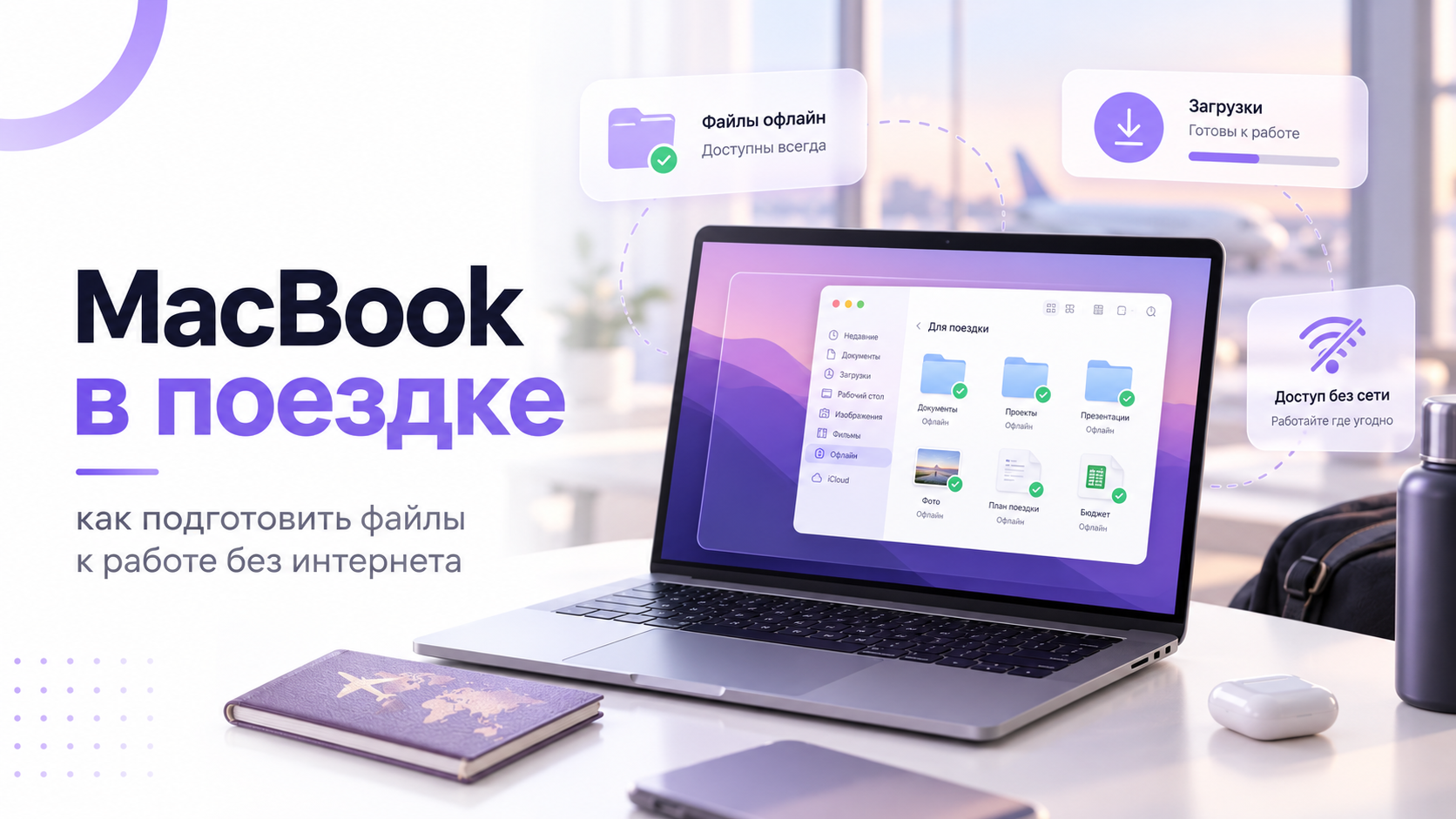
MacBook в поездке готов к работе без интернета, если на нём выполнено настоящее пробное задание. Недостаточно увидеть документы в Finder или открыть вчерашнюю вкладку браузера. Нужны локальные файлы, подходящее приложение и возможность сохранить новый результат. Проверять эту цепочку удобнее дома, пока доступны нормальная сеть и помощь коллег.
Начните не со скачивания всего облака, а с перечня обязательных результатов. Например, вам предстоит исправить договор, показать презентацию и собрать небольшой отчёт. Для каждого результата определите исходные материалы, программу и окончательный формат. Тогда подготовка занимает понятное время, а заполненный диск не превращается в единственное доказательство готовности.
Сначала составьте комплект для конкретной работы
У рабочего документа обычно есть зависимости, которые легко забыть перед дорогой. Это приложения к договору, исходные фотографии, таблица расчётов или письмо с замечаниями. Ссылка на такую зависимость не заменяет сам материал. Откройте основной документ и перечислите всё, к чему обращаетесь во время обычной работы.
Для презентации проверьте видео, звук, используемые изображения и специальные шрифты. Для отчёта сохраните исходную таблицу и пояснения к показателям. Для текста скачайте материалы, которые разрешено хранить локально. Если проект содержит связанные файлы, сохраните привычную структуру папок, чтобы приложение находило нужные элементы.
Разделите комплект на обязательный и дополнительный. В обязательный попадёт работа ближайших дней и материалы для встречи. Дополнительный набор можно оставить в облаке, если без него допустимо обойтись. Такое разделение особенно полезно перед короткой поездкой с небольшим свободным объёмом SSD.
Уточните, что разрешает ваша организация. Некоторые рабочие документы нельзя копировать на личный компьютер или внешний накопитель. Проблема не решается переименованием папки либо отправкой файла себе в мессенджер. Согласуйте допустимый офлайн-сценарий заранее и возьмите только данные, которые действительно нужны.
Как отличить файл в облаке от локальной копии
Finder может показывать название документа, содержимое которого ещё находится в облаке. Быстрый просмотр и старый эскиз также не подтверждают полноценную готовность. Надёжный критерий простой: нужный файл открывается в рабочем приложении после отключения сети. Проверять следует содержимое, а не только наличие строки в папке.
В iCloud Drive используйте команду загрузки нужных файлов или папок. Там, где доступна команда сохранения загруженного содержимого, примените её к обязательному комплекту. Она помогает удерживать файлы локально при оптимизации хранения. Названия команд и значки зависят от версии macOS и языка интерфейса.
Дождитесь завершения загрузки, а затем проверьте несколько крупных документов. Особенно внимательно смотрите материалы, недавно добавленные с другого устройства. Статус ожидания выгрузки означает другую задачу: локальные изменения ещё не попали в облако. Перед отъездом важно закончить оба направления обмена, а не просто убрать значок загрузки.
Если свежие документы вообще не появляются на Mac, сначала поможет разбор проблем синхронизации iCloud Drive. Офлайн-проверка имеет смысл после получения нужной версии файла.
Не переносите рабочую папку из iCloud Drive в случайное локальное место ради эксперимента. Перемещение меняет расположение оригинала и может убрать его с других устройств. Если нужен отдельный дорожный комплект, создайте разрешённую копию и явно отличите её от рабочего оригинала. Не удаляйте исходные документы после копирования.
Что проверить в OneDrive и других облачных папках
В OneDrive для обязательных материалов подходит команда постоянного хранения на устройстве. Она отличается от простого отображения файла в Finder. Дождитесь загрузки выбранной папки и повторите проверку без сети. Не ориентируйтесь на один универсальный значок: в современных версиях macOS сочетания индикаторов могут выглядеть непривычно.
Настройка офлайн-хранения относится к конкретному устройству. То, что документ доступен на домашнем компьютере, ничего не говорит о дорожном MacBook. Проверьте именно тот ноутбук и именно ту учётную запись, которые возьмёте. Если доступа к общей папке нет, попросите владельца восстановить его до поездки.
Незавершённая загрузка требует отдельной диагностики: проверка синхронизации OneDrive поможет отделить недостаток места от проблемы доступа. Не отключайте учётную запись наугад перед выездом.
Для другого облачного клиента найдите его собственную настройку офлайн-доступа. Не переносите на него названия кнопок из инструкции OneDrive. Если клиент показывает ошибку, записанный в списке размер документа ещё ничего не доказывает. Откройте файл, найдите ожидаемые последние изменения и сохраните тестовую копию.
Общий документ иногда доступен только через браузерный сервис. Офлайн-возможности такого сервиса нужно проверять отдельно. Когда допустим экспорт, заранее выберите подходящий формат и откройте выгруженную копию. При экспорте могут потеряться функции совместной работы, поэтому согласуйте, как передадите сделанные изменения коллегам.
Приложение должно работать отдельно от сайта
Наличие документа на SSD не помогает, если его можно редактировать только онлайн. Запустите нужное настольное приложение, откройте рабочий формат и выполните обычное действие. Например, измените таблицу, добавьте комментарий или экспортируйте страницу. Проверка запуска без проверки сохранения оставляет половину задачи непроверенной.
Установите необходимые приложения и выполните разрешённый вход заранее. Офлайн-работа зависит от продукта, лицензии и корпоративных правил. Нельзя обещать одинаковый срок автономной работы для всех подписок. Если программа прямо требует подключения, уточните условия у её поставщика, а не рассчитывайте на случайно сохранившуюся сессию.
Особенно уязвимы задания с удалённым рабочим столом, сетевыми базами и облачными вычислениями. Скачанный ярлык не превращает удалённую систему в локальную. Для таких задач нужен согласованный резервный процесс: выгрузка разрешённых данных, перенос срока или доступная связь. Обход служебных ограничений не является подготовкой ноутбука.
Проверьте также вспомогательные действия. Может понадобиться архиватор, средство просмотра большого чертежа или приложение для электронной подписи. Если задача включает подпись, проверьте весь установленный комплект на безопасном тестовом документе. Не копируйте чужие ключи и не меняйте настройки защиты ради удобства в дороге.
Письма, ссылки и вложения требуют отдельного внимания
Важное письмо удобно видеть в почтовом приложении, но вложение может оставаться на сервере. Сохраните нужные приложения к письму в рабочую папку. Дайте им понятные имена и проверьте соответствие версии документа. Иначе в дороге обнаружится договор без спецификации или презентация без последнего комментария заказчика.
Ссылки на справочные страницы также зависят от соединения. Когда это разрешено, сохраните нужную информацию локально подходящим способом. Для простого текста может подойти PDF, однако интерактивная форма после такого сохранения не заработает. Проверьте, осталось ли в копии именно то, ради чего сохраняли страницу.
Отдельно подготовьте сведения для самой поездки: адрес встречи, контакт организатора и подтверждение бронирования. Не складывайте туда пароли и полные платёжные данные без необходимости. Рабочие материалы и дорожные документы лучше различать по папкам. Это упрощает поиск и снижает риск показать посторонний файл на встрече.
Свободное место и копия на случай ошибки
После загрузки обязательного набора оставьте пространство для новых результатов. Редактору могут понадобиться временные файлы, а презентации потребуется экспорт. Точный запас зависит от ваших проектов, поэтому универсальный процент здесь мало полезен. Посмотрите, сколько места занимает обычная рабочая сессия, и предусмотрите сопоставимый резерв.
Не освобождайте место удалением непонятных системных папок перед дорогой. Лучше убрать проверенные ненужные загрузки или сократить дополнительный дорожный комплект. Большое обновление системы также не стоит делать последним действием перед выходом. Если обновление необходимо, оставьте время повторно проверить приложения и документы.
Перед поездкой создайте актуальную резервную копию выбранным надёжным способом. Для Time Machine дождитесь завершения операции и проверьте её дату. Сам факт подключения внешнего диска ещё не означает успешную копию. Если носитель предлагается стереть, остановитесь и убедитесь, что на нём нет нужных данных.
При выборе места хранения полезно сравнение облачных вариантов хранения. При этом доступная облачная папка не заменяет проверку восстановления нужного документа из отдельной копии.
Различайте резервную копию и рабочую папку на внешнем SSD. Первая нужна для восстановления после ошибки, вторая может использоваться прямо в редакторе. Если весь проект лежит на внешнем накопителе, проверьте кабель и переходник. В поездку должен отправиться тот комплект, на котором успешно прошла пробная работа.
Пример: договор и презентация для встречи
Представим поездку, в которой нужно согласовать договор и показать проект. В дорожную папку попадут редактируемый договор, приложения, последние замечания и презентация. Рядом стоит держать PDF для чтения, но не подменять им рабочий исходник. Получится небольшой комплект, в котором понятна роль каждого файла.
На репетиции внесите тестовое изменение в договор и экспортируйте копию. В презентации откройте самый тяжёлый слайд, проверьте видео и заметки выступающего. Затем найдите нужное приложение к договору обычным поиском. Если поиск работает только по имени, задайте файлам названия, которые вспомните во время разговора.
Такая проверка обнаруживает разные проблемы: документ может открываться, но не редактироваться. Презентация способна показывать текст, однако пропускать встроенный ролик. PDF сохраняет внешний вид, но может оказаться устаревшим относительно исходника. Поэтому проверка должна заканчиваться сравнением готового результата с тем, что планируется показать на встрече.
Если материалов слишком много, попросите коллег выделить обязательные приложения до отъезда. Не загружайте весь архив проекта в надежде разобраться позже. Зафиксируйте дату комплекта и ответственного за новые изменения. Тогда срочное сообщение о замене файла можно соотнести с конкретным документом, а не искать среди десятков похожих копий.
Отдельно проверьте передачу результата на площадке, если она входит в задачу. Например, принимают ли организаторы PDF на накопителе или требуют другой формат. Не рассчитывайте, что принимающий компьютер откроет проект вашего редактора. Подготовьте согласованный формат заранее, сохранив редактируемый оригинал для последующих изменений.
За день до выезда просмотрите обязательную папку ещё раз. Новые версии могли поступить уже после первой репетиции. Повторная проверка нужна только для изменившихся материалов и их зависимостей. Завершите загрузку при устойчивом соединении, затем снова откройте эти файлы без сети, чтобы подтвердить готовность именно актуального комплекта.
Проведите репетицию без сети
Отключите Wi-Fi и убедитесь, что ноутбук не подключён через Ethernet или телефон. Закройте рабочие приложения и откройте их заново. Это уменьшает вероятность принять уже загруженное окно за доказательство автономности. Затем выполните небольшую, но законченную задачу из предстоящей поездки.
- Откройте основной документ и найдите последние ожидаемые правки.
- Откройте связанные материалы, вложения и файлы на внешнем накопителе.
- Выполните характерное действие: редактирование, расчёт или просмотр видео.
- Сохраните результат под тестовым именем, затем закройте приложение.
- Откройте сохранённый результат повторно и проверьте его содержимое.
- Создайте итоговый PDF или другой формат, который требуется получателю.
Выберите для репетиции сложный документ, а не пустую заметку. Если обычно работаете с многостраничным отчётом, проверьте таблицы и приложения. Если показываете презентацию, пройдите её до конца с воспроизведением медиа. Успешный запуск первого слайда не подтверждает готовность всех остальных.
Запишите обнаруженные зависимости простыми словами: отсутствует шрифт, не скачано видео, требуется вход. Вернитесь в сеть и устраните конкретную причину. После исправления повторите ту же репетицию. Такой список полезнее общего обещания проверить компьютер ещё раз вечером перед отъездом.
Как сохранить изменения в дороге
Заранее определите одну рабочую версию каждого документа на время отсутствия связи. Сообщите коллегам, какие материалы будете менять автономно. Не создавайте параллельно несколько несогласованных копий с одинаковыми названиями. Если совместная работа продолжается, договоритесь о порядке передачи правок после возвращения в сеть.
Во время поездки сохраняйте результат в понятном месте и проверяйте повторное открытие. Для существенных этапов полезны отдельные версии с датой или номером. Это не требует переименования после каждого предложения. Достаточно различать исходный документ, текущую работу и итог, который планируете отправить.
Когда после подключения появляются две расходящиеся версии, пригодится материал о конфликтующих облачных копиях. До сравнения содержимого сохраняйте обе и не выбирайте победителя только по названию.
Не считайте появление интернета концом работы. Дайте клиенту завершить синхронизацию и проверьте отправленный результат. При необходимости попросите получателя подтвердить открытие документа. Если файл остался только на ноутбуке, он ещё не передан, даже когда почтовое окно уже закрыто.
Готовность MacBook к поездке лучше измерять выполненной задачей, а не количеством скачанных гигабайтов. Соберите обязательные материалы, проверьте приложения и завершите репетицию без подключения. После этого остаётся понятный рабочий комплект с проверенным способом сохранения. Именно он позволяет спокойно продолжить дело там, где связь окажется медленной или исчезнет совсем.


