Pico 4 для домашнего кинотеатра: настройки и полезные аксессуары
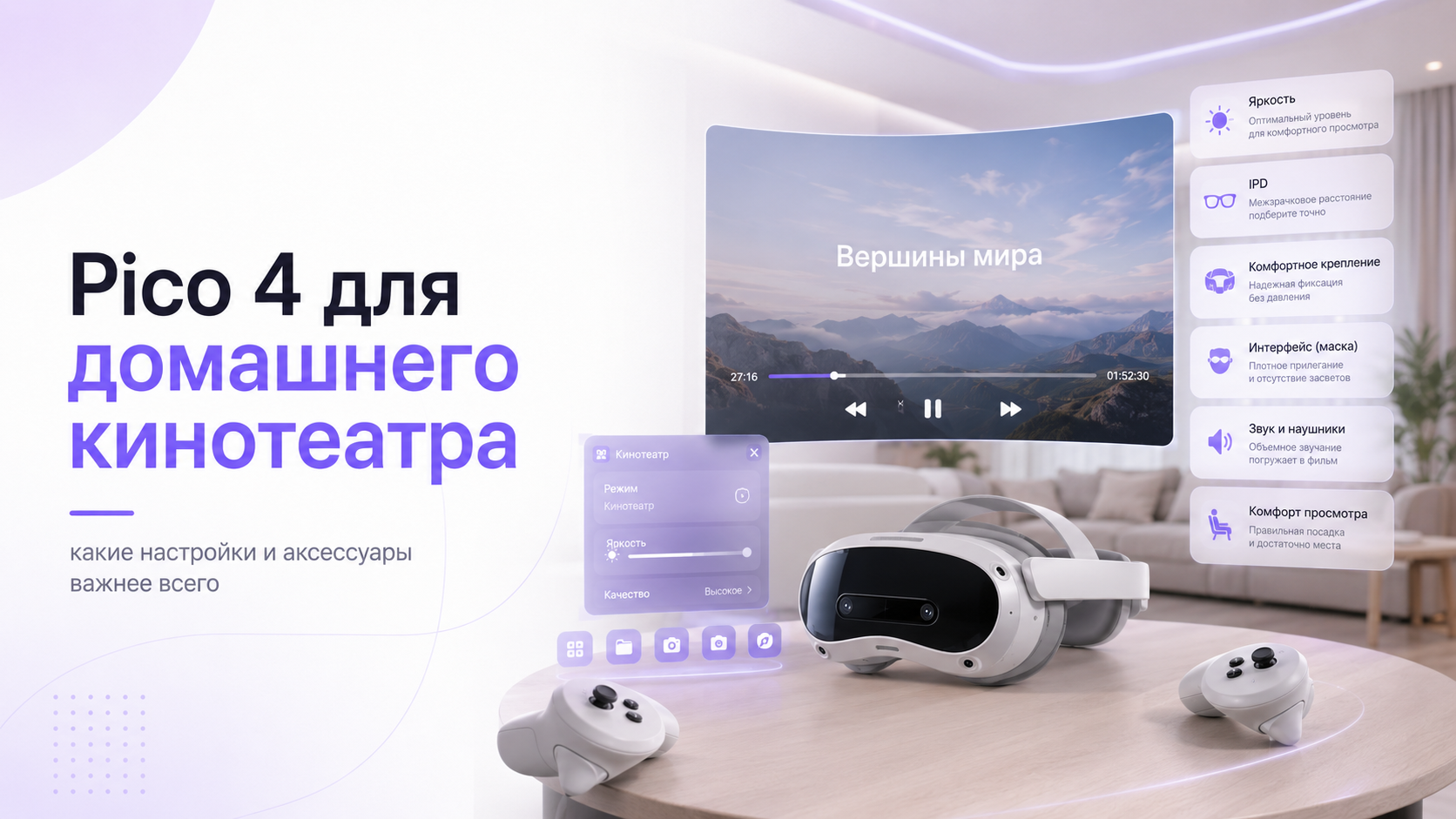
Pico 4 для домашнего кинотеатра интересен не размером виртуального экрана сам по себе. Качество сеанса определяют посадка шлема, положение линз, источник файла, работа проигрывателя, звук и возможность спокойно смотреть фильм без давления на лицо. Дорогой аксессуар не исправит неверно выставленное межзрачковое расстояние или пережатый видеопоток.
У Pico 4 есть подходящая для мультимедиа основа: pancake-оптика, два дисплея высокого разрешения, встроенные стереодинамики и сбалансированная конструкция с аккумулятором сзади. Однако домашний кинотеатр получается только после настройки под конкретного человека. Начинать стоит с изображения и посадки, а уже затем покупать дополнения.
Используйте легальные источники видео и приложения из доверенных каналов. Поддержка форматов, потоковых сервисов и автономного просмотра меняется, поэтому проверяйте её в актуальном описании выбранного проигрывателя.
Pico 4 для домашнего кинотеатра: что важнее всего
| Приоритет | Что настроить | Что это меняет |
|---|---|---|
| Изображение | Посадку, межзрачковое расстояние и положение экрана | Резкость текста и комфорт глаз |
| Источник | Локальный файл, сетевую медиатеку или потоковый сервис | Стабильность и качество видео |
| Проигрыватель | Формат, геометрию, масштаб и дорожки | Корректное отображение контента |
| Звук | Громкость, устройство вывода и задержку | Разборчивость речи и синхронность |
| Комфорт | Лицевую накладку, ремень и положение тела | Продолжительность спокойного просмотра |
| Питание | Заряд, кабель и перерывы | Отсутствие внезапного завершения сеанса |
Порядок важен. Если текст интерфейса нечёткий, сначала поправьте шлем на лице и настройте межзрачковое расстояние. Если меню резкое, а фильм выглядит плохо, проверяйте файл, поток и проигрыватель. Если картинка хорошая, но через полчаса хочется снять гарнитуру, работайте с посадкой и накладкой.
Подробные параметры проигрывателя, форматы плоского и объёмного видео разобраны в руководстве лучшие настройки Pico 4 для фильмов и 3D-контента. Здесь сосредоточимся на построении всего домашнего кинотеатра вокруг шлема.
Сначала настройте посадку и резкость
Наденьте Pico 4 без запуска фильма и добейтесь чёткого системного текста. Ослабьте крепление, перемещайте корпус чуть выше и ниже, затем затяните ремень без избыточного давления. Задняя часть должна удерживать шлем, а не переносить всю нагрузку на скулы. После этого настройте межзрачковое расстояние в системном меню.
Проверьте резкость по центру и при небольшом движении взгляда. Не пытайтесь сделать одинаково идеальными самые края линз: для субтитров удобнее расположить виртуальный экран так, чтобы строки попадали в комфортную область. Если приходится постоянно опускать голову или вращать глазами, измените высоту и размер экрана.
Если даже системное меню остаётся размытым, используйте пошаговую проверку из гайда как настроить положение Pico и убрать мутную картинку. Она помогает отличить неверную посадку от загрязнения линз и особенностей зрения.
Выберите правильный источник фильма
Локальный файл удобен предсказуемой работой без зависимости от сети. Он занимает память шлема, зато исключает колебания интернет-канала. Сетевая медиатека освобождает хранилище Pico, но требует стабильного Wi-Fi и правильно настроенного доступа. Потоковый сервис проще по каталогу, однако качество и доступность режима в VR зависят от его приложения.
Для первого теста возьмите короткий знакомый фрагмент хорошего качества. Проверьте синхронизацию звука, плавность движения, читаемость субтитров и перемотку. Только после этого переносите большую медиатеку или настраивайте сетевую папку. Так проще понять, относится проблема к одному файлу или ко всей цепочке воспроизведения.
- Локальное хранение подходит для поездок и нестабильной сети.
- Домашний медиасервер удобен для большой коллекции без копирования на шлем.
- Потоковое приложение полезно для легального каталога и сохранения прогресса.
- Передача с компьютера нужна, когда формат или обработка требуют настольного проигрывателя.
- Браузер стоит использовать только там, где сервис корректно поддерживает полноэкранное видео и нужную авторизацию.
Настройте виртуальный зал под фильм, а не для эффекта
Слишком большой экран выглядит впечатляюще несколько минут, но заставляет постоянно двигать глазами и головой. Для полнометражного фильма уменьшите полотно так, чтобы основные действия и субтитры читались без напряжения. Разместите экран немного ниже естественной линии взгляда, если смотрите полулёжа, и отцентрируйте сцену заново.
Яркость подбирайте по содержанию и освещению виртуального зала. Избыточная яркость утомляет в тёмных сценах, а слишком низкая скрывает детали. Отключайте декоративные эффекты окружения, если они отвлекают или нагружают систему. Для кино важнее стабильное воспроизведение, чем сложная анимация кресел и стен.
Частоту обновления не нужно повышать автоматически. Фильм и интерактивная игра предъявляют разные требования. Выберите стабильный режим, рекомендованный проигрывателем, и оценивайте не цифру в меню, а ровность панорам, отсутствие рывков и комфорт глаз. При проблемах сначала закройте фоновые приложения и перезапустите воспроизведение.
Звук: встроенные динамики или отдельное устройство
Встроенные стереодинамики удобны тем, что не добавляют проводов и не давят на голову. Для разговорного кино и спокойного домашнего просмотра их часто достаточно. В тихой комнате начните именно с них: настройте громкость по речи, затем проверьте громкие сцены, чтобы не получить резкий перепад.
Отдельные наушники полезны, когда нужна приватность или более плотный звук. Но любой беспроводной тракт может добавить задержку, поэтому проверяйте совпадение губ и речи на знакомом фрагменте. Проводное или USB-C-подключение используйте только с совместимым устройством и без натяжения разъёма. Кабель закрепляют так, чтобы он не касался лица и не тянул шлем.
Если звук пропал только в одном приложении, сначала проверьте его аудиодорожку и выбранный выход. Если молчит вся система, верните встроенные динамики и перезапустите шлем. Подключение нескольких аудиоустройств одновременно усложняет диагностику.
Какие аксессуары действительно полезны
Для кино аксессуары оценивают не по игровым функциям, а по давлению, гигиене и устойчивости посадки. Мягкая сменная лицевая накладка полезна, если штатная натирает или впитывает влагу. Тонкая накладка может приблизить глаза к линзам, а слишком толстая сузить видимую область, поэтому важна совместимость с Pico 4 и формой лица.
- Сменная лицевая накладка — для комфорта кожи и простой очистки.
- Тонкая шапочка или гигиеническая маска — при общем использовании гарнитуры.
- Мягкая салфетка для оптики — для удаления следов без бытовой химии.
- Защитный кейс — если шлем хранится рядом с техникой или перевозится.
- Подходящий кабель питания — для длинного сеанса без натяжения разъёма.
- Небольшая подушка под шею — для устойчивого положения при просмотре полулёжа.
- Совместимые наушники — только если встроенного звука действительно не хватает.
Защитные накладки на контроллеры, оружейные крепления и игровые рукоятки для домашнего кинотеатра почти ничего не дают. Контроллер во время фильма можно положить рядом на устойчивую поверхность, заранее проверив, что он не разбудит меню случайным нажатием. Покупайте дополнение после конкретно выявленного неудобства.
Более широкий разбор покупок и бесполезных дополнений есть в статье какие аксессуары для Pico действительно нужны. Она помогает отделить аксессуары для кино от комплектов для активных игр.
Питание и длинный просмотр
Перед фильмом зарядите Pico 4 и закройте ненужные приложения. Если сеанс длиннее доступного заряда, используйте совместимый источник питания и качественный кабель. Провод должен иметь запас длины, проходить сбоку или за спиной и не перегибаться у разъёма. Не кладите пауэрбанк на лицо или корпус шлема.
Просмотр с подключённым питанием не отменяет перерывы. Снимайте гарнитуру, если нагревается лицо, пересыхают глаза или появляется головная боль. Проветрите помещение и дайте коже отдохнуть. Комфорт домашнего кинотеатра определяется не рекордной длительностью, а тем, насколько спокойно проходит весь сеанс.
Сеть для потокового кино и медиатеки
Шлем должен получать устойчивый сигнал в месте просмотра. Для локального медиасервера важен путь от хранилища до роутера и от роутера до Pico. Если видео периодически останавливается, не снижайте качество вслепую. Сначала проверьте тот же файл локально на шлеме. Плавный локальный вариант указывает на сетевое ограничение.
Разместите роутер без массивных препятствий и не запускайте одновременно тяжёлые загрузки. Отдельная сеть не обязательна для обычного фильма, но предсказуемый канал полезен при высоком качестве или передаче с компьютера. Для потокового сервиса дополнительно проверьте скорость внешнего соединения и состояние самого приложения.
Кому Pico 4 подходит именно как кинотеатр
Шлем особенно удобен человеку, которому нужен большой личный экран в небольшой комнате, важна изоляция от внешнего света или хочется смотреть объёмный контент. Он не заменяет телевизор для всей семьи: гарнитуру использует один зритель, лицо и глаза устают иначе, а совместный просмотр требует отдельного виртуального режима.
Сильные стороны и ограничения покупки шлема преимущественно ради видео разобраны в материале стоит ли выбирать Pico именно для фильмов дома. Его стоит прочитать до приобретения аксессуаров и платных проигрывателей.
Практическая настройка за один вечер
- Обновите Pico и выбранный проигрыватель.
- Настройте посадку и межзрачковое расстояние по чёткому системному тексту.
- Возьмите короткий проверенный видеофрагмент.
- Настройте размер, высоту и расстояние виртуального экрана.
- Проверьте аудиодорожку, субтитры и синхронизацию.
- Сравните локальное воспроизведение и выбранный сетевой источник.
- Проведите короткий сеанс без аксессуаров и запишите реальные неудобства.
- Покупайте накладку, наушники или питание только под обнаруженную задачу.
Когда настройку лучше доверить специалисту
Помощь полезна, если меню выглядит чётко, но проигрыватель искажает геометрию, не видит дорожки или постоянно останавливает сетевое видео. Подготовьте модель шлема, название приложения, формат файла, способ хранения и описание сети. Не отправляйте специалисту личные пароли и платёжные данные.
Команда ExShare может помочь настроить Pico 4 для фильмов, подобрать способ воспроизведения и проверить сеть, звук и совместимость аксессуаров. Связаться с командой можно через форму на сайте, в WhatsApp или Telegram, а также по телефону.
Как проверить качество источника до настройки шлема
Киносеанс может выглядеть плохо даже при правильных настройках Pico 4, если исходный файл повреждён, чрезмерно сжат или использует неподдерживаемую звуковую дорожку. Сначала откройте материал на компьютере и проверьте начало, середину и конец. Уточните контейнер, тип видео, доступные языки и субтитры. После этого перенесите один короткий тестовый файл, а не всю библиотеку.
- Изображение есть, звука нет: переключите дорожку и проверьте поддержку аудиоформата в выбранном проигрывателе.
- Субтитры не появляются: убедитесь, что они встроены или лежат рядом с файлом под совпадающим именем.
- Видео дёргается при сетевом просмотре: сравните локальную копию, чтобы отделить декодирование от Wi-Fi.
- Пропорции 3D выглядят неверно: проверьте режим плоского, side-by-side или over-under видео.
- Качество заметно хуже ожидаемого: оцените исходное разрешение и битрейт до изменения резкости в шлеме.
Пробный получасовой сеанс перед длинным фильмом
Запустите знакомый фрагмент и не меняйте настройки первые минуты. Оцените читаемость субтитров, синхронность звука, положение виртуального экрана и давление маски. Затем снимите шлем, проверьте самочувствие и только после этого корректируйте яркость или размер экрана. Короткий тест выявляет проблемы посадки и воспроизведения до того, как они испортят полноценный просмотр.
Готовый профиль должен повторяться после перезапуска проигрывателя: файл открывается с нужной дорожкой, субтитры читаются, масштаб не заставляет постоянно двигать головой, а звук не отстаёт. Проверьте заряд и свободное место с запасом для выбранного способа просмотра. Если комфорт зависит от постоянной ручной коррекции, сначала исправьте посадку и положение экрана, а уже затем выбирайте аксессуары.
Профиль домашнего кинотеатра для повторного запуска
Сохраните один понятный способ запуска: локальный файл или конкретный сетевой источник, выбранный проигрыватель, аудиовыход и положение виртуального экрана. Проверьте его после перезагрузки Pico 4. Пользователь должен суметь самостоятельно открыть фильм, сменить дорожку, включить субтитры и вернуться в меню. Если для каждого сеанса приходится заново искать сервер или менять декодирование, система ещё не готова к регулярному просмотру.
Отдельно проверьте бытовую часть: доступ к зарядке, безопасное место для контроллеров, удобную регулировку ремня и возможность быстро увидеть комнату. Эти детали не улучшают разрешение, но определяют, будет ли кинотеатр использоваться постоянно. После пробного просмотра очистите линзы подходящей салфеткой и уберите шлем так, чтобы на них не попадал прямой солнечный свет.
Итог
Pico 4 для домашнего кинотеатра лучше всего раскрывается после правильной посадки и настройки изображения. Затем выбирают стабильный источник, подходящий проигрыватель и удобный размер экрана. Встроенный звук стоит проверить до покупки наушников, а питание организовать без натяжения кабеля.
Самые полезные аксессуары решают физический дискомфорт: улучшают контакт с лицом, упрощают очистку или поддерживают длинный сеанс. Всё остальное вторично. Сначала добейтесь чёткого изображения и спокойного просмотра на базовом комплекте, затем точечно улучшайте то, что действительно мешает. Повторяемый запуск важнее разового красивого изображения: именно он превращает Pico 4 в удобный домашний кинотеатр для регулярного использования.


