Pico 4 для просмотра 3D-фильмов: форматы и настройки
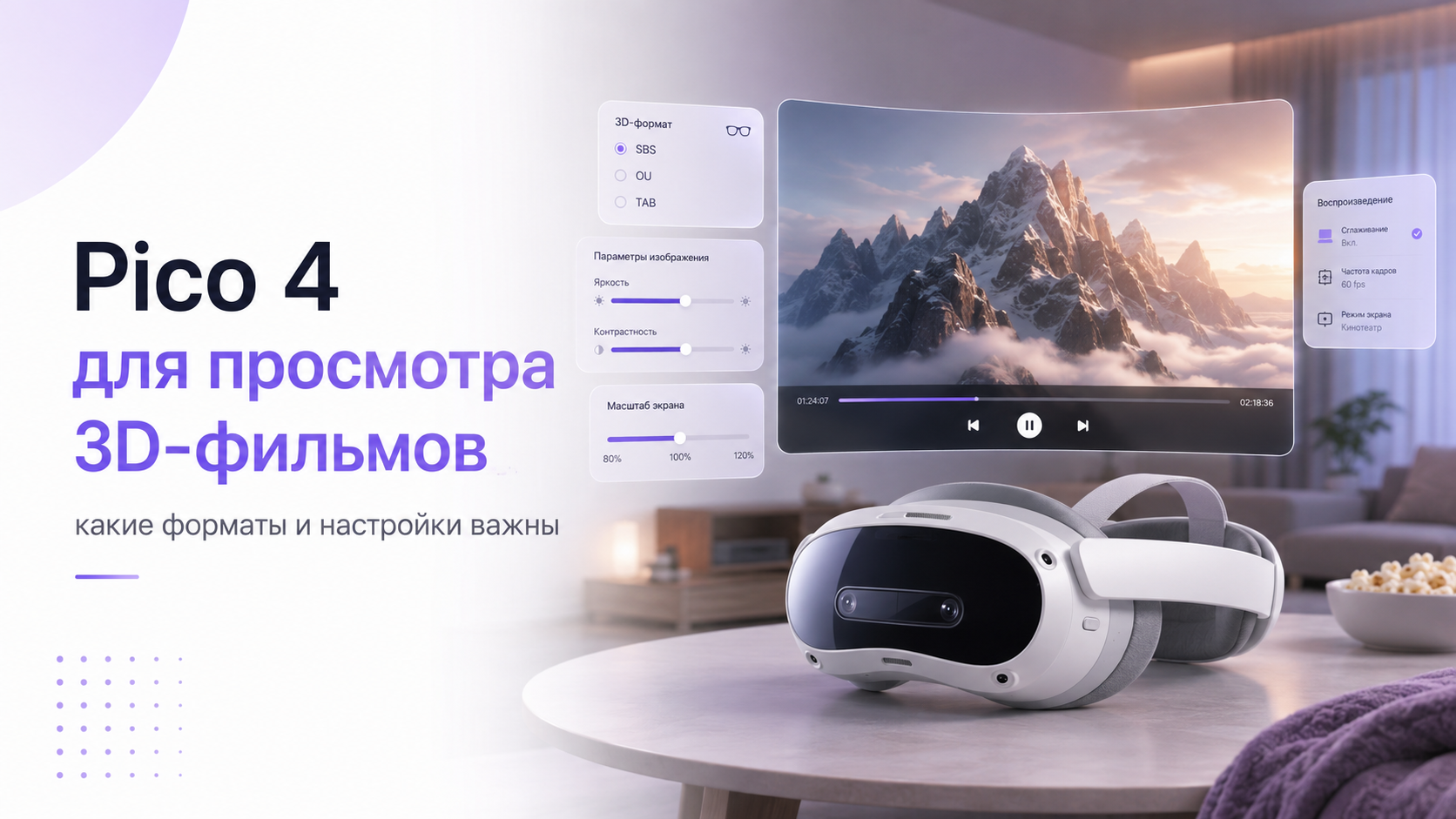
Pico 4 для просмотра 3D-фильмов подходит тогда, когда проигрыватель правильно разделяет изображение для левого и правого глаза. Расширение файла само по себе ничего не говорит о стереоформате. Один контейнер может содержать обычное плоское видео, две половины Side-by-Side, кадры Over-Under или панорамную проекцию.
Если выбрать неверный режим, пользователь видит два соседних кадра, растянутые лица, искривлённый горизонт или неприятную «обратную» глубину. Поэтому настройка начинается не с яркости и размера экрана, а с определения структуры видео: плоское оно или панорамное, стереоскопическое или моно, как расположены изображения для глаз.
Используйте легально полученные файлы и приложения из доверенных источников. Поддержка контейнеров, кодеков, субтитров и сетевого воспроизведения зависит от конкретного проигрывателя и его версии.
Pico 4 для просмотра 3D-фильмов: главные понятия
| Вид видео | Как устроен кадр | Какой режим выбирать |
|---|---|---|
| Плоское 2D | Один обычный кадр | Flat или Cinema 2D |
| Плоское 3D SBS | Левый и правый кадры рядом | Flat 3D Side-by-Side |
| Плоское 3D OU | Кадры один над другим | Flat 3D Over-Under или Top-Bottom |
| VR180 3D | Стереопара на полусфере | 180 с правильной стереораскладкой |
| VR360 3D | Стереопара на полной сфере | 360 с правильной стереораскладкой |
| Панорамное моно | Один кадр вокруг зрителя | 180 или 360 без 3D |
PICO в документации разделяет плоское, полусферическое и панорамное видео. Компоненты платформы предусматривают стандартное видео, SBS 3D и стереоскопические проекции. На практике пользователь выбирает эти параметры в интерфейсе медиаплеера, а не меняет системные настройки шлема.
Базовая настройка приложения, экрана и источника подробно разобрана в руководстве лучшие настройки Pico 4 для фильмов и 3D-контента. Здесь мы сосредоточимся на распознавании стереопары и геометрии проекции.
SBS: два изображения рядом
Side-by-Side означает, что изображение для одного глаза находится в левой половине общего кадра, а для другого — в правой. В обычном плоском режиме такой файл выглядит как два почти одинаковых узких видео рядом. Проигрыватель должен разделить кадр и отправить каждую половину своему глазу.
У SBS встречается полная и половинная ширина. В половинном варианте каждый глаз получает горизонтально сжатую часть, которую проигрыватель растягивает до правильных пропорций. Пользователю обычно достаточно выбрать SBS; различия качества определяются исходником и поддержкой декодирования.
Если после включения SBS лица остаются слишком узкими или широкими, проверьте, не выбрана ли панорамная проекция вместо плоского экрана. Плоский фильм должен находиться на виртуальном полотне. Растягивание его на сферу создаёт искажения, которые нельзя исправить одним изменением масштаба.
Over-Under: кадры сверху и снизу
Over-Under, Top-Bottom или сокращение OU/TB описывают вертикальное расположение стереопары. В обычном плеере видны два похожих кадра один над другим. После выбора правильного режима верхняя и нижняя части расходятся по глазам, а пропорции восстанавливаются.
SBS и Over-Under не являются разными типами глубины. Это способы упаковать одну стереопару. Не выбирайте режим по привычке: посмотрите на кадр в плоском отображении. Две вертикальные половины требуют SBS, две горизонтальные — Over-Under.
VR180 и 360 — это геометрия, а не только 3D
VR180 покрывает пространство перед зрителем. Пользователь может осматриваться в пределах полусферы, а важное действие обычно находится впереди. VR360 окружает зрителя со всех сторон. Оба формата могут быть моно или стерео, поэтому одного выбора угла недостаточно.
Сначала укажите проекцию 180 или 360, затем стереораскладку SBS или Over-Under. Если панорамный файл открыт как плоский, он выглядит вытянутой картой. Если плоский фильм помещён на сферу, края загибаются, а лица меняют форму при повороте головы.
Для художественного фильма на виртуальном экране чаще нужен Flat 3D. Для записи, снятой специальной VR-камерой, выбирают VR180 или 360. Название файла может содержать подсказку, но окончательный критерий — правильная геометрия и естественная глубина после проверки.
Контейнер и кодек — другая часть совместимости
MP4, MKV и другие расширения описывают контейнер. Внутри находятся видеопоток, звук, субтитры и служебные данные. Кодек определяет, как сжат видеопоток. Проигрыватель может открывать контейнер, но не декодировать конкретный поток, либо показывать видео без звука из-за неподдерживаемой аудиодорожки.
Не существует одного расширения, которое гарантированно работает во всех приложениях. Перед переносом большой коллекции возьмите короткий образец с тем же контейнером, кодеком, звуком и стереоформатом. Проверьте запуск, перемотку и синхронизацию. Если образец не работает, конвертируйте копию, сохранив оригинал.
- Контейнер отвечает за упаковку дорожек.
- Кодек отвечает за сжатие изображения и звука.
- SBS или Over-Under описывает расположение стереопары.
- Flat, 180 или 360 задаёт поверхность показа.
- Разрешение и битрейт влияют на детализацию и нагрузку.
- Проигрыватель связывает все параметры в одну рабочую конфигурацию.
Как определить формат неизвестного файла
- Откройте файл в режиме плоского 2D без растягивания.
- Посмотрите, один кадр отображается или два.
- Если кадры рядом, включите SBS; если один над другим — Over-Under.
- Проверьте, выглядит ли исходник как обычный фильм или вытянутая панорама.
- Для панорамы последовательно сравните 180 и 360.
- Оцените горизонт, пропорции лиц и естественность движения головой.
- Если глубина кажется вывернутой, поменяйте левый и правый глаз.
Автораспознавание полезно, но не безошибочно. Проигрыватели часто читают обозначения SBS, TB, OU, 180 и 360 в имени файла. Если название ничего не сообщает или составлено неверно, режим выбирают вручную. Переименование может помочь приложению, но не изменяет сам видеопоток.
Почему изображение двоится
Два полноценных кадра рядом означают, что стереорежим не включён. Двоение после разделения может указывать на перепутанные глаза, чрезмерную параллаксную глубину, неверную проекцию или неподходящую посадку шлема. Сначала проверьте режим файла, затем положение Pico 4 и межзрачковое расстояние.
Если близкие объекты выглядят так, будто уходят внутрь, а фон выдвигается вперёд, попробуйте функцию Swap Eyes или смену порядка глаз. Не продолжайте просмотр через напряжение. Неправильная стереопара вызывает усталость быстрее, чем обычная нечёткость.
Если двоится и системный интерфейс, а не только один фильм, используйте диагностику как убрать мутную картинку на Pico. Она помогает проверить посадку, линзы и межзрачковое расстояние до изменения параметров видео.
Размер экрана, дистанция и глубина
Для плоского 3D начните с умеренного виртуального экрана. Слишком большое полотно усиливает необходимость двигать глазами и подчёркивает ошибки стереопары. Увеличивайте размер после того, как субтитры и центр кадра читаются без напряжения.
Дистанция до экрана не меняет исходную глубину фильма, но влияет на восприятие масштаба. Не пытайтесь компенсировать неправильный SBS чрезмерным отдалением. Сначала добейтесь правильных пропорций и разделения глаз, затем настройте размер зала.
Субтитры в 3D-видео
Субтитры должны находиться на комфортной глубине и не раздваиваться. Встроенная дорожка может быть рассчитана на обычный экран, а внешний файл — отображаться поверх сцены средствами проигрывателя. Поддержка форматов и кодировок различается, поэтому тестируйте русский текст заранее.
Увеличьте шрифт до чтения без движения головы и поднимите строку от самого края. Для VR180 и 360 лучше использовать субтитры, которые следуют за взглядом или остаются в безопасной зоне. Если текст приклеен к неудобной точке сферы, попробуйте другой проигрыватель или дорожку.
Локальный файл или домашняя сеть
Локальный файл исключает сетевые остановки и удобен для первичной диагностики. Он занимает память шлема и требует копирования. Сетевая папка или медиасервер позволяют хранить коллекцию на компьютере, но добавляют Wi-Fi, права доступа и работу сервера.
Если 3D-видео заикается, скопируйте тот же фрагмент в память Pico. Плавный локальный запуск указывает на сеть. Если рывки сохраняются, проверяйте кодек, сложность декодирования и проигрыватель. Не снижайте качество всей коллекции до определения узкого места.
Выбор источника, питание и организация домашнего просмотра собраны в статье как настроить Pico 4 для домашнего кинотеатра. Она дополняет техническую настройку стереоформата.
Комфорт и безопасность 3D-просмотра
Перед фильмом настройте ремень, положение линз и межзрачковое расстояние по системному тексту. Первую проверку делайте на коротком спокойном фрагменте. Если появляются резь в глазах, головная боль, тошнота или холодный пот, снимите шлем и отдохните.
Не привыкайте к неправильной глубине через дискомфорт. Хороший стереофайл должен восприниматься естественно после настройки. Чрезмерные эффекты вылета, быстрые панорамы и дрожащая камера могут утомлять даже при технически правильном формате.
Какие аксессуары нужны для 3D-фильмов
Главный аксессуар — удобная лицевая накладка, если штатная мешает долгому просмотру. Салфетка для оптики сохраняет резкость. Наушники нужны только при недостатке встроенного звука или необходимости приватности. Кабель питания выбирают по совместимости и размещают без натяжения разъёма.
Практичный список дополнений без лишних покупок есть в статье какие аксессуары для Pico действительно нужны. Для 3D-видео особенно важны посадка и чистота линз, а не игровые крепления.
Когда нужна помощь
Специалист полезен, если файл запускается, но проигрыватель не определяет стереораскладку, геометрия остаётся искажённой во всех режимах или сетевое видео стабильно обрывается. Подготовьте короткий тестовый фрагмент, название проигрывателя, описание источника и выбранные параметры.
Команда ExShare может помочь подобрать проигрыватель, настроить 3D-формат, субтитры, локальную медиатеку и передачу по сети. Связаться с командой можно через форму на сайте, в WhatsApp или Telegram, а также по телефону.
Как связаны разрешение, битрейт и комфорт 3D
Высокое разрешение не гарантирует хорошее 3D, если файл чрезмерно сжат, неверно закодирован или имеет слишком агрессивную глубину. Сначала сравните знакомый короткий фрагмент в обычном 2D и правильном 3D-режиме. Оцените контуры в движении, мелкие детали и синхронность ракурсов. Если глаза быстро устают, не повышайте резкость: проверьте формат кадра, масштаб и соответствие левого и правого изображения.
- Картинка раздвоена постоянно: выбран неверный режим side-by-side, over-under или порядок ракурсов.
- Глубина выглядит неестественно только в отдельных сценах: вероятна особенность самого материала, а не Pico 4.
- Мелкие детали рассыпаются в движении: сравните локальный файл и поток, затем оценивайте качество кодирования.
- Видео плавное, но глаза устают: уменьшите виртуальный экран, выровняйте его и сделайте перерыв.
- Звук отстаёт от изображения: проверьте другой проигрыватель и аудиовыход до перекодирования всей коллекции.
Контрольный файл перед длинным просмотром
Храните один короткий 3D-фрагмент, который раньше воспроизводился правильно. После обновления проигрывателя, изменения сети или переноса библиотеки сначала открывайте его. Если контрольный файл работает, а новый нет, исследуйте новый контейнер, дорожки и разметку 3D. Если перестал работать и контрольный материал, возвращайтесь к настройкам приложения, разрешениям хранилища и обновлению.
Профиль просмотра можно считать готовым, когда выбранный файл запускается одинаково после перезапуска, ракурсы не перепутаны, субтитры остаются в удобной зоне, а звук синхронен. Проведите короткую проверку самочувствия после получаса. Если дискомфорт повторяется на разных качественных материалах, уменьшите глубину восприятия через размер экрана и расстояние либо откажитесь от 3D-сценария до консультации.
Тестовая библиотека из трёх файлов
Для диагностики храните три коротких материала: обычное 2D-видео, проверенный 3D-файл и новый проблемный фильм. Сначала откройте 2D, чтобы проверить проигрыватель и звук. Затем запустите проверенный 3D-фрагмент, не меняя профиль. Только после этого переходите к новому файлу. Такая последовательность быстро отделяет общий сбой приложения от ошибки формата, разметки ракурсов или конкретной звуковой дорожки.
Запишите для каждого файла режим отображения, выбранную дорожку и способ хранения. Не ориентируйтесь только на название в папке: два ролика с пометкой 3D могут требовать разных режимов. Если проверенный материал неожиданно перестал работать после обновления, не перекодируйте коллекцию. Сначала верните настройки проигрывателя и проверьте его доступ к памяти.
Итоговый алгоритм
Pico 4 для просмотра 3D-фильмов сначала настраивают по структуре файла. Определите плоскую или панорамную проекцию, затем выберите SBS либо Over-Under и проверьте порядок глаз. Только после правильной геометрии меняйте размер экрана, яркость и субтитры.
Контейнер, кодек и стереоформат — разные свойства видео. Проверяйте короткий образец локально, затем подключайте сетевую медиатеку. Естественная глубина, чёткий системный интерфейс и отсутствие напряжения важнее впечатляющего масштаба виртуального зала. Контрольный файл и сохранённый профиль превращают повторную проверку в понятную процедуру: вы сразу видите, изменился проигрыватель, источник или конкретный фильм, и не переделываете всю библиотеку без причины. Запишите рабочие значения рядом с названием контрольного файла, чтобы другой пользователь мог повторить проверку без догадок. Сверяйте этот результат после каждого обновления.


