Как подготовить Mac к продаже: данные, Apple Account и блокировка активации
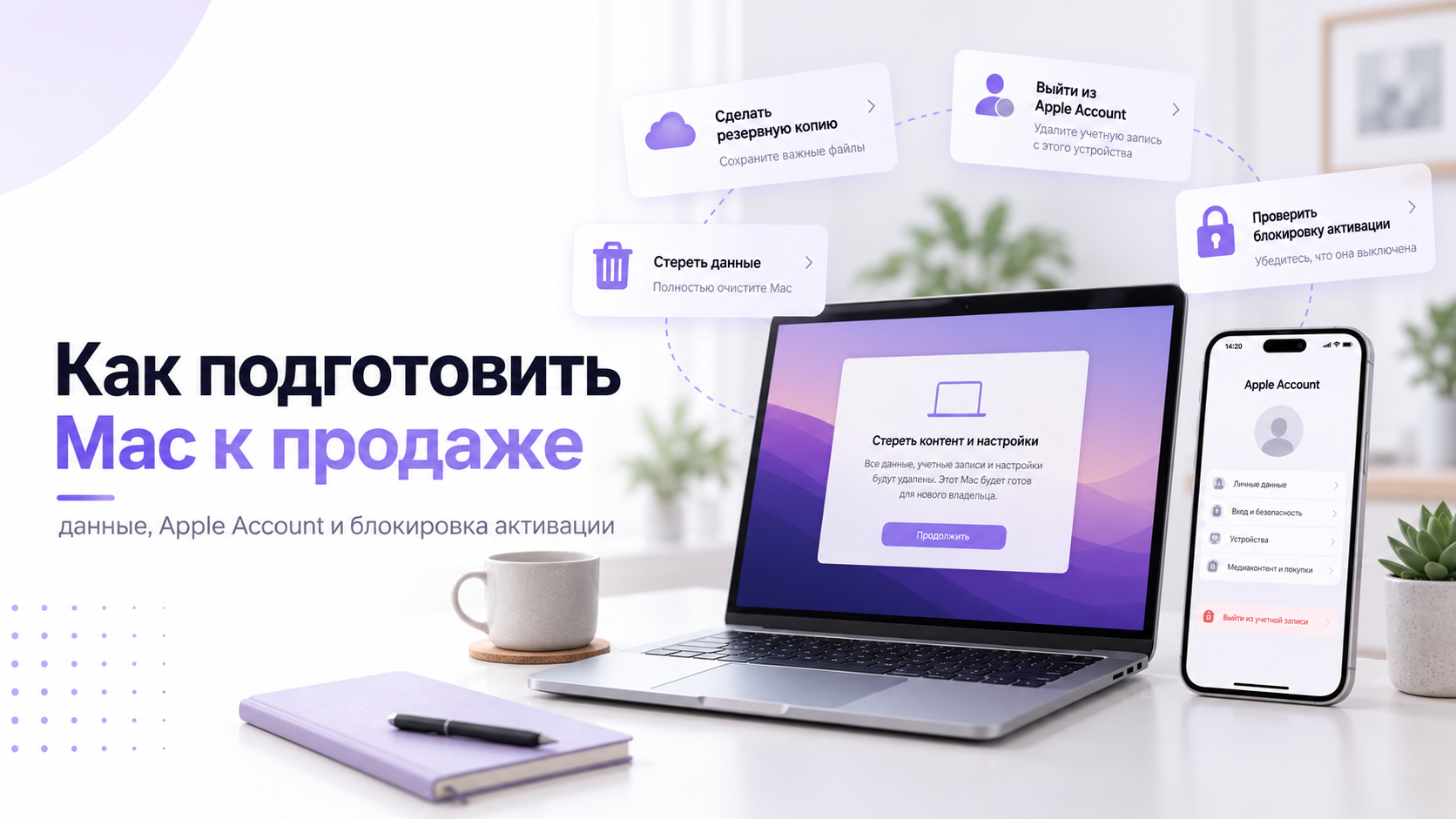
Чтобы подготовить Mac к продаже, сначала сохраните данные и проверьте копию. Затем выберите предусмотренный Apple способ стирания для конкретной модели и системы. На совместимых компьютерах проще использовать «Стереть контент и настройки». Для старых Mac требуется ручная подготовка с выходом из сервисов и переустановкой. В обоих случаях покупатель не должен зависеть от вашего Apple Account.
Удаление файлов из корзины и создание нового пользователя не заменяют подготовку к передаче. Также чистый экран приветствия не всегда доказывает отсутствие блокировок владения или управления организацией. Проверьте отдельно данные, Find My и возможность дальнейшей активации. Не отдавайте покупателю пароль своего аккаунта для завершения настройки. Все действия владельца выполняйте самостоятельно до передачи устройства.
Определите модель и выберите правильную ветку
Откройте сведения «Об этом Mac» и запишите модель, процессор и версию macOS. Функция «Стереть контент и настройки» требует macOS Monterey 12 или новее. При этом нужен Mac с Apple silicon либо чипом безопасности Apple T2. Одной подходящей версии macOS недостаточно. Старый Intel Mac без T2 нельзя считать совместимым только после обновления операционной системы.
Если поддерживаемая функция присутствует и работает, используйте её как основной путь. Apple не требует после успешного стирания повторять весь ручной маршрут старых моделей. Если функции нет или она завершилась ошибкой, уточните причину. Не пытайтесь заменить её случайной командой из терминала. Важно сохранить доступ к восстановлению системы и возможность подтвердить владение компьютером.
| Ситуация | Основной маршрут |
|---|---|
| Apple silicon или T2, Monterey 12 и новее | Проверить доступность «Стереть контент и настройки» |
| Intel без T2 или неподдерживаемая система | Выход из сервисов, стирание через Recovery, переустановка |
| Mac не запускается, данные не сохранены | Сначала восстановление доступа и защита данных |
| Корпоративное управление или неизвестная блокировка | Сначала подтверждение владения и обращение к администратору |
Резервная копия должна существовать отдельно от продаваемого Mac
Создайте свежую резервную копию или перенесите данные на новый компьютер. Затем проверьте несколько важных документов, фотографий и рабочих проектов. Сообщение об успешном завершении полезно, но открывающийся файл подтверждает результат лучше. Особенно внимательно проверьте материалы, которые использует только одна программа. Для них могут потребоваться связанные папки, библиотеки, шаблоны или отдельный экспорт из приложения.
Уточните, что находится локально, а что хранится только в облаке. Значок файла в Finder не всегда означает наличие полного содержимого на диске. Дождитесь необходимой загрузки оригиналов или проверьте доступ к ним отдельно. Синхронизация iCloud также не равна независимой резервной копии каждого объекта. Удаление синхронизируемых данных может распространяться на другие связанные устройства и облачное хранилище.
Различия облачной синхронизации и резервного копирования
Не забудьте локальную почту, загрузки, виртуальные машины и файлы других пользователей Mac. Для каждой отдельной учётной записи согласуйте сохранение с её владельцем. Проверьте, не остались ли рабочие данные на дополнительном внутреннем томе. Если копия зашифрована, убедитесь, что знаете её пароль вне продаваемого компьютера. После проверки отсоедините резервный накопитель перед любыми действиями со стиранием.
Не начинайте стирание, если облачная синхронизация ещё сообщает об ошибке или нехватке места. Сначала выясните, где находится единственный актуальный экземпляр файла. Для критичного проекта полезно сохранить отдельную проверенную копию помимо общей системы резервирования. Если новый Mac уже настроен, откройте проект именно на нём. Такая проверка выявляет отсутствующие зависимости до необратимого удаления исходной рабочей среды.
Что проверить при проблемах синхронизации iCloud Drive
Сохраните доступ к аккаунтам и проверьте лицензии
До выхода из сервисов проверьте доступ к почте, доверенному телефону и подтверждению входа. Продаваемый Mac не должен оставаться единственным доступным устройством для важных учётных записей. Убедитесь, что нужные пароли доступны безопасным способом на другом личном устройстве. Не экспортируйте всё в открытый текстовый файл, который случайно останется у покупателя или попадёт в незащищённое облако.
Лицензии приложений проверяйте по условиям их производителей. Некоторые программы учитывают количество активированных компьютеров и предусматривают деактивацию. Продажа Mac не означает автоматическую передачу всех купленных вами приложений новому владельцу. Не обещайте сохранить покупателю личную подписку или ваш аккаунт App Store. Лучше заранее составить список программ, которые вы перенесёте и активируете на новом устройстве.
Отдельно решите вопрос рабочих VPN, сертификатов и профилей управления. Если компьютер принадлежал организации, обычное стирание не заменяет освобождение от её управления. Попросите администратора подтвердить разрешённую передачу и необходимые действия. Не удаляйте профили силой и не ищите обход экрана Remote Management. Покупатель должен получить устройство, которое организация действительно разрешила передать, а не временно скрытую проблему.
Какие задачи входят в защиту данных на Mac и Windows
Как подготовить Mac к продаже через помощник стирания
До запуска стирания проверьте ещё одно предварительное условие Apple. Оно касается только Mac с Apple silicon и macOS Tahoe 26 или новее. Если компьютер ремонтировали или история ремонта неизвестна, проверьте незавершённый ремонт через Repair Assistant. Не ждите появления предупреждения после удаления данных. На Intel и более ранние версии macOS эту конкретную проверку переносить не нужно.
Подключите Mac к интернету и откройте «Системные настройки», затем «Основные» и «Об этом Mac». Раздел Parts & Service появляется при обнаружении ремонта поддерживаемой детали. Кнопка Restart & Finish Repair означает, что требуется завершить калибровку. Следуйте указаниям помощника; при запросе обновления сначала установите необходимые обновления macOS. Отсутствие раздела не является универсальным доказательством, что компьютер никогда не ремонтировали.
Если завершить ремонт нельзя или деталь привязана к чужому Apple Account, остановите подготовку. Не стирайте Mac в надежде убрать такую привязку и отложите передачу. Обратитесь в выполнивший ремонт сервис либо к владельцу или продавцу детали. Чужие пароли получать не нужно: привязку должен снять соответствующий владелец. Продолжайте стирание после разрешения вопроса, сохранив проверенную резервную копию.
На совместимом Mac с macOS Ventura 13 или новее откройте системные настройки. В разделе «Основные» найдите «Перенос или сброс», затем «Стереть контент и настройки». В Monterey команда находится в меню приложения «Системные настройки». Перед подтверждением ещё раз проверьте резервную копию и отключённые внешние диски. Держите ноутбук подключённым к подходящему питанию на протяжении процедуры.
Помощник запросит административные данные и покажет, что будет удалено или отключено. Прочитайте этот список, не пропуская предупреждения о дополнительных томах. При запросе Apple Account введите собственные данные для завершения выхода. Покупателю эти сведения сообщать не нужно. Если пароль неизвестен или подтверждение не проходит, остановитесь и восстановите доступ до продолжения передачи компьютера.
Эта функция стирает пользовательское содержимое, приложения и настройки, сохраняя установленную операционную систему. Поэтому не требуется заранее удалять личные файлы по одному. После запуска следуйте сообщениям помощника и не прерывайте процесс. Если потребуется сеть для активации, используйте доверенное подключение. Окончание операции должно привести к первоначальной настройке, а не обратно к вашему прежнему рабочему столу.
На экране первоначальной настройки не создавайте собственный аккаунт заново ради проверки. Не восстанавливайте только что удалённую резервную копию на продаваемый Mac. Оставьте устройство в состоянии готовности к настройке новым владельцем и выключите его. Если хотите проверить оборудование вместе с покупателем, согласуйте это отдельно. Повторный вход продавца способен снова создать персональные связи, которые придётся удалять.
Что делать на старом Mac без подходящего помощника
Для неподдерживаемого Mac сначала выполните ручную подготовку сервисов. Выйдите из iCloud через настройки Apple Account и отдельно из iMessage в приложении «Сообщения». В старых системах название аккаунта может отображаться как Apple ID. Если используется macOS Mojave или более ранняя версия, проверьте деавторизацию iTunes. Для Catalina и новее этот старый шаг iTunes не применяется в таком виде.
При выходе из iCloud не удаляйте вручную облачные фотографии и документы. Это другая операция, способная затронуть вашу библиотеку вне продаваемого Mac. Вопрос сохранения локальной копии при выходе не отменяет последующее стирание диска. Сначала убедитесь в сохранности данных, затем завершите выход штатным способом. Если на устройстве доступен Find My, отдельно подтвердите отключение связи с владельцем.
Для Intel Mac переход в восстановление обычно выполняется удержанием Command и R при запуске. Далее используется «Дисковая утилита» и переустановка macOS по официальной инструкции этой модели. До удаления убедитесь, что выбран внутренний системный том, а не резервный накопитель. Если структура разделов незнакома, остановитесь и уточните назначение каждого тома. Ошибка при выборе может уничтожить нужные данные или резервную копию.
Apple описывает стирание Macintosh HD с выбором рекомендованного формата. Если доступна команда стирания группы томов, учитывайте её назначение для системного набора. Дополнительные внутренние тома проверяются отдельно: на них тоже могут находиться личные данные. После стирания выйдите из утилиты и переустановите macOS. Не передавайте покупателю компьютер без работоспособной системы, если такое состояние специально не согласовано заранее.
После ручной переустановки остановитесь на помощнике первоначальной настройки и выключите Mac сочетанием Command-Q. Для Intel Apple отдельно рекомендует завершающий сброс NVRAM. Включите компьютер и сразу удерживайте Option, Command, P и R вместе около двадцати секунд. Затем отпустите клавиши, дождитесь помощника настройки и снова выключите Mac через Command-Q. Этот шаг очищает сохранённые системные параметры, но не снимает Activation Lock. На Apple silicon он не применяется и не требуется.
Find My и Activation Lock проверьте отдельно от диска
Блокировка активации связывает поддерживаемый Mac с аккаунтом владельца через Find My. Она предназначена для защиты потерянного или украденного устройства. Простое удаление файлов и даже удалённое стирание не обязательно снимают эту связь. Поэтому нельзя считать чистый диск достаточным результатом продажи. Важна возможность нового владельца активировать компьютер без запроса вашего прежнего Apple Account.
На поддерживаемом Mac отключение Find My требует подтверждения владельца. Помощник «Стереть контент и настройки» выполняет связанные действия в своей штатной последовательности. При ручной подготовке проверьте состояние функции до завершения стирания. Не путайте удаление записи из общего списка устройств с любым возможным действием в Find My. Ориентируйтесь на официальную процедуру снятия блокировки, а не только исчезновение знакомой иконки.
Если Mac уже стёрт, но запрашивает прежнего владельца, не передавайте пароль покупателю. Владелец должен самостоятельно выполнить разрешённые действия через свой аккаунт или поддержку Apple. При отсутствии доступа сначала восстановите его и подготовьте подтверждение покупки. Обход блокировки не является частью подготовки к продаже. Обращение в сервис само по себе не гарантирует снятия чужой привязки и не заменяет подтверждение владения.
Особые случаи требуют паузы, а не ускоренного стирания
Если установлена Windows через Boot Camp, помощник может сообщить о дополнительных томах. Не удаляйте разделы наугад, особенно при наличии важных файлов Windows. Сначала сохраните их и используйте предусмотренную Apple процедуру удаления Boot Camp. Затем повторите подготовку Mac. Отдельная резервная копия macOS не гарантирует, что содержимое раздела Windows тоже сохранено и доступно для восстановления.
Если Mac не включается, вопрос данных нельзя решить обещанием будущего сброса покупателем. Оцените восстановление доступа или сервисную диагностику до передачи. Если накопитель не определяется в «Дисковой утилите», не подтверждайте случайные операции с другими дисками. Также разберитесь с сообщениями о незавершённом ремонте, если система их показывает. Рабочая первоначальная настройка важнее спешки к заранее назначенной встрече.
Для моделей с дополнительными ограничениями загрузки используйте соответствующую официальную инструкцию. Не считайте сброс NVRAM универсальным способом убрать пароль прошивки или Activation Lock. Это разные механизмы с разными правилами. Если пароль неизвестен или владение не подтверждено, отложите передачу до выяснения обстоятельств. Покупатель должен заранее знать о действующих ограничениях, а не обнаруживать их после расчёта.
Контроль перед встречей с покупателем
Проверьте, что нужная копия осталась у вас и открывается отдельно от продаваемого Mac. Устройство запускает первоначальную настройку и не показывает ваш рабочий стол. Личные внешние накопители, карты памяти и USB-ключи отсоединены. Подготовьте согласованную комплектацию и документы, не раскрывая лишние персональные сведения. Если покупателю нужен осмотр, проводите его без входа в свои облачные аккаунты.
Окончательная настройка должна выполняться с аккаунтом нового владельца. Не оставляйте свой профиль как временный вариант ради быстрого запуска. После передачи проверьте необходимые списки устройств и завершите оставшиеся разрешённые действия владельца. Но не запускайте удалённое стирание уже переданного компьютера без согласования. Если обнаружилась незавершённая привязка, сначала свяжитесь с покупателем и решите именно её, не затрагивая новые данные.
Подготовка нового MacBook к работе после покупки
Подготовить Mac к продаже означает одновременно защитить свои данные и освободить устройство для нового владельца. Начните с проверенной копии, выберите путь по модели и версии системы, завершите выход из сервисов. Затем подтвердите стирание и отсутствие препятствующей активации привязки. Не заменяйте этот порядок ручным удалением папок или передачей своего пароля. Передавайте Mac только в понятном, согласованном и проверенном состоянии.


