Резервная копия Windows перед ремонтом: какие данные сохранить
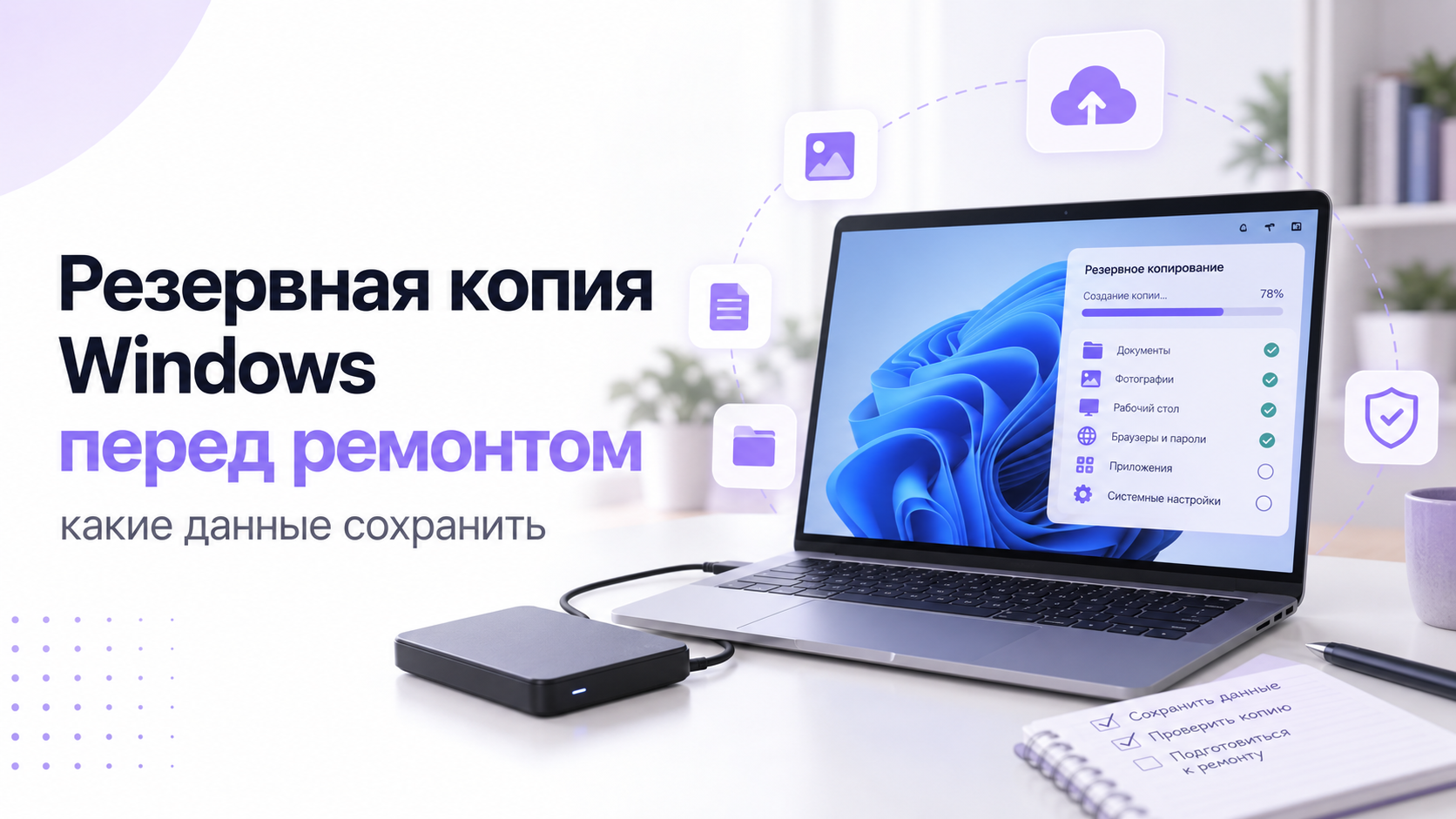
Резервная копия Windows перед ремонтом должна сохранять данные вне ремонтируемого компьютера. В неё входят не только документы, но и локальные базы приложений. Отдельно нужны доступы к аккаунтам, почтовые архивы и ключ восстановления BitLocker. Завершает подготовку пробное открытие файлов с резервного носителя.
Папка на соседнем разделе того же SSD не защищает от его замены. Синхронизация с облаком тоже не гарантирует сохранность каждого локального файла. Поэтому сначала составьте перечень нужных данных, затем выберите способ копирования. Смысл подготовки состоит в возможности продолжить работу после ремонта, а не просто получить архив.
Объём копии зависит от использования компьютера, а не возраста Windows. Для одного человека важнее семейные фотографии, для другого бухгалтерская база. У третьего незаменимы проекты монтажа, сертификаты или локальная переписка. Универсальный список папок полезен только как начало индивидуальной проверки.
Начните с перечня рабочих задач
Инвентаризация показывает, какие данные придётся восстановить после замены накопителя. Запишите привычные действия: открыть документы, получить почту, войти в сервисы, запустить проекты. Напротив каждого укажите приложение и место хранения нужных файлов. Если путь неизвестен, выясните его до начала ремонта.
Проверьте все профили пользователей Windows, а не только текущий рабочий стол. У членов семьи могут быть отдельные документы, фотографии и сохранённые проекты. Не копируйте чужие личные данные без согласования с владельцем. Вместо этого предложите каждому проверить собственные папки и доступы.
Особенно внимательно просмотрите «Загрузки», рабочий стол и нестандартные папки на дисках. Там часто остаются единственные экземпляры договоров, сканов и вложений. Ярлык приложения или документа не заменяет сам файл. Откройте свойства или расположение объекта, чтобы отличить ссылку от содержимого.
Для большого объёма данных полезно разделить приоритеты. Сначала сохраняйте незаменимые документы и текущие рабочие проекты. Затем архивы и материалы, которые трудно получить повторно. Установщики распространённых программ обычно менее важны, чем настройки и собственные данные этих программ.
Выберите независимое место для копии
Резервный носитель должен оставаться доступным после передачи компьютера в сервис. Подойдёт исправный внешний накопитель или разрешённое защищённое хранилище. Критичные данные разумно иметь ещё в одном независимом месте. Две папки на одном внешнем диске не дают независимости при его поломке.
Перед копированием проверьте свободное место и доступность носителя на другом устройстве. Не форматируйте занятый диск только потому, что Windows предлагает подготовить его. Сначала выясните, какие данные уже находятся внутри и кому принадлежат. Для резервной копии лучше выделить отдельную ясно названную папку.
Копируйте файлы, а не переносите их с удалением оригиналов. При обрыве связи или ошибке носителя исходник должен оставаться на компьютере. Не начинайте одновременно сортировку, переименование и массовую очистку старых папок. Такие изменения усложняют сравнение исходного набора с полученной копией.
Если используете шифрование резервного диска, заранее проверьте способ его открытия. Пароль или ключ нельзя хранить только на ремонтируемом компьютере. Убедитесь, что доступ возможен с другого доверенного устройства. Иначе физически сохранённые файлы могут оказаться практически недоступными после ремонта.
Документы, фотографии и проекты сохраняются по-разному
Обычные документы достаточно скопировать целиком, сохранив понятную структуру папок. Для фотографий проверьте, где находятся оригиналы, а где только уменьшенные версии. Не считайте экспортированный альбом заменой всей исходной библиотеки. Отдельно сохраните материалы, которые никогда не загружались в облако.
Проект видеомонтажа или дизайна часто ссылается на внешние ресурсы. Маленький файл проекта может зависеть от видео, звука, шрифтов и изображений. Используйте функцию сбора проекта, если её предоставляет конкретная программа. После экспорта проверьте открытие без обращения к исходным папкам компьютера.
Схожая проблема встречается у музыкальных проектов и инженерных сборок. Сохранённая схема или композиция не всегда включает все используемые файлы. Запишите версии программы и дополнительных компонентов, необходимых для открытия. Не обещайте себе восстановление только по наличию главного файла проекта.
Если приложение хранит данные в собственном формате, используйте штатное резервирование. Экспорт в PDF удобен для просмотра, но может потерять редактируемую структуру. Иногда нужны обе формы: исходник для работы и читаемая копия результата. Выбирайте их исходя из будущей задачи, а не минимального размера.
Локальные базы требуют отдельной проверки
Базы учёта, каталоги и справочники не следует копировать во время активной записи. Сначала найдите официальную процедуру резервирования используемой программы. Закройте работу других пользователей, если база общая и процедура этого требует. Не считайте случайную папку из Program Files полной копией данных.
Для каждой базы сохраните дату последней операции и понятный контрольный пример. Это может быть номер документа, название проекта или последняя запись каталога. При пробном восстановлении такой ориентир поможет обнаружить устаревшую копию. Размер архива сам по себе не подтверждает наличие последнего рабочего дня.
Серверные базы и корпоративные приложения нужно согласовать с администратором. Локальный компьютер иногда содержит лишь клиент, а данные находятся на сервере. В другой конфигурации важная база, наоборот, лежит исключительно на ноутбуке. Без понимания этой схемы легко сохранить ненужные файлы и пропустить главное.
Не переносите рабочие базы в личное облако без разрешения организации. Резервирование не отменяет требования к доступу и защите служебной информации. Уточните, кто отвечает за копию и где проверят восстановление. Зафиксированная ответственность полезнее предположения, что сервисный мастер сохранит всё самостоятельно.
Браузер: закладки не равны всем данным профиля
У браузера отдельно существуют закладки, пароли, расширения, история и активные сеансы. Синхронизация аккаунта может охватывать не все эти категории. Проверьте её состояние и выбранные параметры до передачи компьютера. Убедитесь, что знаете способ входа в сам аккаунт синхронизации.
Закладки можно экспортировать штатной функцией и проверить в другом браузере. Для полного профиля используйте процедуру, описанную разработчиком конкретной программы. Например, Firefox хранит пользовательские данные отдельно от установленного приложения. Копировать каталог программы вместо профиля поэтому недостаточно.
Не рассчитывайте, что копия папки браузера всегда перенесёт сохранённые пароли. Защита данных может зависеть от операционной системы и учётной записи. Отдельно проверьте менеджер паролей и способы восстановления доступа. Активная вкладка банковского сайта также не заменяет знание данных входа.
Экспорт паролей в открытый файл создаёт дополнительный риск утечки. Если такой экспорт необходим, храните его только в защищённом месте. Не оставляйте файл на рабочем столе перед передачей ноутбука. Для повседневного восстановления предпочтительнее заранее подготовленный защищённый менеджер паролей.
безопасное хранение паролей, лицензий и ключей
Почта: различайте сервер, локальный архив и кэш
Письма в веб-интерфейсе и письма локальной программы могут различаться. Откройте почту через официальный сайт сервиса и сравните важные папки. Проверьте отправленные письма, собственные архивы, контакты и календарь. Наличие входящих сообщений онлайн ещё не подтверждает сохранность всей локальной переписки.
В Outlook экспорт зависит от используемой версии приложения и типа данных. Для поддерживаемой конфигурации применяется экспорт в PST, описанный Microsoft. Не переносите инструкцию классического Outlook механически на новый интерфейс. Уточните также, какие контакты и календари попадут в выбранный способ сохранения.
Файл OST обычно служит локальным кэшем подключённого почтового ящика. Его копия не должна быть единственной надеждой на восстановление переписки. Если есть локальные архивы PST, включите их в отдельный перечень. Перед копированием таких файлов завершите Outlook и дождитесь окончания записи.
Для старого почтового клиента возможны собственные форматы экспорта сообщений. Проверьте, включаются ли вложения и полностью загруженные письма. Отдельно сохраните правила, подписи и список учётных записей, если они важны. Пароль почты и доступ к подтверждению входа готовят независимо от архива.
Ключ BitLocker храните отдельно от самого компьютера
Ключ восстановления BitLocker может понадобиться после изменения оборудования или параметров загрузки. Это не пароль Windows и не PIN-код входа. Найдите именно ключ восстановления и сопоставьте его с нужным устройством. При нескольких накопителях убедитесь, что не перепутали записи.
Ключ может находиться в личном аккаунте Microsoft или у организации. Если компьютер настраивал другой человек, уточните, где сохранили сведения восстановления. Не выводите ключ в публичную переписку и не прикладывайте к обычному отзыву. Передавать доступ сервису стоит только в согласованном объёме для конкретной работы.
Не очищайте TPM и не отключайте шифрование наугад перед резервированием. Эти действия не заменяют копию файлов и могут создать дополнительные сложности. Сначала проверьте независимый доступ к ключу с другого устройства. Затем согласуйте с сервисом, какие операции действительно нужны для ремонта.
границы переустановки Windows под ключ
Лицензии программ, сертификаты и аппаратные ключи тоже включите в инвентаризацию. Однако способы переноса зависят от поставщика и политики организации. Для неэкспортируемого сертификата может понадобиться перевыпуск, а не копирование. Не используйте программы «извлечения лицензий» из сомнительных источников ради подготовки к ремонту.
Облачная папка ещё не означает проверенную копию
Файлы по запросу могут отображаться в проводнике без полного локального содержимого. Перед копированием убедитесь, что важные документы действительно загружены. В OneDrive для этого предусмотрено постоянное хранение выбранных файлов на устройстве. Дождитесь завершения загрузки и только затем создавайте независимую копию.
Если места на компьютере недостаточно, спланируйте выгрузку облачных файлов другим способом. Например, используйте доверенное устройство с достаточным накопителем и своим доступом. Не перемещайте папку из облака ради экономии места без понимания последствий. Перемещение может изменить облачное содержимое, тогда как вам нужна дополнительная копия.
Windows Backup помогает сохранять определённые папки и настройки личной учётной записи. Однако это не универсальный образ каждого установленного приложения и каждой базы. Проверьте, какие категории действительно включены и завершилось ли их сохранение. Рабочие и учебные устройства требуют собственной схемы резервирования.
восстановление синхронизации OneDrive без потери данных
Обычная точка восстановления System Restore предназначена для системных изменений. Она не заменяет отдельное сохранение личных документов перед ремонтом. Даже более широкий системный снимок на том же диске уязвим при его замене. Независимая проверенная копия остаётся необходимой независимо от доступных средств восстановления Windows.
Проверка восстановления важнее сообщения об успехе
После копирования откройте резервную папку именно с внешнего носителя. Проверьте несколько документов разных типов, включая самые свежие и самые важные. Для фотографии оцените полный размер, для видео начало, середину и конец. Успешное отображение имени файла ещё не означает читаемое содержимое.
Для баз и сложных проектов выполните пробное восстановление в отдельном месте. Не перезаписывайте рабочую базу ради проверки и не меняйте единственный оригинал. Сверьте контрольную запись, дату и наличие связанных ресурсов. Если приложение сообщает о недостающих компонентах, решите проблему до передачи компьютера.
Проверьте также доступы без использования сохранённого сеанса ремонтируемого устройства. Убедитесь, что доступны почта, подтверждение входа и резервные способы восстановления. Не выходите из всех аккаунтов одновременно, пока проверка не завершена. Иначе подготовка сама может превратиться в потерю доступа.
как отличить сбой Windows от проблемы оборудования
При ошибках чтения, исчезновении диска или подозрительных звуках прекратите обычные эксперименты. Особенно опасны форматирование, ремонт файловой системы и переустановка на единственном экземпляре данных. Если информация незаменима, сначала обсудите восстановление с профильным специалистом. Полное копирование неисправного носителя не всегда является безопасным первым действием.
Резервная копия Windows готова, когда данные открываются независимо от ремонтируемого компьютера. Список должен охватывать документы, рабочие базы, почту, браузер и доступы. Ключ BitLocker хранится отдельно, а резервный носитель остаётся у владельца. После такой проверки условия ремонта можно обсуждать без надежды на единственный диск.


