Что входит в нормальную переустановку Windows «под ключ»
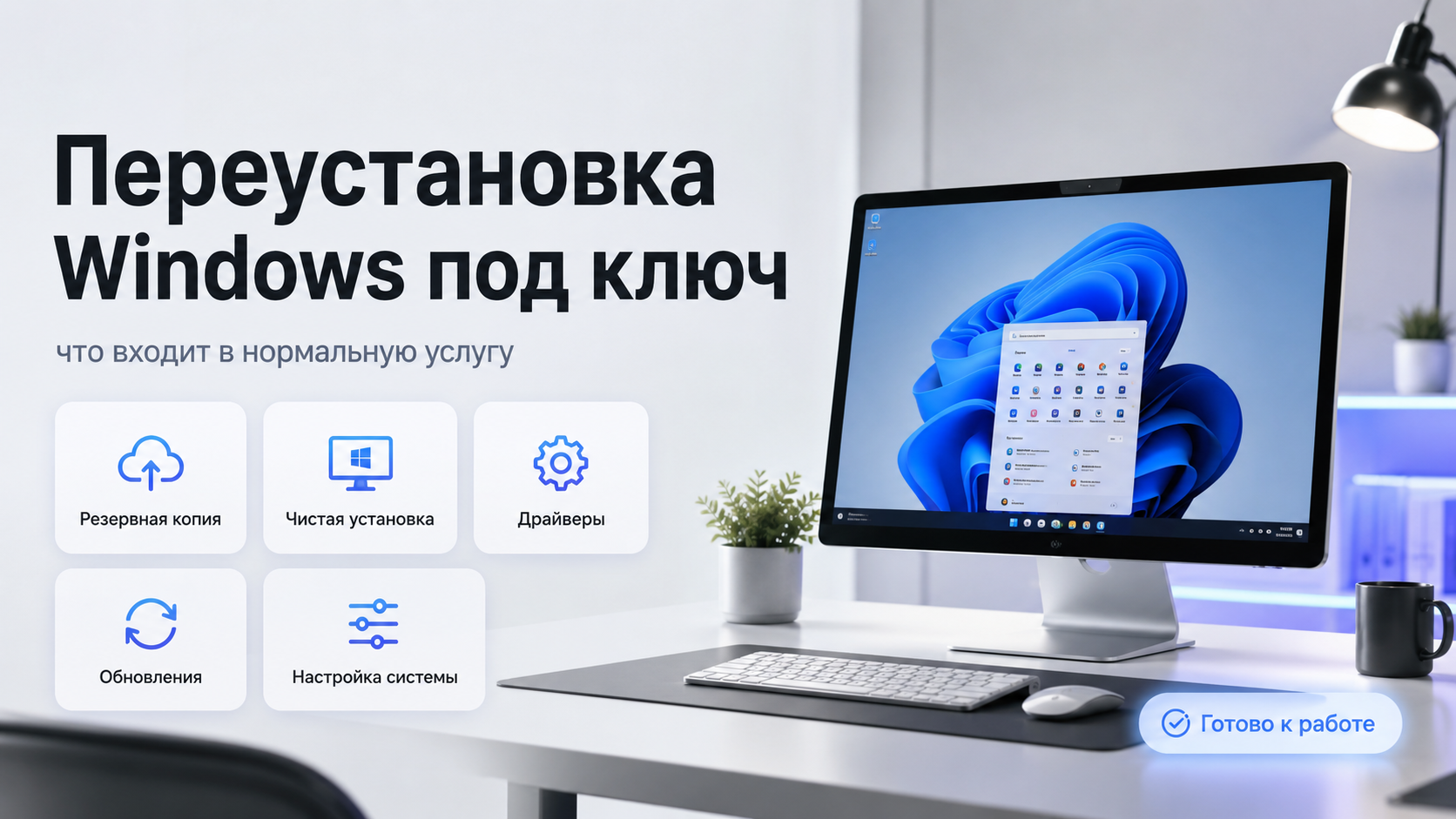
Нормальная переустановка Windows «под ключ» — это не просто удалить старую систему и поставить новую. Если делать всё правильно, такая работа включает подготовку данных, проверку учётных записей и ключей, выбор способа переустановки, саму установку системы, настройку драйверов, обновлений, безопасности, программ, браузера, почты, облаков, устройств и базовой логики повседневной работы. Microsoft прямо разделяет этапы резервного копирования, переустановки, восстановления и дальнейшей настройки, а также отдельно рекомендует заранее сохранять данные перед переустановкой и проверять параметры восстановления.
Именно здесь и возникает главная путаница. Для одного пользователя «переустановить Windows» означает просто вернуть компьютер к жизни. Для другого — получить чистую систему и сразу готовое рабочее место. Во втором случае речь уже идёт не о самой установке, а о полноценном восстановлении удобной среды: папок, доступа к аккаунтам, сети, печати, программ и привычных параметров. Поэтому нормальная услуга «под ключ» всегда шире, чем просто запуск установщика. Если вам важна практическая сторона вопроса, у ExShare уже есть материалы что сохранить перед переустановкой Windows, чтобы потом ничего не искать, удалённая компьютерная помощь для Windows: что входит в услугу, установка программ на Windows удалённо: что входит в услугу
С чего начинается нормальная переустановка, а не «голая установка»
Первая ошибка — думать, что главное в переустановке Windows это сам момент установки. На практике самая дорогая часть ошибок случается ещё до него. Microsoft отдельно пишет, что перед переустановкой нужно сохранить личные данные, а при шифровании устройства заранее убедиться, что у вас есть ключ восстановления BitLocker. Также компания рекомендует проверить, как именно вы будете восстанавливать систему: через встроенное восстановление, установочный носитель или другие инструменты среды восстановления.
Именно поэтому нормальная переустановка «под ключ» начинается с подготовки, а не с нажатия кнопки «сброс». Если этот этап пропустить, потом обычно теряются документы, папки с рабочего стола, закладки, учётные записи, настройки программ, доступы к облакам, ключи шифрования и прочие вещи, которые пользователь вспоминает уже после чистой установки. И именно из-за этого у людей появляется ощущение, что переустановка «сломала всё», хотя проблема была не в Windows, а в плохой подготовке.
Что обязательно входит в подготовку перед переустановкой
Сохранение файлов и рабочих папок
Это базовый шаг. Перед нормальной переустановкой сохраняют не только «документы на рабочем столе», а весь реальный набор пользовательских данных: документы, фотографии, видео, загрузки, архивы, таблицы, рабочие папки, локальные базы программ, шаблоны, установочные файлы и другие вещи, которые потом сложно собирать заново. Microsoft рекомендует использовать облачное резервное копирование и отдельно указывает, что через приложение резервного копирования Windows можно сохранить папки, часть приложений, учётные записи, пароли Wi-Fi и ряд пользовательских параметров.
На практике этого часто всё равно недостаточно, потому что важные файлы у многих лежат не только в стандартных папках, но и в произвольных местах. Поэтому нормальная переустановка «под ключ» включает не формальную галочку «сделали резервную копию», а внимательную проверку, что именно у пользователя действительно важно и где это лежит.
Проверка учётных записей и доступов
Очень частая проблема после переустановки — не сама Windows, а то, что человек не может вернуться в свои сервисы. Поэтому до переустановки нужно проверить доступ к учётной записи Microsoft, облакам, почте, рабочим сервисам, мессенджерам, браузерам и другим важным приложениям. Microsoft прямо указывает, что резервное копирование Windows завязано на личную учётную запись Microsoft, а восстановление части параметров и приложений происходит именно через неё.
Если этого не сделать, можно получить чистую установленную систему без реального доступа к данным и сервисам, а это уже не «работа под ключ», а просто новая оболочка без привычной среды.
Проверка ключей, шифрования и восстановления
Если на устройстве включено шифрование, ключ восстановления нужно проверить заранее. Microsoft отдельно подчёркивает важность ключа восстановления BitLocker перед сбросом или переустановкой. Это не формальность, а реальная защита от ситуации, когда после установки вы упираетесь в экран восстановления и не можете двигаться дальше.
Для нормальной переустановки это обязательная часть подготовки. Если её пропустить, потом можно потерять намного больше времени, чем на саму установку.
Какие варианты переустановки вообще существуют
Microsoft в 2026 году поддерживает несколько сценариев. Есть встроенное восстановление компьютера с сохранением файлов или с полным удалением данных. Есть переустановка с установочного носителя. Есть восстановление через среду восстановления Windows. Есть также способ исправить проблемы путём повторной установки текущей версии Windows через центр обновления, когда задача не в полной «чистой» переустановке, а в восстановлении системных компонентов.
Это важно, потому that «под ключ» — это не всегда полное стирание всего диска. Иногда правильнее сохранить пользовательские файлы и переустановить систему поверх. Иногда наоборот — разумнее делать полностью чистую установку, если внутри накопился большой системный хаос, конфликты программ или следы старой среды. Именно выбор правильного сценария и отличает нормальную работу от шаблонного «сбросить всё подряд».
Что входит в саму переустановку Windows
Выбор правильного сценария установки
Нормальная работа «под ключ» начинается с решения: сохраняем личные файлы или полностью очищаем систему. Microsoft описывает оба варианта. При сохранении файлов система переустанавливается, но личные данные остаются, а программы и часть настроек удаляются. При полном удалении очищается весь пользовательский слой. В некоторых случаях этого достаточно, в других — правильнее использовать установочный носитель и проходить чистую установку полностью.
Подготовка установочного носителя или встроенного восстановления
Если нужна полноценная чистая установка, Microsoft рекомендует создавать установочный носитель через официальное средство создания носителя. При этом компания отдельно напоминает, что перед такой установкой нужно сохранить файлы. Для устройств с Windows 10 Microsoft также указывает, что поддержка Windows 10 завершилась 14 октября 2025 года, и рекомендует переходить на Windows 11 там, где это возможно. Для статьи 2026 года это важный момент: при нормальной переустановке старого компьютера уже нельзя автоматически считать Windows 10 «базовым вариантом по умолчанию».
То есть в нормальную переустановку сегодня входит не только «поставить Windows заново», но и понять, какую именно версию системы разумно ставить на конкретное устройство.
Установка системы без мусора и случайных решений
Хорошая переустановка — это не спешка и не набор случайных кликов. Здесь важно корректно пройти этапы установки, разделы диска, первичный запуск, обновления и вход в учётную запись. Именно это создаёт основу для дальнейшей настройки. Если на этом этапе действовать грубо или хаотично, можно получить формально установленную Windows, но уже с кривой отправной точкой.
Что входит в настройку после установки
Вот здесь и начинается настоящая часть услуги «под ключ». Потому что голая установленная Windows — это ещё не рабочий компьютер.
Активация, обновления и доведение системы до актуального состояния
Microsoft прямо пишет, что после переустановки Windows должна быть активирована, а обычно это происходит автоматически после выхода в интернет. Также после установки нужно довести систему до актуального состояния через обновления, иначе вы получаете устаревшую и не до конца собранную среду.
Нормальная переустановка «под ключ» всегда включает этот этап. Отдать пользователю компьютер с «только что вставшей Windows», но без актуальных обновлений, — это недоработка, а не завершённая услуга.
Установка драйверов и проверка устройств
После установки нужно убедиться, что звук, сеть, Bluetooth, камера, микрофон, принтер, видеочасть и прочие узлы работают нормально. В ряде случаев Windows подтягивает всё сама, но не всегда. Поэтому нормальная услуга включает проверку, что после переустановки система не просто загружается, а реально видит и корректно использует все ключевые устройства.
Настройка безопасности и базовой логики системы
Сюда входят параметры входа, обновлений, защиты, приложений по умолчанию, уведомлений, резервных параметров и общей повседневной конфигурации. После чистой установки Windows часто находится в формально нормальном, но не доведённом состоянии. Переустановка без последующей настройки очень быстро превращается в новую систему с теми же старыми неудобствами.
Установка нужных программ
Нормальная переустановка «под ключ» почти всегда включает установку базового набора программ. Это браузер, офисные приложения, архиватор, программа для PDF, облако, средства связи, нужные рабочие сервисы и другие вещи, которыми пользователь действительно пользуется. Без этого компьютер после переустановки остаётся «чистым», но не рабочим. По теме это логично связать и со статьёй ExShare установка программ на Windows удалённо: что входит в услугу.
Возврат пользовательской среды
Это самый недооценённый этап. После установки и программ нужно вернуть удобство: почту, закладки, облака, документы, папки, принтеры, приложения по умолчанию, рабочие привычки, доступ к сервисам. Именно здесь человек чувствует разницу между «Windows переустановили» и «компьютер снова готов к жизни». Microsoft отдельно описывает, что резервное копирование Windows может возвращать часть приложений, учётных записей, сети и персонализации, но на практике этого недостаточно для полноценного восстановления индивидуальной рабочей среды.
Что обычно не входит в «голую переустановку», но должно входить в «под ключ»
Вот что часто забывают включать, хотя именно это и делает услугу полноценной:
- сохранение файлов до начала работ;
- проверка доступа к учётным записям;
- проверка ключа восстановления шифрования;
- установка нужных программ;
- настройка браузера, облака, почты и печати;
- возврат папок и рабочих данных;
- финальная проверка, что всё реально работает.
Если этого нет, пользователь получает просто новую Windows, но не готовый компьютер. А «под ключ» как раз и означает обратное: вы получаете не заготовку, а уже собранную систему.
Чего ждать от нормальной переустановки «под ключ»
От такой услуги разумно ждать не «чуда», а конкретного результата:
- система запускается чисто и стабильно;
- нет старого программного мусора;
- данные сохранены и возвращены;
- программы установлены;
- базовые устройства работают;
- сеть, звук, браузер, почта и облака настроены;
- компьютер снова готов для повседневной жизни или работы.
Именно это и отличает нормальную услугу от дешёвого варианта, где вам просто «скинули» Windows до заводского состояния и на этом закончили.
Когда лучше не тратить время и обратиться к специалистам
Если Windows уже сильно засорена, конфликтует с обновлениями, ведёт себя нестабильно, давно не обслуживалась или вы просто не хотите рисковать файлами, лучше не проходить переустановку хаотично. Особенно это важно, если компьютер нужен для работы, учёбы, документов, связи и не должен превратиться в проект на полдня или два дня.
Также лучше сразу обращаться, если вы хотите не просто новую систему, а именно нормальную переустановку «под ключ»: с сохранением важного, чистой установкой, программами, настройкой и возвратом рабочей среды.
Почему стоит выбрать ExShare
В ExShare переустановка Windows «под ключ» — это не только сама установка системы, а полный маршрут: подготовка, сохранение данных, выбор правильного сценария, установка, настройка, программы и возврат удобной рабочей среды. Это особенно важно, когда вы хотите не просто «снести Windows», а получить компьютер, которым снова удобно пользоваться.
Связаться можно по телефону, через форму на сайте, а также в WhatsApp и Telegram.
Итоги
Нормальная переустановка Windows «под ключ» включает не один шаг, а целую цепочку: резервное копирование, проверку аккаунтов и шифрования, выбор варианта восстановления, саму установку, обновления, драйверы, безопасность, программы и возврат привычной среды пользователя. Microsoft отдельно описывает инструменты резервного копирования, восстановления, установочного носителя и повторной установки текущей версии Windows, а это подтверждает главный вывод: переустановка — это не одно действие, а процесс.
Поэтому если вам нужен не просто «чистый экран после установки», а реально готовый компьютер, смотреть нужно не на формальную фразу «переустановим Windows», а на то, входит ли в услугу весь путь до нормального рабочего результата.


