Установка программ на Windows после покупки ноутбука: что действительно нужно
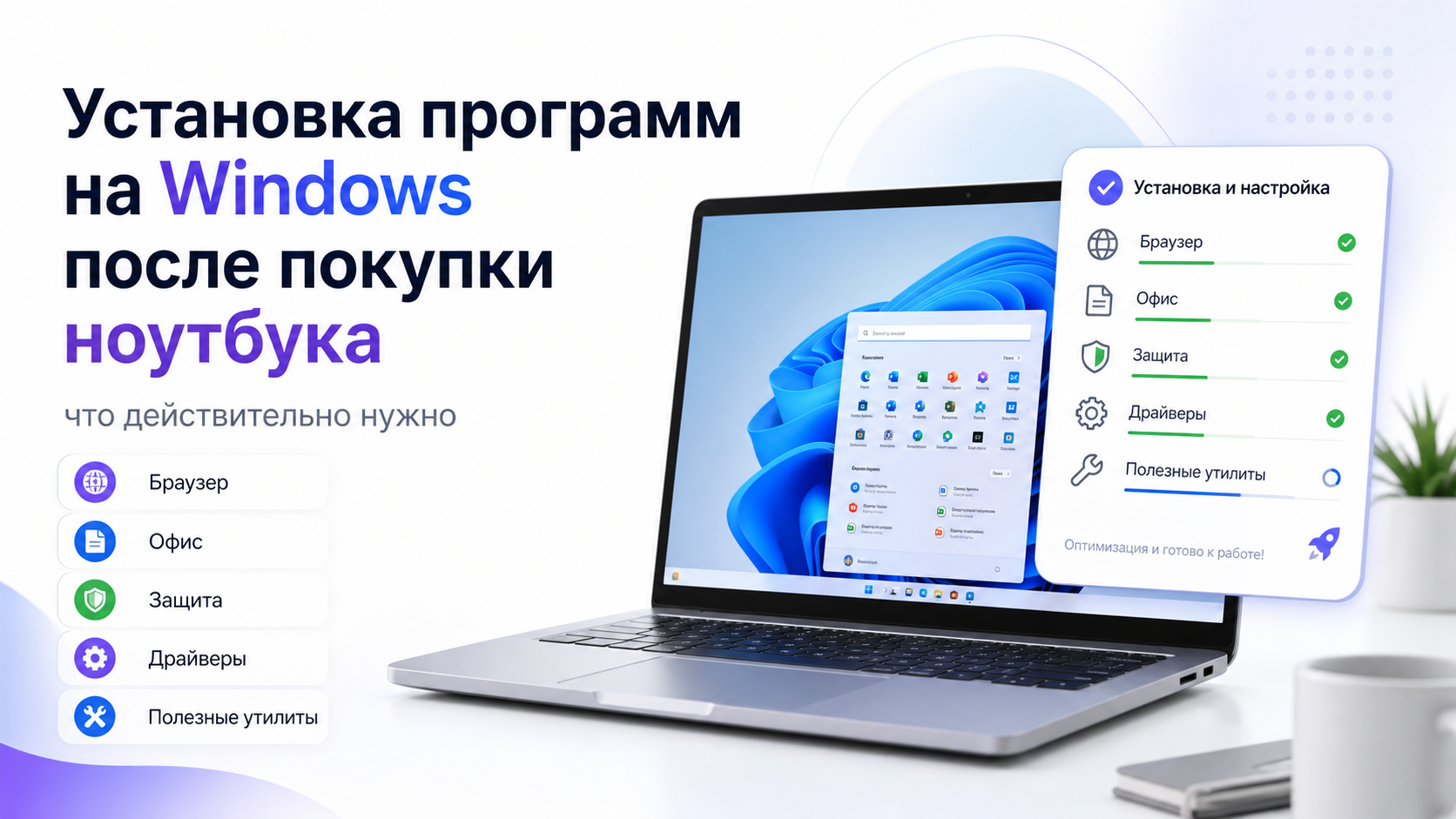
После покупки нового ноутбука многие начинают ставить всё подряд: браузеры, архиваторы, «ускорители», десятки утилит, сомнительные антивирусы, чистильщики, драйвер-паки и случайные приложения, которые «вроде бы советуют». В результате даже новый Windows-ноутбук быстро получает лишнюю нагрузку, дублирование функций и ненужный визуальный шум.
На практике после покупки ноутбука нужно не как можно больше программ, а правильный базовый набор. Windows 11 уже включает встроенные инструменты безопасности, резервного копирования, работы с файлами и системной диагностики, поэтому часть вещей отдельно ставить просто не нужно. Microsoft прямо указывает, что в Windows Security уже есть блоки Device security, App & browser control и другие встроенные средства защиты, а Windows Backup позволяет сохранять настройки, список приложений Microsoft Store, Wi-Fi и другие параметры.
Если вам нужна не только статья, но и практическая помощь, у ExShare уже есть материалы про удалённую компьютерную помощь для Windows и настройку Windows 10 и 11 удалённо. По опубликованным материалам ExShare это направление включает установку программ, настройку безопасности, сети и общей логики системы.
С чего начинать сразу после покупки ноутбука
Прежде чем ставить программы, разумно сделать три вещи: завершить первичную настройку Windows, подключить ноутбук к нормальному интернету и установить системные обновления. Это важнее, чем немедленная установка «любимого набора софта», потому что часть встроенных компонентов Windows и Microsoft Store обновляется уже в первые минуты использования. Microsoft также развивает Windows Backup и перенос параметров между устройствами, поэтому новый ноутбук всё чаще можно быстро привести к привычному состоянию уже на старте.
Сразу после этого уже можно переходить к программам. И здесь главный принцип простой: ставить только то, что закрывает конкретную задачу.
Что действительно нужно установить в первую очередь
Браузер, если вам неудобен встроенный вариант
На новом ноутбуке у вас уже есть Microsoft Edge. Для части пользователей этого достаточно. Если же вы привыкли к другому браузеру, после покупки ноутбука действительно есть смысл поставить свой основной вариант и сразу войти в аккаунт, чтобы вернуть закладки, пароли и историю.
Но здесь не нужно ставить сразу три или четыре браузера «на всякий случай». Обычно достаточно одного основного и, максимум, одного запасного.
Архиватор
Windows умеет работать с частью архивных форматов и без стороннего софта, но в реальной работе отдельный архиватор часто всё равно нужен. Особенно если вы получаете документы, сборки программ, рабочие файлы и архивы в разных форматах.
Это одна из тех программ, которые действительно имеют смысл на новом ноутбуке почти всегда.
PDF-приложение или редактор
Если вы только просматриваете PDF, встроенных средств может хватить. Но если вы регулярно подписываете, объединяете, комментируете или редактируете PDF-документы, отдельная программа действительно нужна.
То же касается учёбы, работы с договорами, инструкциями, бланками и отправкой документов.
Офисные программы
Это уже зависит от сценария. Если ноутбук нужен для работы, учёбы, таблиц, текстов, презентаций и документов, офисный пакет почти всегда входит в обязательный набор. Если же ноутбук покупался в основном для интернета, сериалов, общения и простых бытовых задач, с установкой офиса можно не спешить.
Главное здесь — не ставить сразу несколько конфликтующих пакетов без необходимости. Именно такие дубли часто потом вызывают ошибки открытия документов и путаницу с форматами.
Мессенджеры и видеосвязь
Если ноутбук нужен для связи, видеозвонков и работы, ставятся именно те приложения, которыми вы действительно пользуетесь: Telegram, Zoom, WhatsApp, Teams, Discord или другие рабочие сервисы.
Но опять же важен принцип отбора. Не нужно превращать новый ноутбук в витрину из десяти программ для связи, если реально вы используете две.
Облачное хранилище
Если вы работаете между несколькими устройствами или не хотите держать важные файлы только локально, облачный клиент — полезная вещь. Тем более что сама Microsoft делает акцент на Windows Backup, настройках синхронизации и работе с учётной записью Microsoft как на важной части нового устройства.
Что чаще всего ставят зря
Вот тут как раз совершается большинство ошибок.
Чистильщики и «ускорители»
На новом ноутбуке они почти никогда не нужны. Windows уже включает базовые системные средства, а часть таких программ только создаёт дополнительную нагрузку, навязчивые уведомления и вмешательство в систему.
Если ноутбук новый, проблема точно не в том, что ему срочно нужен «турбо-ускоритель».
Сторонние антивирусы без реальной необходимости
Во многих случаях пользователю уже хватает встроенной защиты Windows. Microsoft прямо показывает Windows Security как центральную встроенную защитную систему устройства, а Device security и App & browser control — как её полноценные компоненты.
Это не означает, что сторонние решения не нужны никогда. Но ставить их по привычке в первый же день без понимания задачи — далеко не всегда разумно.
Драйвер-паки и сомнительные «обновляторы драйверов»
На новом ноутбуке особенно опасно ставить всё подряд из таких источников. Во многих случаях нужные драйверы уже есть в системе, подтягиваются через обновления производителя или через Windows Update. А случайный «автоматический драйвер-менеджер» может создать больше проблем, чем решить.
Дублирующие программы
Два PDF-редактора, три браузера, несколько видеоплееров, два офисных пакета, пара архиваторов — всё это не усиливает ноутбук, а делает его тяжелее и менее понятным в повседневной работе.
Что важно настроить вместе с установкой программ
Правильная установка после покупки ноутбука — это не только список приложений. Обычно параллельно стоит привести в порядок несколько системных вещей.
Приложения по умолчанию
После установки браузера, офиса, PDF-программы и других базовых инструментов нужно сразу выставить, чем открываются ссылки, документы, таблицы, PDF и изображения. Иначе Windows начинает использовать не ту программу, что вам нужна.
Параметры безопасности установки
Microsoft отдельно указывает, что в Windows можно управлять app recommendation settings, то есть логикой рекомендаций и ограничений при установке приложений. Это особенно важно на новом ноутбуке, когда система активно предлагает использовать только Microsoft Store или предупреждает о сторонних установщиках.
Нормальная настройка здесь важнее, чем бессмысленное отключение всего подряд.
Резервное копирование и учётная запись
На новом ноутбуке есть смысл сразу проверить Windows Backup, вход в Microsoft-аккаунт и синхронизацию базовых параметров. Microsoft прямо пишет, что Windows Backup умеет сохранять установленные приложения Microsoft Store, настройки, Wi-Fi, персонализацию и другие предпочтения.
Это особенно полезно, если вы не хотите потом заново собирать систему после сбоя или смены устройства.
Проверка состояния системы
Microsoft отдельно продвигает PC Health Check как способ увидеть общее состояние устройства, производительность и часть проблем системы. Для нового ноутбука это не обязательный ежедневный инструмент, но как стартовая проверка он вполне полезен.
Какой набор программ можно считать разумным
Для большинства пользователей после покупки ноутбука достаточно такого набора:
- один основной браузер;
- архиватор;
- PDF-приложение, если оно действительно нужно;
- офисный пакет, если вы работаете с документами;
- 1–2 мессенджера или сервиса видеосвязи;
- облачный клиент при необходимости;
- профильные рабочие программы под ваши задачи.
Этого более чем достаточно, чтобы новый ноутбук стал рабочим инструментом, а не перегруженной витриной случайного софта.
Когда набор должен быть другим
Если ноутбук берётся под конкретную задачу, набор программ меняется.
Для учёбы важнее браузер, офис, PDF и видеосвязь.
Для работы — офис, облако, почта, корпоративные сервисы, мессенджеры, возможно, электронная подпись и специализированный софт.
Для творчества — графические, монтажные и проектные программы.
Для дома — браузер, связь, базовые утилиты и минимум лишнего.
То есть правильный ответ не в том, чтобы найти «идеальный список программ для всех», а в том, чтобы собрать набор под ваш сценарий и не ставить лишнее.
Когда лучше не тратить время и обратиться к специалистам
Если ноутбук новый, а вы хотите сразу собрать нормальную рабочую систему без хаоса, лучше не превращать первые часы использования в эксперимент с десятками установщиков. Особенно это актуально, если вам нужно:
- поставить сразу несколько программ без конфликтов;
- настроить офис, PDF, почту и браузер;
- привести в порядок безопасность Windows;
- проверить резервное копирование и синхронизацию;
- убрать предустановленный мусор и лишнюю нагрузку;
- подготовить ноутбук под работу, учёбу или удалённую занятость.
Также стоит обращаться за помощью, если Windows уже мешает установке приложений, путается с программами по умолчанию или вы не хотите тратить время на разбор каждой мелочи по отдельности.
Почему стоит выбрать ExShare
ExShare помогает не просто установить программы на новый ноутбук, а собрать нормальную рабочую конфигурацию Windows: поставить только нужный софт, убрать лишнее, привести в порядок безопасность, базовые параметры системы, браузер, документы, связь и общую логику работы ноутбука. Это особенно удобно, когда нужен не «список программ из интернета», а понятный результат под ваши реальные задачи.
Если нужна помощь, можно позвонить по номеру, оставить заявку через форму на сайте или написать в WhatsApp и Telegram. Также можно обратиться через страницу контактов ExShare.
Итоги
После покупки ноутбука на Windows действительно нужно установить не так много программ, как кажется. Главное — закрыть базовые задачи: браузер, документы, архивы, PDF, связь и, при необходимости, облако и рабочие сервисы. Всё остальное должно добавляться только под конкретный сценарий.
Новый ноутбук больше выигрывает не от количества программ, а от правильной стартовой настройки. Тем более что Windows уже включает важные встроенные инструменты безопасности и резервного копирования, которые часто позволяют не ставить часть лишнего софта отдельно.


