Вирус, майнер или перегрузка: как отличить причины медленной работы ПК
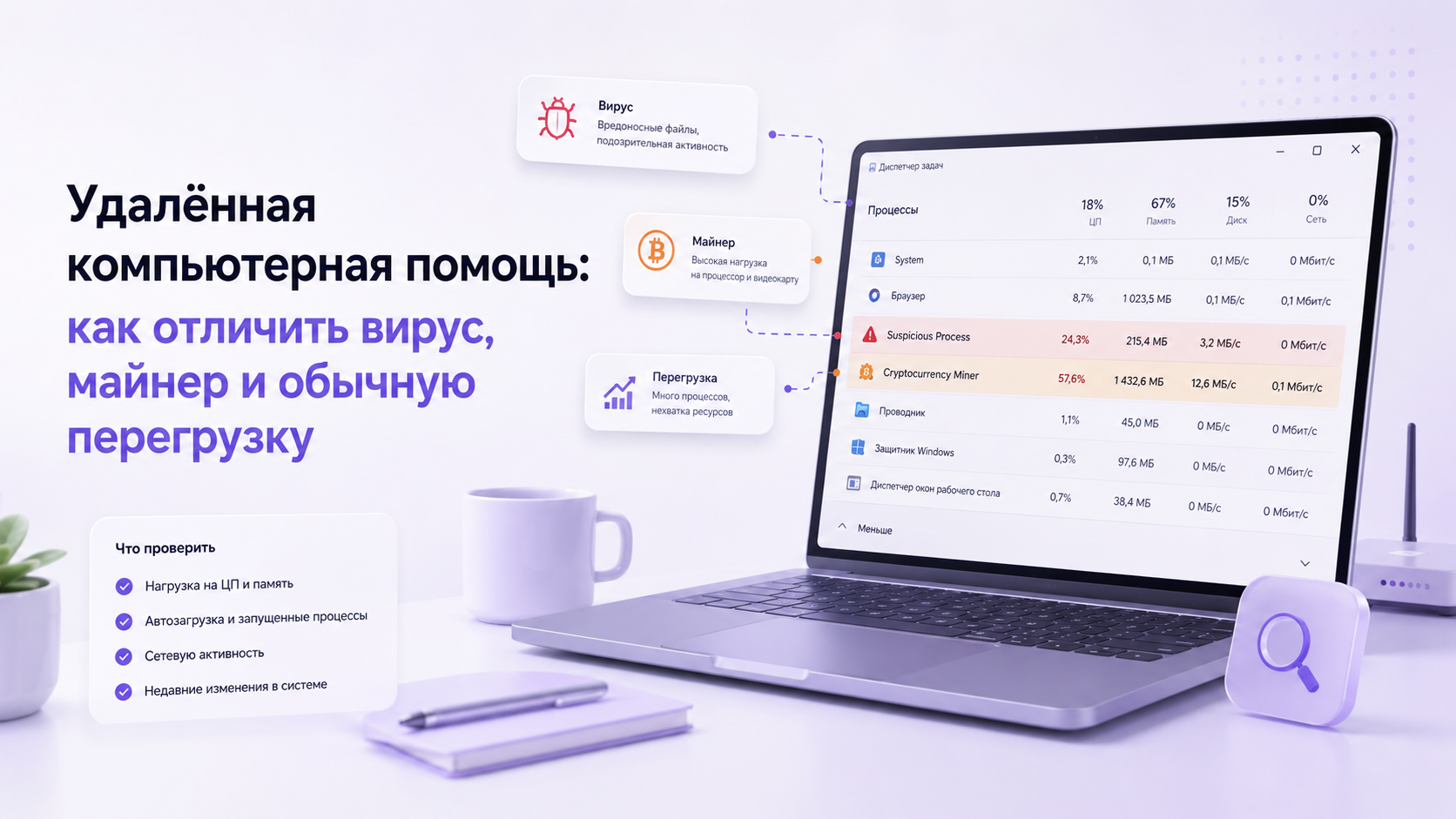
Вирус, майнер или перегрузка могут проявляться похоже. Компьютер шумит, нагревается, медленно открывает программы и быстрее разряжает аккумулятор. По одному признаку нельзя уверенно назвать причину. Нужна последовательная диагностика, которая учитывает момент появления нагрузки, активные процессы и недавние изменения в системе.
Обычная перегрузка чаще связана с понятной задачей: обновлением, большим числом вкладок, синхронизацией файлов или тяжёлой программой. Вредоносное ПО старается работать незаметно. Однако и это различие не абсолютно. Системные службы могут вести себя неожиданно, а майнер иногда снижает активность при открытии средств контроля.
Главный принцип: сначала собрать наблюдения, затем менять систему. Поспешное удаление процессов и случайные утилиты могут скрыть причину, повредить программы или усложнить восстановление.
Вирус, майнер или перегрузка: почему симптомы пересекаются
Современный компьютер распределяет ресурсы между программами, фоновыми службами и обновлениями. Процессор может кратковременно загружаться после включения. Диск активно работает во время индексации или синхронизации. Оперативная память заполняется браузером и рабочими приложениями. Такое поведение само по себе не доказывает заражение.
Вирус — широкое бытовое название для вредоносных программ с разными задачами. Одни показывают рекламу, другие крадут данные или меняют настройки. Майнер использует вычислительные ресурсы для сторонних расчётов. Обычная перегрузка не преследует скрытой цели, но способна создавать те же внешние симптомы.
| Наблюдение | Обычная перегрузка | Возможная вредоносная активность |
|---|---|---|
| Высокая нагрузка | Связана с открытой программой или известной службой | Возникает без понятной задачи или возвращается после перезапуска |
| Нагрев и шум | Снижаются после завершения тяжёлой работы | Сохраняются в простое или быстро появляются снова |
| Сеть | Активна во время облачной синхронизации, игры или обновления | Передача данных идёт без очевидной причины |
| Браузер | Много вкладок и расширений объясняют расход памяти | Появляются перенаправления, реклама или незнакомые расширения |
| После перезапуска | Система постепенно успокаивается | Странное поведение начинается сразу или по расписанию |
Признаки обычной перегрузки компьютера
Перегрузка обычно воспроизводима. Если запустить конкретную игру, монтаж видео или десятки вкладок, нагрузка растёт. После закрытия задачи показатели постепенно снижаются. Пользователь может связать начало проблемы с установкой программы, обновлением или изменением привычного сценария работы.
- Нагрузка соответствует открытым приложениям и снижается после их закрытия.
- Свободное место на системном диске почти закончилось, поэтому системе трудно работать с временными файлами.
- Браузер использует много памяти из-за вкладок, видеосвязи и расширений.
- После включения временно работают обновления, синхронизация или индексация.
- Отдельная программа тормозит, а остальные задачи выполняются нормально.
- Проблема появляется при нагреве или работе от ограниченного режима питания.
Если компьютер медленно работает без явных признаков заражения, сначала полезно сверить причины из материала почему Windows начинает тормозить даже на хорошем компьютере. Он рассматривает производительность Windows шире и не сводит любую задержку к вирусу.
Что чаще указывает на скрытый майнер
Майнеру нужны вычислительные ресурсы. Поэтому внимание привлекают постоянный нагрев, активное охлаждение и заметное падение производительности без открытой тяжёлой задачи. Важна именно совокупность признаков. Пыль в системе охлаждения, неисправный вентилятор или фоновое обновление могут создавать похожую картину.
Подозрение усиливается, если нагрузка появляется после простоя, возвращается через одинаковые интервалы или исчезает при запуске диспетчера задач. Но даже такое поведение не является окончательным доказательством. Диагностика должна проверить автозагрузку, запланированные задания, службы, браузер и состояние защитных компонентов.
Нагрев и шум без нагрузки разобраны отдельно в гайде почему компьютер греется и шумит без нагрузки. Там есть безопасный порядок наблюдений, который помогает не перепутать программную активность с проблемой охлаждения.
Какие признаки характернее для другого вредоносного ПО
Не каждое заражение нагружает процессор. Иногда производительность почти не меняется, но появляются новые симптомы. Браузер открывает посторонние страницы. Защитные настройки отключаются. Файлы получают странные имена. Возникают незнакомые программы, расширения или уведомления. Такие изменения важнее общей медлительности.
- Домашняя страница и поисковая система меняются без согласия пользователя.
- Браузер показывает рекламу на сайтах, где раньше её не было.
- Система запускает незнакомые окна, команды или запросы прав администратора.
- Защитное приложение не открывается или его настройки неожиданно изменены.
- Появляются новые учётные записи, службы или программы без понятного происхождения.
- Файлы становятся недоступными, переименовываются или открываются с ошибками.
Если обнаружен хотя бы один серьёзный признак, не вводите пароли и платёжные данные до проверки. Не стоит продолжать работу с важными аккаунтами. Сначала отключите лишние подключения, сохраните описание симптомов и подготовьте устройство к диагностике.
Более узкое сравнение заражения и обычного замедления приведено в инструкции как понять, что на компьютере вирус. Она полезна, когда главная жалоба звучит как «компьютер просто тормозит».
Как понять, какой ресурс стал узким местом
Разные ограничения ощущаются по-разному. При нехватке оперативной памяти программы медленно переключаются, а вкладки браузера перезагружаются. Загруженный диск задерживает запуск приложений и сохранение файлов. Высокая нагрузка на процессор делает интерфейс менее отзывчивым. Активная видеокарта чаще проявляется нагревом и шумом при графических задачах.
Эта классификация не определяет виновника, но помогает задать правильный вопрос. Если память занята известными программами, вероятнее обычная перегрузка. Если видеокарта активна в полном простое, а открытых задач нет, требуется более глубокая проверка. Если диск занят системной службой после обновления, полезно дождаться завершения обслуживания.
- Процессор: сравните нагрузку в простое и при выполнении понятной задачи.
- Память: проверьте, какие приложения удерживают основной объём и растёт ли расход со временем.
- Диск: отметьте, связан ли поток операций с обновлением, поиском, резервным копированием или неизвестным процессом.
- Сеть: сопоставьте передачу данных с браузером, облачным хранилищем, игрой или видеосвязью.
- Видеокарта: проверьте, остаётся ли активность после закрытия игр, редакторов и браузерного видео.
Частые ложные тревоги, похожие на заражение
Некоторые законные процессы запускаются без заметного окна. Облачное хранилище может заново сравнивать большую папку. Поиск создаёт индекс после переноса файлов. Защитное средство выполняет плановую проверку. Магазин приложений загружает обновления. Система создаёт резервную копию или обслуживает накопитель. Каждая такая задача способна временно замедлить компьютер.
Ложная тревога обычно имеет начало и конец. Название процесса связано с установленной программой, а нагрузка постепенно снижается. Можно поставить задачу на паузу через само приложение и проверить реакцию системы. Не завершайте процесс принудительно, если он обновляет систему, прошивку или важную базу данных.
Отдельный случай — перегрев из-за пыли или плохого охлаждения. Компьютер снижает частоты, поэтому начинает тормозить даже при умеренной нагрузке. В диспетчере задач показатели могут выглядеть нормальными, но корпус горячий, а вентиляторы работают громко. Здесь программная чистка не заменит проверку охлаждения.
Что делать с аккаунтами и важными данными при подозрении
Если система показывает признаки перехвата данных, смену паролей лучше выполнять с другого доверенного устройства. Сначала защитите основную почту, затем финансовые сервисы и рабочие аккаунты. Включите дополнительное подтверждение входа, где оно доступно. Не сохраняйте новые пароли на подозрительном компьютере до завершения проверки.
Документы можно скопировать отдельно, но резервная копия не должна автоматически переносить неизвестные программы. Сохраняйте фотографии, тексты и другие пользовательские файлы. Архивы, установщики, сценарии и исполняемые файлы требуют дополнительной проверки. После очистки системы резервный носитель также проверяют защитным средством.
Безопасная первичная проверка без удаления файлов
Первичная проверка нужна для сбора картины, а не для самостоятельного удаления всего подозрительного. Зафиксируйте время возникновения проблемы и открытые приложения. Посмотрите, какой ресурс ограничен: процессор, память, диск или сеть. Запишите названия процессов, но не завершайте системные службы по случайной рекомендации.
- Перезагрузите компьютер и не открывайте рабочие программы несколько минут.
- Отметьте, когда появляется шум, нагрев или замедление.
- Проверьте свободное место на системном диске.
- Сравните нагрузку в простое и после запуска привычных приложений.
- Просмотрите список недавно установленных программ и расширений браузера.
- Запустите проверку штатным или доверенным защитным средством.
- Сохраните скриншоты и результаты, если симптомы остаются непонятными.
Название процесса не всегда объясняет его назначение. Вредоносная программа может маскироваться под системный компонент, а законная служба — использовать много ресурсов во время обслуживания. Поэтому решение опирается на расположение файла, цифровую подпись, историю запуска и связь с установленными программами.
Почему случайные чистильщики и антивирусы могут навредить
При подозрении на заражение легко установить первую найденную утилиту. Это рискованный шаг. Под видом проверки распространяются рекламные программы и новые угрозы. Несколько защитных комплексов могут конфликтовать, замедлять систему и блокировать друг друга. Используйте штатную защиту или заранее известный инструмент из доверенного источника.
Чистильщики реестра не устанавливают причину высокой нагрузки. Они удаляют записи по собственным правилам и иногда нарушают работу программ. Если задача состоит в поиске вируса или майнера, важнее сохранить диагностические следы и проверить точки запуска. Оптимизация выполняется уже после устранения угрозы.
Когда устройство лучше временно отключить от сети
Отключение сети оправдано при явных признаках кражи данных, неизвестной передаче файлов или шифровании. Оно ограничивает связь программы с внешними серверами. Однако для удалённой помощи подключение понадобится снова. Специалист согласует безопасный момент и канал, а пользователь сможет контролировать сеанс.
Если проблема выражается только в медленной работе, резкое отключение не всегда требуется. Сначала закройте важные аккаунты и не проводите платежи. Подготовьте резервные копии документов на чистый носитель, но не переносите исполняемые файлы и неизвестные архивы.
Как подготовиться к удалённой диагностике
Удалённая диагностика особенно полезна, когда симптомы пересекаются. Специалист может проверить ресурсы, автозагрузку, службы, браузер и защиту в одном контексте. Пользователю стоит заранее записать, когда началась проблема, что устанавливалось перед этим и какие действия уже предпринимались.
Порядок подготовки устройства и личных данных описан в материале как подготовить компьютер к удалённой диагностике. Он помогает провести сеанс быстрее и сохранить контроль над доступом.
Команда ExShare помогает отличить вредоносную активность от перегрузки, настроить защиту и вернуть системе предсказуемую работу. Во время удалённого сеанса пользователь видит действия специалиста. Связаться с командой можно через форму на сайте, в WhatsApp или Telegram, а также по телефону.
Как сопоставить нагрузку в покое и под задачей
Один снимок диспетчера задач не позволяет уверенно назвать причину тормозов. Сначала дайте системе несколько минут после запуска, затем запишите показатели в покое. После этого откройте одну привычную программу, на которой заметно замедление, и повторите наблюдение. Сравнение двух состояний важнее самой высокой цифры: оно показывает, связан ли сбой с конкретной нагрузкой, фоновым процессом или общим состоянием Windows.
- Процессор занят в покое одним неизвестным процессом: проверьте его расположение, издателя и автозапуск, но не удаляйте файл сразу.
- Диск долго остаётся загруженным после входа: отделите обновление, индексацию и облачную синхронизацию от подозрительной активности.
- Видеокарта нагружается без открытой графической задачи: зафиксируйте процесс и проверьте расширения браузера и фоновые приложения.
- Память заканчивается только в одной программе: исследуйте вкладки, проект или утечку приложения до вывода о вирусе.
- Сеть активна при простое: сопоставьте соединения с обновлениями и облачными сервисами, затем проверяйте неизвестные адреса.
Контроль после очистки или изменения автозапуска
После каждого безопасного изменения перезагрузите компьютер и повторите тот же сценарий. Не сравнивайте разные игры, браузеры или наборы вкладок. Проверьте время запуска, реакцию интерфейса, нагрузку в покое и поведение под одной задачей. Полезно также просмотреть журнал защитника и убедиться, что угрозы не остались в карантине без понятного решения. Так становится видно, что именно дало эффект, а не просто совпало с очередным запуском.
Работа считается завершённой, когда система стабильно повторяет нормальное состояние после нескольких перезагрузок, не появляются новые неизвестные процессы, а защитное сканирование не сообщает об активной угрозе. Если нагрузка снизилась, но ошибки, перегрев или внезапные выключения сохранились, продолжайте диагностику оборудования и драйверов: удаление вредоносного ПО не исправляет неисправный накопитель, охлаждение или блок питания.
Что записать в итог диагностики
Зафиксируйте исходный симптом, найденную причину, выполненные действия и контрольный результат. Отдельно перечислите программы, которые были удалены или исключены из автозапуска. Не пишите общий вывод «компьютер очищен»: укажите, какая нагрузка исчезла и какой сценарий снова работает. Такой итог пригодится, если замедление вернётся после обновления, установки программы или подключения прежнего расширения браузера.
Практический итог
Вирус, майнер или перегрузка различаются не одним показателем, а устойчивым рисунком поведения. Обычная нагрузка объясняется задачей и снижается после её завершения. Майнер чаще использует ресурсы в простое. Другое вредоносное ПО может менять браузер, защиту, файлы и учётные записи без заметного нагрева.
Безопасная стратегия состоит из наблюдения, фиксации изменений и проверки доверенными средствами. Не удаляйте системные процессы наугад и не устанавливайте случайные утилиты. Если признаки противоречат друг другу, удалённая диагностика поможет найти причину без лишнего вмешательства и повторной настройки компьютера.


