Базовые станции Vive не засыпают или не просыпаются: что проверить
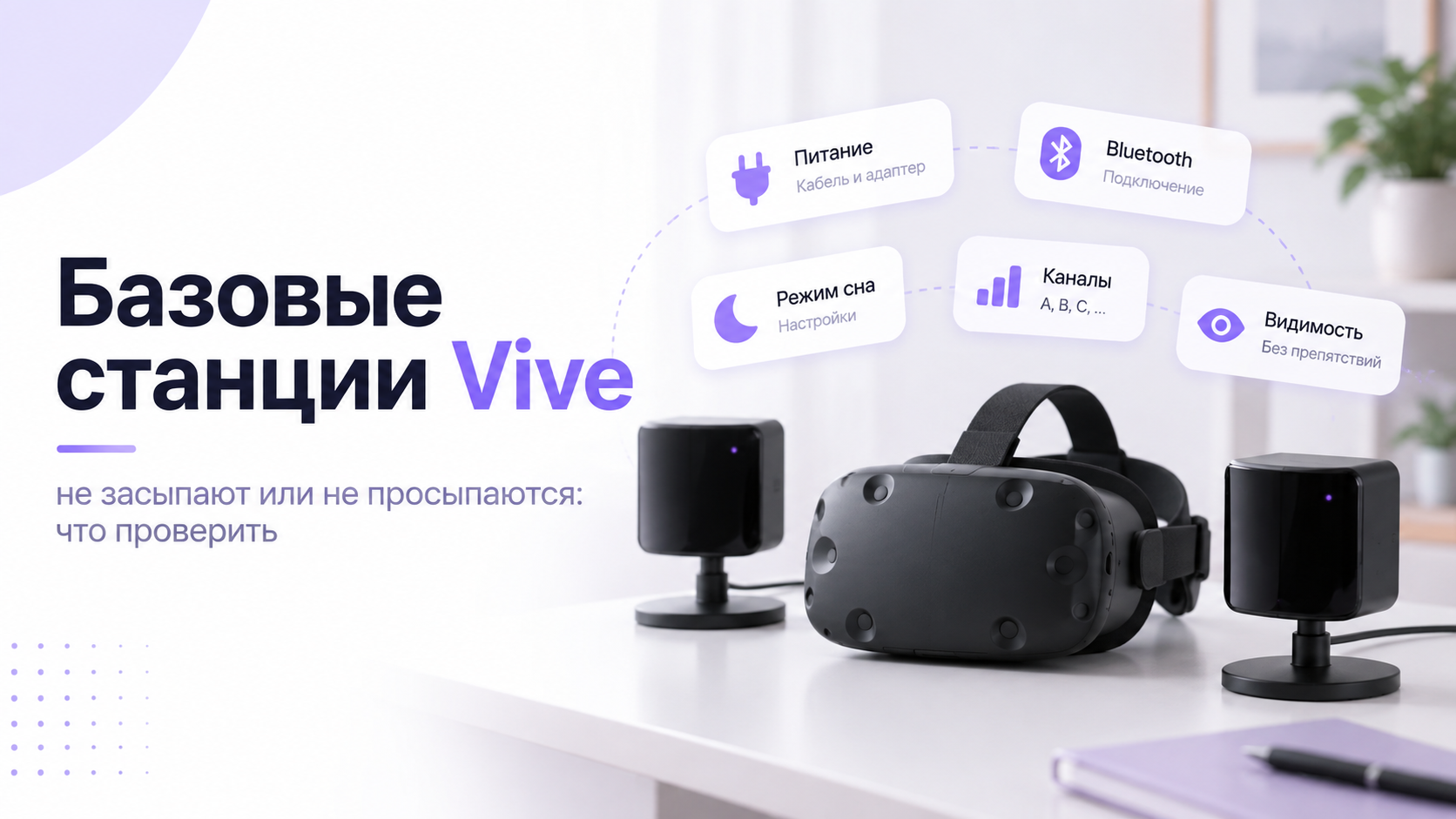
Сон базовых станций Vive зависит от настроек SteamVR и доступности канала управления. Выключение шлема само по себе не всегда отправляет станции в ожидание. Сначала проверьте автоматическое управление питанием, Bluetooth и порядок завершения программы. Затем различайте неисправность одной станции и всей системы. Не отключайте питание устройства, пока выполняется обновление его прошивки.
Станции Lighthouse и компьютер связаны не так, как обычная беспроводная гарнитура. Оптический трекинг и передача команд питания выполняют разные задачи. Поэтому рабочее отслеживание не доказывает исправность Bluetooth-управления. И наоборот, станция без питания не сможет проснуться по команде. Диагностику начинайте с точной модели оборудования и наблюдаемого состояния, а не с изменения всех каналов.
Запишите конфигурацию и отличите сон от ошибки
Уточните поколение каждой станции, модель шлема и используемый Link Box. Также запишите версию SteamVR и наличие дополнительных программ управления. Базовые станции 1.0 и 2.0 нельзя смешивать как взаимозаменяемые устройства одной системы. Совместимость шлема с поколением станций проверяют отдельно. Если комплект собирался из разных покупок, не полагайтесь только на внешнее сходство корпусов.
Посмотрите на индикатор каждой станции и сопоставьте его с руководством модели. У разных поколений и вариантов оборудования значения цветов различаются. Например, у описанных HTC станций 1.0 ожидание обозначается тусклым зелёным светом. Синий может означать ожидание стабилизации, а не сон. Не переносите одну цветовую таблицу на всё семейство Lighthouse без проверки.
Удобно обозначить станции по расположению, например возле двери и возле окна. Запишите, какая не засыпает, какая не пробуждается и после какого события. Не переставляйте оборудование только ради названия или серийного номера. Повторяемое различие между двумя станциями помогает отделить общую настройку от локальной проблемы. А изменение положения способно добавить отдельную задачу проверки игровой зоны.
Проверьте питание и связь компьютера с комплектом
Убедитесь, что станция подключена к исправной розетке через подходящий адаптер. Проверьте выключатель сетевого фильтра и отсутствие натяжения кабеля. Если индикатора совсем нет, сначала решайте вопрос питания. Команда Bluetooth не включает обесточенную станцию. Для сравнения можно проверить саму розетку другим безопасным прибором, не разбирая адаптер и не касаясь его контактов.
Затем проверьте штатные подключения шлема и Link Box к компьютеру. Канал управления питанием должен оставаться доступным при завершении SteamVR. Если вы заранее отключаете Link Box, команда станциям может не дойти. Не заменяйте предусмотренный комплектом канал случайным Bluetooth-адаптером без подтверждения совместимости. Наличие Bluetooth для наушников в Windows не доказывает поддержку управления станциями вашим VR-комплектом.
Если SteamVR вообще не видит шлем, сначала восстановите основное подключение комплекта. Отдельная настройка сна станций в этот момент даст мало информации. Проверьте кабели и питание по руководству конкретного Vive. Не удаляйте все USB-устройства Windows и не меняйте видеодрайвер без соответствующих признаков. После восстановления шлема повторите проверку управления станциями в обычной рабочей конфигурации.
Последовательность настройки HTC Vive Pro 2
Включите сон базовых станций Vive в SteamVR
Найдите настройки базовых станций и раздел Power Management в SteamVR. Название пункта и расположение меняются между версиями интерфейса. В справке Valve управление питанием описано как отдельно включаемая функция. Не считайте её активной только потому, что станции определились. Проверьте фактическое состояние настройки и список станций, которыми программа собирается управлять.
Если интерфейс предлагает несколько режимов ожидания, прочитайте описание каждого. Разные варианты могут по-разному управлять работой внутренних компонентов станции. Похожее название режима ещё не означает, что станция станет полностью бесшумной. Для домашнего выбора ориентируйтесь на назначение режима и руководство оборудования. После изменения сначала проверьте одну нормальную последовательность завершения и запуска SteamVR, не добавляя другие настройки.
- Запустите SteamVR с подключённым штатным комплектом и дождитесь его готовности.
- Проверьте доступность Bluetooth и управления питанием базовых станций.
- Убедитесь, что нужные станции перечислены в доступном списке управления.
- Завершите SteamVR обычной командой, оставляя канал управления подключённым.
- Проверьте ожидание станций, затем повторный запуск и восстановление их работы.
Успех означает не только сохранённую галочку в настройках. Обе станции должны корректно менять состояние после обычного завершения программы. Затем они должны возвращаться в рабочий режим при следующем запуске. Оцените полный цикл, потому что исправный уход в ожидание не гарантирует пробуждение. Если работает только половина сценария, зафиксируйте это отдельно для следующего этапа.
Bluetooth: проверяйте драйвер комплекта, а не случайное сопряжение
В SteamVR проверьте раздел Bluetooth и сообщения о доступности соответствующего устройства. Для поддерживаемых комплектов справка HTC описывает драйвер Bluetooth для Link Box. Если программа предлагает штатное обновление драйвера, следуйте её инструкции. После установки выполните требуемый перезапуск компьютера и снова откройте SteamVR. Не устанавливайте неизвестные пакеты драйверов из рекламных каталогов или автоматических подборщиков.
Не пытайтесь обязательно добавить станции через стандартное окно сопряжения Windows. Их отсутствие среди обычных бытовых Bluetooth-устройств не является достаточным диагнозом. Проверяйте именно возможность управления в SteamVR и поддержку оборудования. Также не удаляйте рабочую клавиатуру или мышь из списка Bluetooth. Такие действия не помогают подтвердить исправность специализированного канала и могут осложнить дальнейшую настройку.
Если сообщение появилось после изменения USB-подключения, верните известную рабочую схему. Подключайте комплект по инструкции производителя и меняйте один участок за раз. Затем сравните доступность Bluetooth до и после изменения. Не переходите сразу к переустановке всей Windows или Steam. Сначала нужно понять, видит ли программа тот компонент, через который отправляются команды питания.
Отдельно сравните два запуска: после перезагрузки Windows и после выхода компьютера из сна. Сохраняйте одинаковые подключения и настройки SteamVR. Для каждого случая запишите, доступен ли Bluetooth и просыпаются ли обе станции. Разница между результатами даст поддержке воспроизводимый сценарий сбоя. Сама по себе она ещё не доказывает неисправность станции или драйвера.
Станции не засыпают после окончания игры
Выход из игры не всегда означает завершение SteamVR. Проверьте, закрылась ли сама VR-среда, а не только игровое окно. Если она продолжает работать, состояние станций может соответствовать активному сеансу. Сначала завершите её штатно и наблюдайте результат. Не судите о неисправности по тому, что сняли шлем и положили контроллеры на стол.
Следующая проверка касается порядка выключения оборудования. Завершите игру, затем SteamVR и дождитесь обработки команд станциями. Только после этого выключайте компьютер и отключайте необходимое оборудование. Если раньше вы одновременно выключали сетевой фильтр и закрывали приложение, команда могла не успевать пройти. Повторите новый порядок несколько раз, не изменяя параллельно режим управления питанием.
Проверьте, не запускает ли SteamVR другая программа после вашего выхода. Это может быть приложение, использующее VR, или дополнительное средство управления. Не завершайте все процессы с незнакомыми названиями наугад. Сначала закройте собственные VR-приложения обычным способом и сравните поведение. Если проблема связана с конкретной программой, настройте её запуск отдельно от параметров самих станций.
Станции не просыпаются при следующем запуске
Сначала подтвердите, что станции получают питание и находятся именно в ожидании. Затем проверьте готовность шлема, Link Box и Bluetooth в SteamVR. Если программа предлагает обновить обнаружение станций, используйте штатную команду. Не меняйте каналы только потому, что не сработала команда пробуждения. Настройка оптической системы и передача команды питания являются разными участками процесса.
Если требуется обычный перезапуск питания, сначала убедитесь в отсутствии обновления прошивки. Закройте VR-сеанс и следуйте официальному порядку для своей модели. Не отключайте устройство при сообщении об установке или восстановлении прошивки. После запуска дождитесь стабильного состояния, затем проверьте SteamVR. Успешное ручное включение подтверждает подачу питания, но не полную исправность станции или автоматического пробуждения.
Если просыпается только одна станция, сравните их состояние в списке управления. Проверьте, не изменилась ли доступность второй и нет ли отдельного предупреждения. Не снимайте исправную станцию с крепления для первого сравнительного теста. При нормальном питании и повторяемом отказе одной станции подготовьте данные для поддержки. Фиксируйте состояние индикатора, а не только впечатление от звука устройства.
Что проверить, если станции Vive не определяются в системе
Несколько компьютеров могут отправлять противоречивые команды
В общем игровом пространстве одна станция может обслуживать несколько VR-сеансов. Valve рекомендует отключать автоматическое управление питанием при нескольких одновременно работающих экземплярах SteamVR. Иначе завершение одного сеанса способно конфликтовать с потребностями другого. Уточните, не использует ли станции второй компьютер в комнате. Для семейной или клубной установки нужен согласованный порядок управления, а не независимые настройки каждого участника.
Аналогичный конфликт стоит проверить при использовании стороннего приложения управления со смартфона. Не удаляйте его немедленно: сначала прекратите отправку команд и сравните штатный цикл. Если поведение нормализовалось, определите единственный основной способ управления. Не оставляйте несколько автоматизаций, назначение которых никто не помнит. Особенно опасна схема, где розетка отключается по расписанию во время обслуживания или обновления оборудования.
Если автоматический режим не соответствует общей установке, ручное управление может быть осознанным выбором. Оно требует понятного правила: кто завершает сеанс и когда отключается питание. Но ручной сценарий не означает постоянного резкого отключения всего комплекса. Сначала закрывают программы и проверяют отсутствие обновлений. Для оборудования с отдельными требованиями используйте порядок производителя, а не универсальное бытовое расписание.
Когда проблема относится уже к трекингу или оборудованию
Если станции просыпаются, но изображение или контроллеры теряют положение, проверяйте трекинг отдельно. Сон в этом случае может работать исправно. Оцените видимость зоны, устойчивость креплений и сообщения SteamVR. Не меняйте угол исправно установленной станции только ради повторного обнаружения Bluetooth. Любое перемещение способно изменить условия отслеживания и затруднить сравнение с прежней конфигурацией.
Диагностика плохого трекинга при установленных станциях Vive
Если станция долго ожидает стабилизации, оцените крепление и внешнюю вибрацию. Не трясите работающий корпус, пытаясь вернуть его в нормальный режим. При ошибочном красном сигнале действуйте по руководству модели и обращайтесь в поддержку. Не вскрывайте корпус и не используйте найденные в интернете файлы восстановления. Процедура для другого поколения может усугубить ситуацию вместо исправления режима ожидания.
Требования к размещению и креплению базовых станций Vive
Для обращения подготовьте модель шлема, поколения станций, версию SteamVR и описание подключения Link Box. Укажите, работает ли ручное включение и какая часть автоматического цикла нарушена. Добавьте сообщения Bluetooth и состояния индикаторов до запуска и после выхода. Такая запись помогает не повторять уже выполненные проверки. Не включайте в неё пароли Steam или данные удалённого доступа к компьютеру.
Рабочий сон базовых станций Vive проверяется полным циклом, а не одной настройкой. Подтвердите питание, штатный канал Bluetooth, список станций и корректное завершение SteamVR. Затем убедитесь, что повторный запуск возвращает весь комплект в рабочее состояние. Если остаётся ошибка оборудования или начинается обновление прошивки, прекратите эксперименты с питанием. Для общего пространства заранее согласуйте управление между всеми используемыми компьютерами.


