DisplayPort для VR‑шлема не определяется: пошаговый разбор видеокарты и кабеля
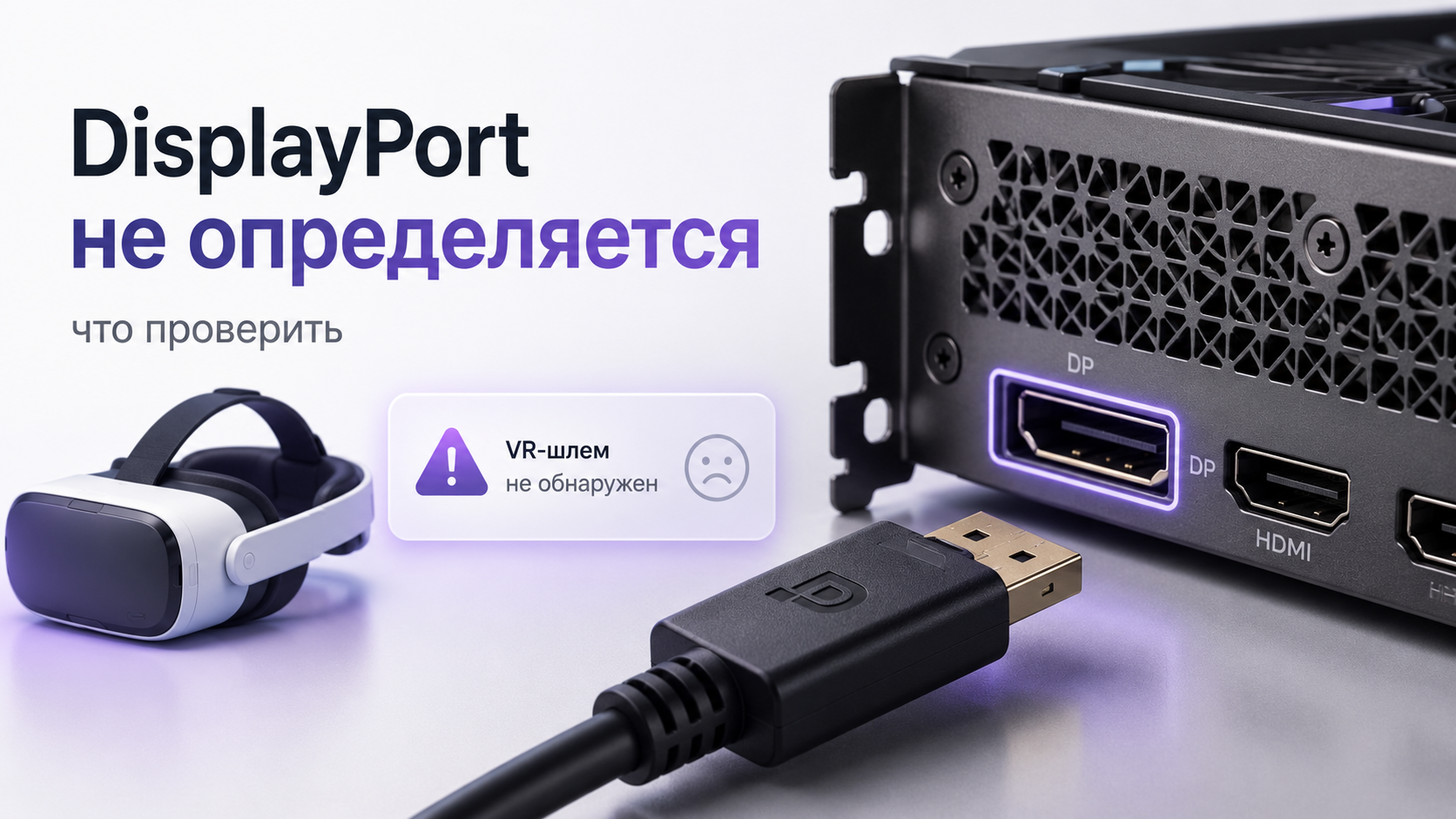
Ситуация знакома многим владельцам PC VR: шлем подключен к компьютеру через DisplayPort, индикаторы горят, но система упорно не видит устройство. В клиенте VR‑платформы — ошибка по кабелю или отсутствующему сигналу, в играх — пустота.
Этот материал разбирает только одну часть цепочки — физическое подключение по DisplayPort. По шагам рассмотрим, что проверить на видеокарте, порте, кабеле и переходниках, чтобы понять, где именно пропадает сигнал, и не списывать рабочий шлем в утиль.
После прохождения всех шагов у читателя будет ясный ответ, рабочий ли порт видеокарты, подходит ли используемый кабель DisplayPort для VR и какие настройки на ПК стоит скорректировать, прежде чем обращаться в сервис или менять комплектующие.
Шаг 1. Убедитесь, что шлем подключен именно к видеокарте, а не к материнской плате
Первая типичная ошибка — подключение кабеля DisplayPort в разъём на материнской плате вместо выходов дискретной видеокарты. Встроенное видео часто не поддерживает полноценный VR, даже если даёт картинку на монитор.
- Найдите на задней панели системного блока блок разъёмов видеокарты — обычно он расположен ниже основных портов материнской платы и занимает один‑два горизонтальных слота.
- Сравните: порты материнской платы сгруппированы вокруг USB, сетевого и аудиовыходов; порты видеокарты вынесены отдельным блоком, крепятся к корпусу одной планкой.
- Убедитесь, что кабель VR‑шлема (или удлинитель) вставлен именно в DisplayPort на видеокарте, а не в аналогичный по форме разъём выше. Если нужно, временно выньте кабель монитора и посмотрите, где именно он был подключен.
Если материнская плата имеет свои видеовыходы, а монитор подключён к ним, VR‑шлем через DisplayPort на видеокарте может не определяться, потому что система использует встроенную графику.
После переноса подключения на порт видеокарты перезагрузите компьютер и снова запустите программное обеспечение для VR‑шлема. Если ошибка исчезла, проблема заключалась только в неверно выбранном разъёме.
Шаг 2. Проверяем сам порт DisplayPort на видеокарте
Даже если шлем подключён к правильному месту, конкретный порт видеокарты может работать нестабильно или не подавать сигнал. Важно отделить проблему порта от проблем кабеля или шлема.
- Осмотрите порт при хорошем освещении. Не должно быть заметных трещин, погнутых контактов, сильного люфта при подключении кабеля.
- Проверьте, плотно ли сидит разъём. Нажмите до отчётливого щелчка фиксатора DisplayPort (там, где он предусмотрен). Неплотное соединение часто даёт плавающий контакт и обрывы сигнала.
- Подключите к этому же порту обычный монитор с поддержкой DisplayPort, если есть такая возможность. Если монитор стабильно показывает изображение, порт, как правило, исправен.
- Попробуйте другой порт DisplayPort на этой же видеокарте, если их несколько. Бывает, что один выход повреждён, а остальные работают нормально.
Если ни один монитор не получает сигнал с этого DisplayPort, а HDMI на видеокарте работает, проблема может быть в самом разъёме или трассировке платы. В такой ситуации полезно протестировать видеокарту в другом компьютере или обратиться в сервис.
Подбор видеокарты под VR‑шлем, в том числе по набору выходов и стабильности работы с DisplayPort, детально разобран в материале о лучших видеокартах для PC VR.
Шаг 3. Оцениваем кабель DisplayPort и удлинители
Кабель — одна из самых критичных точек в цепочке VR‑подключения. Для шлема требуется стабильный высокоскоростной поток данных, поэтому кабель, который годами служил для обычного монитора, может оказаться недостаточно надёжным или не соответствовать нужной версии стандарта.
- По возможности используйте комплектный кабель VR‑шлема, рассчитанный производителем именно на заявленное разрешение и частоту обновления.
- Избегайте длинных пассивных удлинителей DisplayPort. Каждый дополнительный разъём и соединение повышает риск потерь и помех, что в VR проявляется чёрным экраном или обрывами сигнала.
- Обратите внимание на состояние кабеля: заломы, перегибы под крышкой корпуса, следы перекручивания. Сильные механические повреждения часто вызывают периодический пропадание изображения.
- Пробуйте по возможности более короткий и качественный кабель, даже если это временно ограничит свободу движения в VR. Это важный тест для исключения нестабильности линии.
Если при малейшем шевелении кабеля картинка на шлеме пропадает, почти всегда виновато соединение или сам провод. В таких случаях безопаснее заменить кабель, чем рисковать повреждением разъёма видеокарты или шлема резкими рывками.
Шаг 4. Проверяем переходники и типы разъёмов
Многие шлемы требуют строго определённого типа подключения: либо полный DisplayPort, либо Mini DisplayPort, либо точную схему переходника. Не каждый адаптер «DisplayPort–HDMI» или «HDMI–DisplayPort» способен передавать необходимый видеосигнал для VR, даже если с обычным монитором он работает.
| Сценарий | Чего ожидать | На что обратить внимание |
|---|---|---|
| DisplayPort видеокарты → DisplayPort шлема | Наиболее предпочтительное и стабильное соединение | Желательно прямой кабель без пассивных переходников |
| DisplayPort видеокарты → Mini DisplayPort шлема | Допустимо при правильном кабеле | Лучше использовать один кабель с нужными коннекторами, а не несколько адаптеров подряд |
| HDMI видеокарты → DisplayPort шлема | Частая причина отсутствия сигнала в VR | Нужен активный адаптер с собственным преобразованием, не каждый из них поддерживает режимы, требуемые шлемом |
| DisplayPort видеокарты → HDMI шлема | Возможна ограниченная работа | Даже при наличии сигнала могут снижаться частота и разрешение, что для VR критично |
Если в цепочке есть переходник, важно понять, поддерживает ли он те режимы, которые необходимы конкретному VR‑шлему. При отсутствии точных данных стоит провести тест с максимально прямым подключением: только видеокарта и шлем, без удлинителей и адаптеров.
Недорогие пассивные переходники часто рассчитаны на работу в одном направлении, например с DisplayPort на HDMI, и не умеют преобразовывать сигнал обратным ходом. Для VR‑шлема такая разница принципиальна: картинка просто не появится, даже если разъёмы физически подходят.
Шаг 5. Тестируем цепочку на другом устройстве и другом порту
Чтобы не гадать, где именно обрывается связь, полезно разделить цепочку на отрезки и проверить их по отдельности. В идеале каждый элемент — видеокарта, кабель, шлем — должен быть протестирован хотя бы в одном альтернативном сценарии.
- Подключите кабель DisplayPort, используемый с шлемом, к обычному монитору. Если монитор показывает изображение, кабель как минимум способен передавать базовый видеосигнал.
- Если есть возможность, подключите VR‑шлем с тем же кабелем к другому компьютеру с подходящей видеокартой. Это поможет отличить проблему ПК от возможной неисправности самого шлема.
- Проверьте работу видеокарты с другим кабелем DisplayPort, даже простым и коротким. Если со вторым кабелем всё стабильно, а с первым нет, основной кандидат на замену найден.
- Используйте другой порт DisplayPort на той же видеокарте, если он доступен. Иногда только один из нескольких выходов имеет аппаратные ограничения или повреждения.
В результате таких тестов составляется картина: либо проблема повторяется при любой комбинации с конкретным шлемом, либо исчезает при замене кабеля или порта. Эта информация значительно упростит обращение в сервис или к поддержке производителя VR‑устройства.
Если после проверки физического подключения шлем по‑прежнему не определяется по кабелю, полезно сверить программные настройки подключения ПК VR по USB на примере Quest в материале о том, что делать, если Quest не определяется через USB.
Шаг 6. Настройки видеокарты и приоритет вывода
Бывает, что с аппаратной частью всё в порядке, но видеокарта распределяет ресурсы и порты так, что VR‑шлем не получает корректный сигнал. Это особенно заметно, если к ПК подключено несколько мониторов и устройств отображения одновременно.
- Временно отключите все лишние мониторы и устройства вывода, оставив только основной экран и VR‑шлем. Это снизит нагрузку на видеокарту и упростит диагностику.
- Откройте настройки дисплея в операционной системе и посмотрите, виден ли шлем как отдельный экран. Если он определился только как второй монитор, но VR‑клиент его всё равно не видит, проблема может быть в режиме работы, а не в сигнале.
- Проверьте, не активированы ли жёсткие ограничения частоты или разрешения для этого выхода. Для VR большинство шлемов требуют достаточно высоких параметров, и сильное занижение иногда мешает корректному запуску.
- Обновите драйверы видеокарты до актуальной версии, если это не сделано, и перезагрузите систему. Старые драйверы иногда некорректно распознают шлемы по DisplayPort.
Если драйверы и настройки выставлены корректно, шлем определяется как отдельный дисплей, а VR‑клиент по‑прежнему не запускает полноценный сеанс, следующий шаг — детальный разбор программной части, включая режим работы шлема, прошивку и клиентское ПО.
На сайте ExShare уже есть подробные маршруты по настройке конкретных моделей, например гайд по подготовке Quest 2 к PC VR через кабель, которые помогают связать аппаратную и программную части единой схемой.
Шаг 7. Особенности питания и нагрузки видеокарты
Для работы VR‑шлема по DisplayPort видеокарта должна не только иметь нужный набор выходов, но и обеспечивать стабильную работу под высокой нагрузкой. Если питание на карту подаётся с перебоями или блок питания ПК работает на пределе, это может вызывать периодические обрывы сигнала и ошибки определения шлема.
- Убедитесь, что все дополнительные коннекторы питания видеокарты подключены надёжно и полностью защёлкнуты.
- Проверьте, не разогнана ли видеокарта чрезмерно: нестабильный разгон может проявляться именно в тяжёлых сценариях вроде VR, хотя в обычных играх система кажется стабильной.
- Обратите внимание на температуру видеокарты под нагрузкой. При перегреве некоторые модели снижают частоты или временно отключают часть функционала, что в теории может повлиять и на стабильность работы портов.
- При малейшем подозрении на недостаток мощности блока питания имеет смысл временно отключить лишние устройства и повторить тест.
Эти шаги не заменяют полноценной аппаратной диагностики, однако позволяют своевременно заметить косвенные признаки проблем с питанием ещё до того, как они приведут к повреждению компонентов или постоянным сбоям в VR‑сессиях.
Шаг 8. Частые ошибки при подключении VR‑шлема через DisplayPort
Сводный перечень распространённых ошибок позволяет быстро проверить самые уязвимые места без долгих экспериментов. Многие из них связаны не с отказом техники, а с сочетанием мелких неточностей в подключении и выборе комплектующих.
- Кабель подключён к DisplayPort на материнской плате, а не на дискретной видеокарте.
- Используется длинный пассивный удлинитель или несколько переходников подряд, не рассчитанных на режимы VR.
- Кабель DisplayPort имеет скрытые повреждения из‑за сильных заломов или пережатия корпусом и мебелью.
- Выбран пассивный переходник в направлении, которое не поддерживается для передачи сигнала к шлему.
- У видеокарты активирован нестабильный разгон, дающий сбои именно в тяжёлых сценариях VR.
- Подключено слишком много дисплеев, и VR‑шлем не получает необходимые ресурсы или режим вывода.
- Старые драйверы видеокарты некорректно распознают VR‑устройство по DisplayPort.
Последовательная проверка каждого пункта обычно позволяет снизить количество возможных причин до одной‑двух. После этого проще принять решение: достаточно ли заменить кабель и поправить схему подключения или требуется более глубокая диагностика видеокарты и шлема в сервисном центре.
Когда имеет смысл обратиться за помощью
Если порт видеокарты не подаёт сигнал ни на один дисплей, шлем не определяется ни на одном компьютере, а замена кабеля и переходников не дала эффекта, речь может идти об аппаратной неисправности. В подобных ситуациях самостоятельные эксперименты с пайкой или разборкой несут риск усугубить проблему и лишиться гарантии.
Команда ExShare помогает пользователям VR разбираться как с типовыми сценариями, так и с запутанными случаями, где задействованы несколько устройств, старые драйверы и нестандартные схемы подключения. Связаться с командой можно через форму на сайте, в WhatsApp или Telegram, а также по телефону. При обращении полезно сразу описать модель шлема, видеокарты, схему подключения и уже выполненные шаги диагностики — это ускорит поиск решения и сократит количество повторных проверок.


