Quest не определяется через USB: пошаговый гайд, если шлем не виден по кабелю
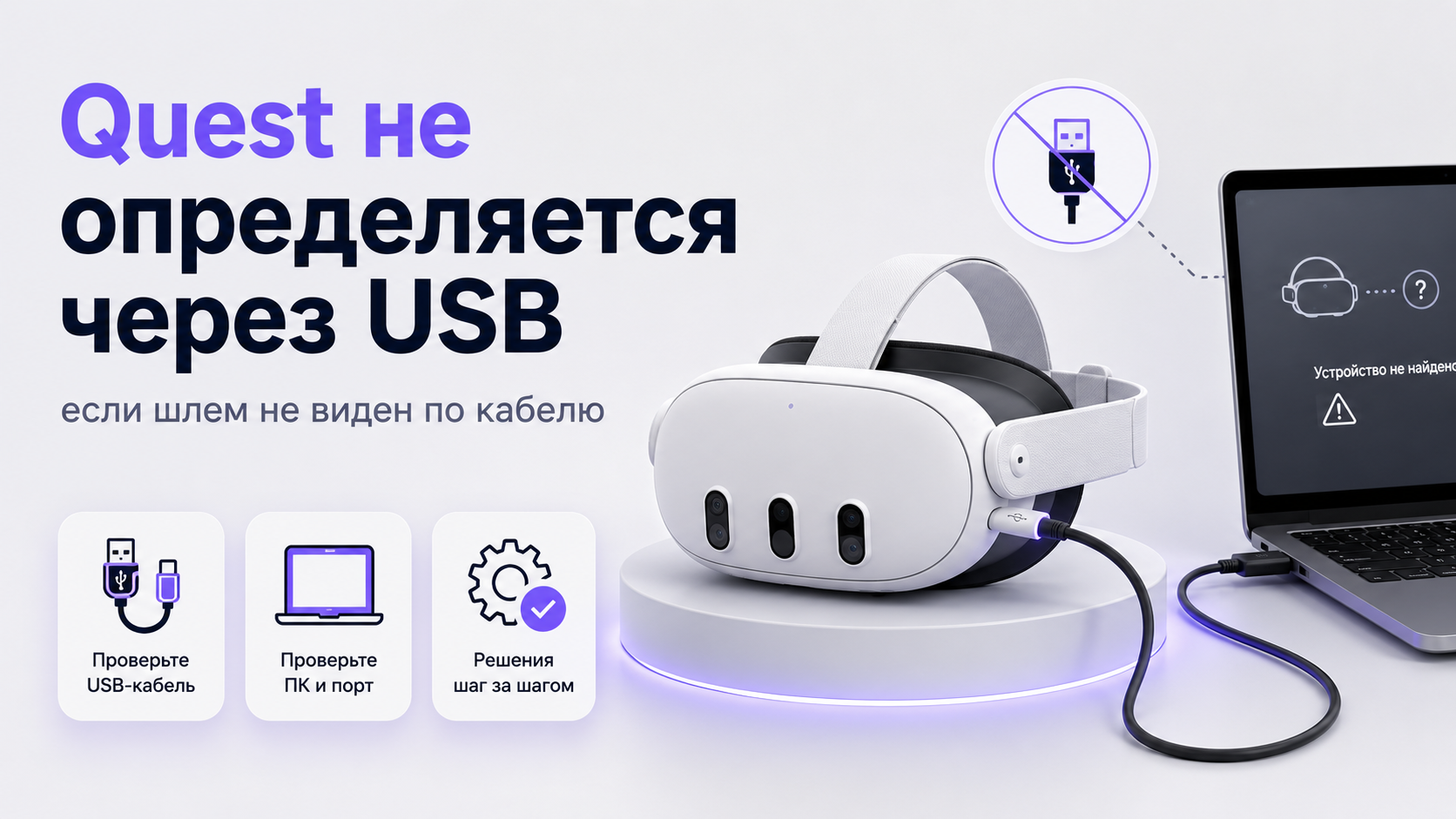
Проводное подключение Meta* Quest к компьютеру по USB нужно не только для передачи файлов. Через кабель запускают Quest Link, тестируют стабильность, снимают видео, копируют скриншоты и бэкапы. Поэтому ситуация, когда Quest не определяется через USB, превращает удобный инструмент в закрытую коробку.
Этот гайд разбирает проблему пошагово: от простых проверок до системных настроек Windows и шлема. Цель — найти конкретное звено, которое мешает шлему корректно работать по кабелю, и восстановить стабильное соединение без лишних действий и риска для данных.
Какие задачи ломаются, если Quest не определяется через USB
- передача записанных в шлеме видео и скриншотов на компьютер;
- копирование игр и файлов для автономного запуска;
- подключение Quest Link для запуска VR-игр с ПК;
- диагностика и подготовка шлема к удаленной настройке;
- резервное копирование данных перед сбросом настроек или ремонтом.
Важно сразу определить, о каком именно подключении идет речь. Иногда Quest не видно в проводнике Windows как накопитель, но при этом Quest Link запускается. В других случаях наоборот: шлем определяется как диск, но не проходит тест пропускной способности для Link. Алгоритм ниже учитывает обе ситуации.
Базовая диагностика: исключаем очевидные причины
Если шлем не реагирует на кабель вообще, не показывает запрос доступа к данным и не заряжается от разных портов компьютера и зарядного устройства, велика вероятность аппаратной проблемы порта USB-C или платы питания. В этом случае не стоит многократно «дергать» кабель и порты, чтобы не ухудшить ситуацию.
- Отключите кабель от шлема и ПК, осмотрите разъёмы. Не должно быть следов повреждений, сильного люфта, грязи или влаги.
- Подключите Quest к заведомо исправному зарядному устройству. Убедитесь, что индикатор зарядки на шлеме загорается и заряд растёт.
- Подключите другой кабель USB-C ↔ USB-C или USB-C ↔ USB-A, который уверенно работает с передачей данных на других устройствах.
- Попробуйте разные USB-порты на ПК, в том числе на задней панели стационарного компьютера.
- Перезагрузите и шлем, и компьютер, полностью выключив Quest с удержанием кнопки питания, а не только погасив экран.
Если на этом этапе шлем начал стабильно заряжаться от USB-портов компьютера и хотя бы иногда появляться в проводнике, проблема, скорее всего, в комбинации кабеля, конкретного порта и настроек передачи данных. Если реакции нет вообще, переходите к разделу про аппаратные сбои — но прежде проверьте настройки самого Quest.
Проверяем настройки доступа к данным в Quest
Даже исправный кабель с полноценной поддержкой данных не даст доступ к памяти, если на шлеме не разрешен обмен файлами. В современных версиях прошивки Meta* Quest запрос доступа к данным обычно появляется на экране шлема при первом подключении к новому компьютеру. Если его проигнорировать или отклонить, Windows не увидит внутреннее хранилище.
- Подключите шлем к компьютеру по USB и наденьте Quest.
- Дождитесь появления запроса о доступе к данным устройства. Формулировка может отличаться в разных версиях прошивки, но смысл один: разрешить ли компьютеру доступ к файлам.
- Выберите вариант с разрешением доступа (Allow / Разрешить).
- Если запрос не появился, отключите кабель, заблокируйте и разблокируйте шлем, снова подключите.
- Если вы ранее выбрали запрет доступа «навсегда», перейдите в настройки устройств и сбросьте доверенные компьютеры (формулировка и расположение пункта могут меняться после обновлений прошивки). После этого при новом подключении запрос должен появиться снова.
После разрешения доступа откройте проводник в Windows и проверьте, появился ли Quest как переносное устройство или накопитель. Если он виден, но при открытии показывает пустую папку или выдает ошибку доступа, проблему нужно искать в драйверах и правах системы, о них — в следующем разделе.
Кабель: чем «зарядный» отличается от «данных» для Quest
Многие кабели USB-C внешне одинаковы, но поддерживают разные режимы. Часть из них предназначена только для зарядки: по ним не передаются данные, а значит, Windows никогда не увидит Quest как устройство. Даже комплектные кабели от некоторых смартфонов работают только в режиме питания или ограничены низкой скоростью передачи.
- Кабель должен явно поддерживать передачу данных, а не только зарядку.
- Для стабильной работы Quest Link требуется высокоскоростной кабель USB 3.x; в режиме простой передачи файлов достаточно и более скромных характеристик, но при их недостатке возможны обрывы и ошибки.
- Если кабель очень длинный и тонкий, на нем возрастает риск падения скорости и нестабильности соединения.
- Некоторые переходники USB-C ↔ USB-A ограничивают пропускную способность или не поддерживают полноценный обмен данными.
Надежный способ проверки — подключить этот же кабель к другому устройству с поддержкой USB-C (например, смартфону) и убедиться, что файлы действительно передаются, а не только идет зарядка. Если даже смартфон не определяется как накопитель, кабель не подходит для работы с Quest, его стоит заменить на полнофункциональный вариант с проверенной поддержкой данных.
Порты USB и ограничения на стороне компьютера
Даже исправный кабель может работать нестабильно, если USB-порт ограничивает по питанию или скорости либо подключен к дополнительному контроллеру на материнской плате. Это особенно заметно при использовании удлинителей, передних панелей корпусов и хабов без собственного питания.
| Ситуация | Что проверить |
|---|---|
| Quest не определяется в передних портах корпуса ПК | Подключите кабель к заднему порту USB на материнской плате, предпочтительно USB 3.x |
| Шлем пропадает при малейшем движении кабеля | Осмотрите порт на ПК и разъем в шлеме, исключите люфт, при необходимости временно зафиксируйте кабель |
| Quest виден, но Quest Link сообщает о низкой пропускной способности | Проверьте, что используется именно порт USB 3.x, уберите USB-удлинители и пассивные хабы |
| Устройство периодически «отваливается» и снова появляется | Отключите другие энергоемкие USB-устройства, по возможности используйте отдельный контроллер или порт с лучшим питанием |
Для стационарных ПК наиболее стабильным вариантом обычно становится прямое подключение к заднему порту USB 3.x на материнской плате без хабов и удлинителей. На ноутбуках желательно избегать одновременной нагрузки на все порты, особенно при подключении внешних дисков и зарядки телефонов к тем же линиям контроллера USB.
Права доступа и драйверы в Windows: когда Quest не виден в проводнике
Ситуация, когда Quest заряжается от USB, на шлеме появлялся запрос доступа к данным, но в проводнике Windows устройство не отображается или показывает ошибку, обычно связана с драйверами или ограничениями доступа. Проверка проводится в несколько шагов.
- Откройте диспетчер устройств Windows и найдите разделы, связанные с переносными устройствами и контроллерами USB.
- Подключите Quest и проследите, появляются ли новые устройства или значки с предупреждающими значками.
- Если рядом с новым устройством есть значок ошибки, выполните переустановку драйвера через контекстное меню.
- Убедитесь, что в системе нет корпоративных или родительских ограничений, блокирующих подключение переносных накопителей.
- Проверьте, не используется ли программное обеспечение, принудительно шифрующее все подключаемые устройства: оно иногда мешает корректному определению шлема.
После переустановки драйверов полностью отключите шлем, перезагрузите компьютер и повторите попытку. Если Quest так и не появился в проводнике, но в диспетчере устройств определяется без ошибок, вероятно, проблема не в USB-подсистеме, а в комбинации прошивки шлема и настроек безопасности ПК. В таких ситуациях полезно протестировать шлем на другом компьютере с «чистой» системой.
Quest Link не запускается или падает, хотя шлем определяется
Иногда Quest уверенно определяется как накопитель и нормально передает файлы, но режим Quest Link не запускается или сообщает о низкой пропускной способности USB. Это отдельный класс проблем, связанный не столько с базовой видимостью устройства, сколько с качеством линии и возможностями видеокарты и драйверов.
- Проверьте, что используется кабель с поддержкой высокоскоростного режима USB 3.x и достаточной пропускной способностью.
- Подключите кабель к порту USB 3.x напрямую, без удлинителей и хабов.
- Обновите драйверы видеокарты до актуальной версии, совместимой с режимами работы VR.
- Убедитесь, что на ПК запущено официальное приложение для работы с Quest Link и оно настроено на проводное подключение.
- В настройках шлема проверьте, включены ли соответствующие экспериментальные или системные опции, если они присутствуют в вашей версии прошивки.
Если при этом беспроводной режим (например, по Wi‑Fi) работает стабильно, а только проводной Quest Link отказывается запускаться, почти всегда проблема сводится к конкретному сочетанию кабеля и порта. В такой ситуации целесообразно протестировать альтернативный кабель именно с поддержкой высокоскоростного USB и минимальной длиной, достаточной для удобного использования.
Подробные ситуации, когда Quest зависает или не завершает обновление, уже разбирались в отдельном руководстве на сайте ExShare: как восстановить настройку шлема после зависания на этапе обновления.
Сбой прошивки и зависания при подключении по USB
Иногда при подключении по USB шлем ведет себя нестандартно: зависает на логотипе, уходит в постоянную перезагрузку или не завершает обновление. В таком состоянии он может не успевать корректно опознаваться компьютером, поэтому в проводнике ничего не появляется, а в диспетчере устройств устройство мигает и исчезает.
Если Quest зависает на логотипе Meta* и не доходит до главного меню, полезно воспользоваться отдельным пошаговым разбором: как вывести шлем из загрузочной петли и восстановить запуск.
Когда шлем не загружается после обновления, но раньше спокойно подключался по кабелю, стоит рассмотреть сценарий восстановления по инструкции: что делать, если Meta* Quest не запускается после обновления.
Во всех случаях, когда прошивка ведет себя нестабильно, не рекомендуется многократное принудительное отключение шлема от питания и кабеля во время попыток загрузки или обновления. Это повышает риск повреждения системных разделов и усложняет последующее восстановление, вплоть до необходимости полного сброса к заводским настройкам с потерей локальных данных.
Когда проблема в шлеме: аппаратные неисправности порта USB-C
Повторяющееся физическое давление на разъем, резкие рывки кабеля и использование тяжёлых проводов без фиксации со временем приводят к расшатыванию порта USB-C на шлеме. Если разъем уже поврежден, попытки «дожать» кабель могут усугубить ситуацию.
- Шлем не реагирует на подключение любых исправных кабелей, не заряжается, не отображает запрос доступа к данным.
- Подключение прерывается от малейшего движения кабеля, что сопровождается звуками подключения и отключения USB в Windows.
- Порт заметно люфтит, есть следы механических повреждений или окисления.
- Quest заряжается только от некоторых зарядных устройств, но не работает с компьютером ни на одном порту.
При таких симптомах лучшим решением обычно становится диагностика и ремонт у специалистов, имеющих опыт работы с VR-устройствами. Самостоятельная попытка вмешательства в разъем без подходящих инструментов и навыков почти всегда приводит к дополнительным повреждениям корпуса и шлейфов, а это усложняет и удорожает восстановление. До обращения к специалистам имеет смысл сделать бэкап важного содержимого, если шлем ещё хотя бы иногда определяется как накопитель.
Чек-лист быстрой самодиагностики: от простого к сложному
- Проверьте, что шлем заряжается от разных источников через USB-C и уровень заряда растёт.
- Используйте заведомо исправный кабель с поддержкой передачи данных, по возможности с другим устройством в качестве теста.
- Подключите Quest к другому компьютеру или ноутбуку, чтобы исключить специфические ограничения текущей системы.
- Разрешите доступ к данным на шлеме при появлении запроса, при необходимости сбросьте доверенные устройства.
- Проверьте диспетчер устройств Windows, переустановите проблемные драйверы, исключите ограничения на переносные накопители.
- Для Quest Link используйте только порты USB 3.x без хабов и удлинителей, с коротким высокоскоростным кабелем.
- Если шлем зависает на логотипе или не завершает обновление, восстановите стабильный запуск по отдельной инструкции.
- При подозрении на физическое повреждение порта USB-C не экспериментируйте с усилием и повторными подключениями, а запланируйте диагностику.
Когда USB-подключение не обязательно: альтернативы и временные решения
Иногда основная задача — не полный отказ шлема работать по USB, а необходимость передать несколько файлов, пока основная проблема решается. В таком случае уместно рассмотреть альтернативные сценарии: использование беспроводного режима для игр, облачных сервисов для передачи файлов или переноса части задач на автономный режим шлема, если конкретная игра позволяет это сделать. Это не отменяет диагностику USB, но дает время и возможность продолжать пользоваться VR до окончательного ремонта или настройки.
Если параллельно с проблемами USB вы сталкиваетесь с нестабильным Wi‑Fi или отсутствием доступа к интернету на шлеме, удобнее начать с общей диагностики подключения: подробный разбор причин, почему Quest подключен к Wi‑Fi, но интернет не работает.
Когда лучше не тратить время и обратиться к специалистам
Самостоятельная диагностика помогает отсеять большую часть типичных ситуаций: не тот кабель, проблемный порт, отклонённый запрос доступа к данным, неудачные драйверы. Однако есть случаи, когда затяжные попытки только отнимают время и увеличивают риски потери данных или окончательной поломки разъёма.
- Шлем не реагирует на любые кабели и порты, не заряжается и не подает признаков жизни без очевидной причины.
- Порт USB-C заметно расшатан или есть следы физического повреждения, в том числе после падения или рывка кабеля.
- Quest зависает при каждом подключении к компьютеру, не завершает загрузку или обновление, а описанные в гайде шаги не дают результата.
- Нужно подготовить шлем к продаже или передаче другому владельцу, сохранив критичные данные и корректно выполнив сброс.
- Требуется комплексная настройка шлема, игр, подписок и соединения с ПК, а USB-проблемы — только часть общей картины.
В подобных ситуациях разумнее передать диагностику и настройку специалистам, чем рисковать сохранностью устройства и своего времени. При необходимости команда ExShare может помочь с удаленной настройкой, подготовкой шлема к ремонту или подбором оптимального сценария работы конкретно под ваши задачи.
Почему стоит выбрать ExShare
ExShare специализируется на практической помощи владельцам VR-устройств. Для Meta* Quest это не только консультации по выбору кабелей и аксессуаров, но и комплексная диагностика проблем подключения, настройка игр и сервисов, сопровождение сброса и первичной конфигурации после ремонта или покупки шлема с рук. В работе используются проверенные сценарии, минимизирующие риск потери данных и простоя устройства.
Связаться с командой можно через форму на сайте, в WhatsApp или Telegram, а также по телефону. Обращение не обязывает к заказу: в ряде случаев достаточно короткой консультации, чтобы понять, решаема ли проблема с USB-подключением самостоятельно или лучше сразу планировать профессиональную диагностику и ремонт.
Итоги
Отказ Quest определяться через USB почти всегда имеет конкретную причину: неподходящий кабель, ограниченный порт, отклоненный запрос доступа к данным, неудачные драйверы или аппаратное повреждение разъёма. Последовательная проверка от простого к сложному позволяет сузить круг возможных проблем и либо восстановить корректную работу самостоятельно, либо подготовить шлем к грамотной диагностике.
Чем внимательнее вы относитесь к портам, кабелям и обновлениям прошивки, тем дольше Quest остаётся стабильным рабочим инструментом для VR, а не источником технических неожиданностей. Если же USB-проблемы стали мешать использовать шлем по назначению, обращение к специалистам ExShare поможет сохранить время, нервы и ресурс устройства.


