fpsVR и просадки GPU frametime: пошаговая настройка рендера и сглаживания
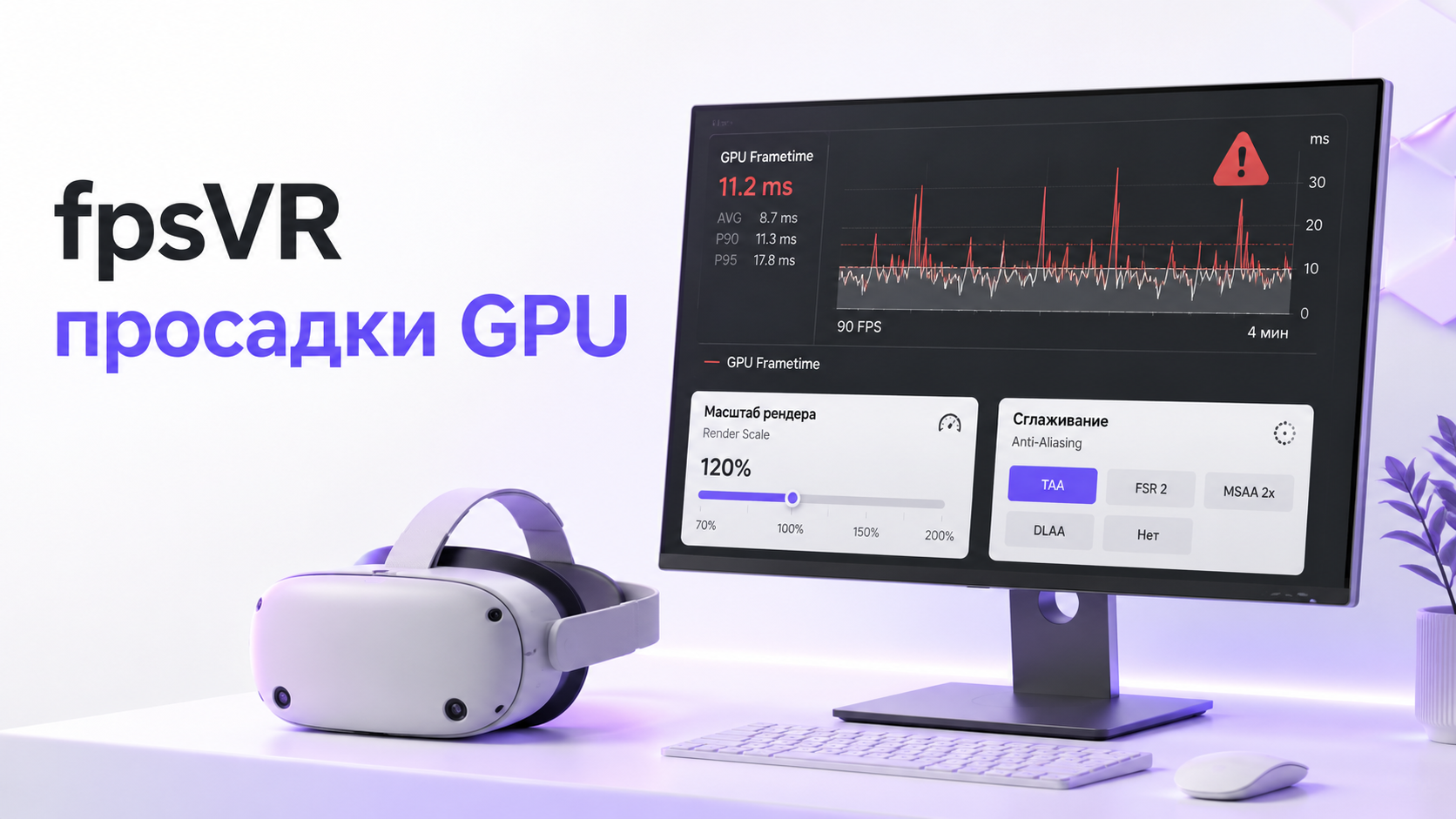
Просадки GPU frametime в VR ощущаются особенно резко. Картинка рвётся, кадры дёргаются, у некоторых пользователей появляется усталость и дискомфорт. Через fpsVR можно увидеть эти просадки и шаг за шагом настроить рендер и сглаживание так, чтобы шлем работал заметно стабильнее.
В этом гайде разбирается, как читать показатели fpsVR, что именно считать проблемой по GPU frametime и какие параметры в SteamVR и игре менять в первую очередь. Материал подойдёт владельцам PC VR через SteamVR, включая пользователей Quest, Pico и других шлемов, работающих по кабелю или по воздуху через стриминг с ПК.
Что показывает fpsVR и почему важен GPU frametime
fpsVR — это оверлей для SteamVR. Он показывает загрузку GPU и CPU, частоту кадров, температуру и главное — графики frametime. Для диагностики лагов важнее всего именно время кадра, а не только число кадров в секунду.
GPU frametime — это время, за которое видеокарта отрисовывает один кадр. В VR шлем ожидает кадры с фиксированной частотой. Если время кадра выше этого предела, появляются микрофризы. Чем более ровной остаётся линия frametime, тем стабильнее и комфортнее ощущается сцена в шлеме.
Одинаковый средний FPS может ощущаться по‑разному. При ровном GPU frametime движение выглядит плавным, при рваном времени кадра даже высокий FPS не спасает от дёрганий.
Как включить и настроить fpsVR для удобного анализа
- Запустите Steam и включите SteamVR. Убедитесь, что шлем определён и работает.
- Запустите fpsVR из библиотеки Steam. Оверлей появится поверх VR‑окна.
- Снимите шлем и откройте окно fpsVR на мониторе. Выберите профиль отображения, где видны GPU Frametime и CPU Frametime, плюс текущий FPS.
- Установите размер и прозрачность оверлея так, чтобы он не мешал обзору в шлеме, но оставался читаемым.
- Закрепите окно fpsVR в удобной зоне поля зрения, чтобы видеть график во время резких сцен и поворотов.
Для первой диагностики удобно вывести помимо графиков ещё и численное значение среднего frametime за последние секунды. Это помогает заметить разницу между спокойной сценой и тяжёлым боем или динамичной погоней в игре.
Как понять, что у вас именно просадки GPU frametime
Просадки GPU frametime чаще всего видны как отдельные пики на зелёной линии в fpsVR. Линия идёт относительно ровно, затем появляются резкие зубцы вверх. В эти моменты игрок ощущает короткий фриз, резкий рывок камеры или дёргание объектов перед глазами.
| Признак | Что происходит | Куда смотреть в fpsVR |
|---|---|---|
| Редкие, но заметные рывки | Игра идёт плавно, но иногда кадр как будто задерживается | Одиночные пики GPU Frametime выше среднего уровня |
| Постоянная рябь, мелкая дрожь | Картинка не «ломается», но мелко вибрирует при движении головы | Неровный, «зубчатый» график frametime вокруг базовой линии |
| Просядающая чёткость, «мыло» | Игра иногда выглядит размытой, но движется ровно | Активно работает reprojection, GPU Frametime часто у верхнего предела |
| Стабильная плавность | Рывков нет, картинка следует за движением головы | Линия frametime почти ровная, без крупных зубцов |
Если пики появляются вместе с ростом загрузки GPU почти до максимума, проблема почти всегда связана с настройками рендера и сглаживания. Когда же в fpsVR растёт CPU Frametime, а GPU остаётся в запасе, стоит искать упор в процессор или в отдельные фоновые процессы Windows.
Базовый порядок: сначала стабилизируем частоту кадра
Главная цель — сделать GPU frametime максимально ровным. Высокое разрешение и агрессивное сглаживание не имеют смысла, если шлем показывает нестабильный поток кадров. Поэтому сначала добиваемся стабильности, затем плавно повышаем качество изображения до комфортного уровня.
- Выберите одну тестовую игру или сцену, где лаги ощущаются сильнее всего.
- Запустите её, войдите в самый тяжёлый эпизод и оставьте fpsVR поверх изображения.
- Оцените текущий вид графика GPU Frametime и частоту кадров в шлеме.
- Зафиксируйте внутренними средствами игры такие же сцены для повторения теста после изменений настроек.
Если вы играете через Quest Link или Air Link, пригодится подробный разбор оптимизации Half-Life: Alyx через Quest Link и Air Link.
Настройка рендер-разрешения в SteamVR шаг за шагом
Рендер-разрешение в SteamVR напрямую влияет на просадки GPU frametime. Чем выше масштаб, тем больше пикселей отрисовывает видеокарта и тем больше риск резких пиков времени кадра в сложных сценах.
- Откройте настройки SteamVR на ПК и перейдите в раздел видео.
- Включите отображение рендер-разрешения в процентном виде, если это возможно в вашей версии.
- Установите глобальный масштаб рендеринга немного ниже текущего уровня. Для первого шага имеет смысл снизить значение заметно, но без крайностей.
- Запустите игру и понаблюдайте за GPU Frametime в fpsVR в сложном эпизоде.
- Если график стал ровнее, вернитесь в настройки и начинайте повышать масштаб небольшими шагами, пока не заметите новые пики.
Если для конкретной игры в SteamVR доступен отдельный профиль, лучше использовать его. Тогда глобальные значения останутся комфортными для других проектов, а тяжёлая игра получит свои отдельные параметры рендера и сглаживания.
Снижение рендер-разрешения почти всегда даёт самый прямой и предсказуемый эффект на просадки GPU frametime. Это первый рычаг, который стоит трогать до сложных режимов сглаживания и постобработки.
Как настроить сглаживание, чтобы не убить производительность
Сглаживание в VR уменьшает лесенки на границах объектов и делает картинку более цельной. Но тяжёлые методы сглаживания могут резко повысить нагрузку на GPU и вызвать просадки GPU frametime даже при умеренном рендер-разрешении.
- Desactivaйте самые ресурсоёмкие типы сглаживания в настройках игры, если есть выбор между несколькими режимами.
- Начните с более лёгких вариантов или с комбинированного подхода: немного снизить рендер-разрешение и включить мягкое сглаживание.
- После каждого изменения проверяйте график GPU Frametime в fpsVR в одной и той же сцене.
- Если определённый режим сглаживания даёт красивую картинку, но вызывает резкие зубцы на графике, ищите баланс между качеством и стабильностью.
Некоторые VR‑игры применяют собственные методы сглаживания, которые связаны с внутренним масштабированием рендера. В таких случаях важно понимать, как этот ползунок соотносится с глобальными настройками SteamVR, чтобы не получить двойное завышение разрешения и неожиданные просадки времени кадра.
Motion Smoothing, reprojection и их влияние на frametime
Многие пользователи включают Motion Smoothing или аналогичный режим репроекции в SteamVR. Эти технологии дорисовывают промежуточные кадры, когда GPU не успевает. В результате картинка иногда выглядит плавнее, но устройства и контроллеры могут реагировать не так точно, а периодические артефакты становятся заметны на быстрых поворотах головы.
- Откройте расширенные настройки SteamVR и найдите раздел с репроекцией или Motion Smoothing.
- Для чистого теста временно отключите эти функции, чтобы увидеть «честное» поведение GPU Frametime.
- Протестируйте тяжёлую сцену с выключенной репроекцией и оцените график и ощущения в шлеме.
- Если просадки сильные, верните репроекцию, но продолжайте уменьшать рендер-разрешение и сглаживание, пока пики не станут редкими и короткими.
- Убедитесь, что включённый режим не скрывает критические проблемы с производительностью, которые проще решить настройками рендера.
Когда просадки GPU frametime умеренные, корректно настроенная репроекция действительно может сгладить ощущение рывков. Но если видеокарта регулярно уходит в тяжёлый упор, даже репроекция не спасёт от заметных фризов и возможного дискомфорта у чувствительных пользователей.
Снижаем нагрузку в настройках игры: тени, освещение, эффекты
После работы с рендер-разрешением и сглаживанием имеет смысл перейти к настройкам самой игры. Многие графические параметры слабо влияют на читабельность сцены в шлеме, но заметно бьют по GPU frametime в самых тяжёлых моментах.
- Уменьшите качество и дальность теней. Тени в VR требуют большого числа выборок и сложных расчётов.
- Снизьте качество отражений и объёмного освещения, если игра даёт такой выбор.
- Отключите или уменьшите интенсивность дорогостоящих эффектов частиц и постобработки, особенно размытия движения и глубины резкости.
- Проверьте параметры плотности листвы и дальность прорисовки второстепенных объектов, если они нагружают сцену.
После каждой группы изменений лучше возвращаться в одну и ту же тестовую сцену. Так вы видите, как именно упрощение теней или эффекты освещения влияют на просадки GPU frametime, а не на абстрактный FPS по показаниям игры.
Отдельные игры и шлемы, такие как Pico, требуют особого подхода к настройкам графики и стриминга, об этом подробно рассказывается в материале как настроить Pico 4 Ultra для игр и PC VR.
Особенности для PC VR через кабель и по воздуху
При игре через кабель или по Wi‑Fi к нагрузке на GPU добавляется кодирование и декодирование видеопотока. Даже если просадки GPU frametime в fpsVR почти исчезли, нестабильный канал передачи данных способен добавить задержки и артефакты. Поэтому вместе с настройками рендера важно следить за стабильностью соединения между ПК и шлемом.
- Для проводного подключения следите за качеством USB‑кабеля и скоростью порта на ПК.
- Для беспроводной игры через Wi‑Fi отдавайте приоритет диапазону 5 ГГц или современному стандарту с устойчивым сигналом.
- Старайтесь исключать фоновые загрузки и стримы на ПК, чтобы уменьшить конкуренцию за ресурсы сети и процессора.
Отдельные шаги по подготовке шлема Quest 2 к PC VR через кабель разобраны в гайде как подготовить Quest 2 к PC VR через кабель.
Типичные ошибки при борьбе с просадками GPU frametime
- Одновременное повышение рендер-разрешения в SteamVR и в самой игре. В результате итоговый масштаб оказывается значительно выше ожидаемого.
- Включение тяжёлого сглаживания поверх уже высокого разрешения, что приводит к избыточной нагрузке на GPU.
- Ставка только на репроекцию и Motion Smoothing, без реального снижения нагрузки на видеокарту.
- Сравнение разных настроек в разных сценах, из‑за чего сложно оценить вклад конкретного параметра в просадки.
- Игнорирование фоновых процессов на ПК, которые иногда вызывают редкие пики нагрузки на GPU и CPU.
Чтобы избежать этих ошибок, полезно вести для себя краткий журнал изменений. Запишите, какие параметры вы тронули, какое поведение frametime получили и на каком сочетании настроек игра стала предсказуемой и комфортной именно в вашем шлеме.
Если во время настройки шлема или игр возникают ошибки не только с производительностью, но и с запуском приложений, поможет подробный разбор восстановления работы Meta* Quest после обновления.
Пошаговый алгоритм оптимизации под ваш ПК и шлем
- Выберите одну тестовую игру и конкретную тяжёлую сцену для повторяемых проверок.
- Включите fpsVR и зафиксируйте исходную картину по GPU Frametime, FPS и загрузке GPU.
- Снизьте рендер-разрешение в SteamVR до заметно более низкого уровня и отключите тяжёлое сглаживание в игре.
- Проверьте график frametime. Если пики ушли, начните аккуратно повышать качество изображения небольшими шагами.
- Настройте репроекцию и Motion Smoothing исходя из того, насколько близко ваш GPU Frametime подходит к пределу для частоты шлема.
- Упростите в игре самые затратные опции: тени, отражения, постобработку и эффекты, пока редкие пики не станут почти незаметными.
- Сделайте контрольный прогон в других сценах и играх, используя тот же подход, но уже с учётом особенностей каждой из них.
Когда стоит обратиться за помощью специалистов
Иногда даже после аккуратной настройки рендера и сглаживания просадки GPU frametime остаются слишком частыми. Причина может скрываться в сочетании драйверов, прошивки шлема, версии SteamVR и фоновых приложений на ПК. В таких ситуациях удобнее разобрать конфигурацию целиком, с учётом конкретных игр и способа подключения шлема к компьютеру.
Команда ExShare помогает пользователям настраивать PC VR, разбираться с лагами и ошибками запуска, а также подбирать комфортные параметры графики под конкретные шлемы и игры. Связаться с командой можно через форму на сайте, в WhatsApp или Telegram, а также по телефону.


