Как настроить Pico 4 Ultra для игр и PC VR: подробное руководство
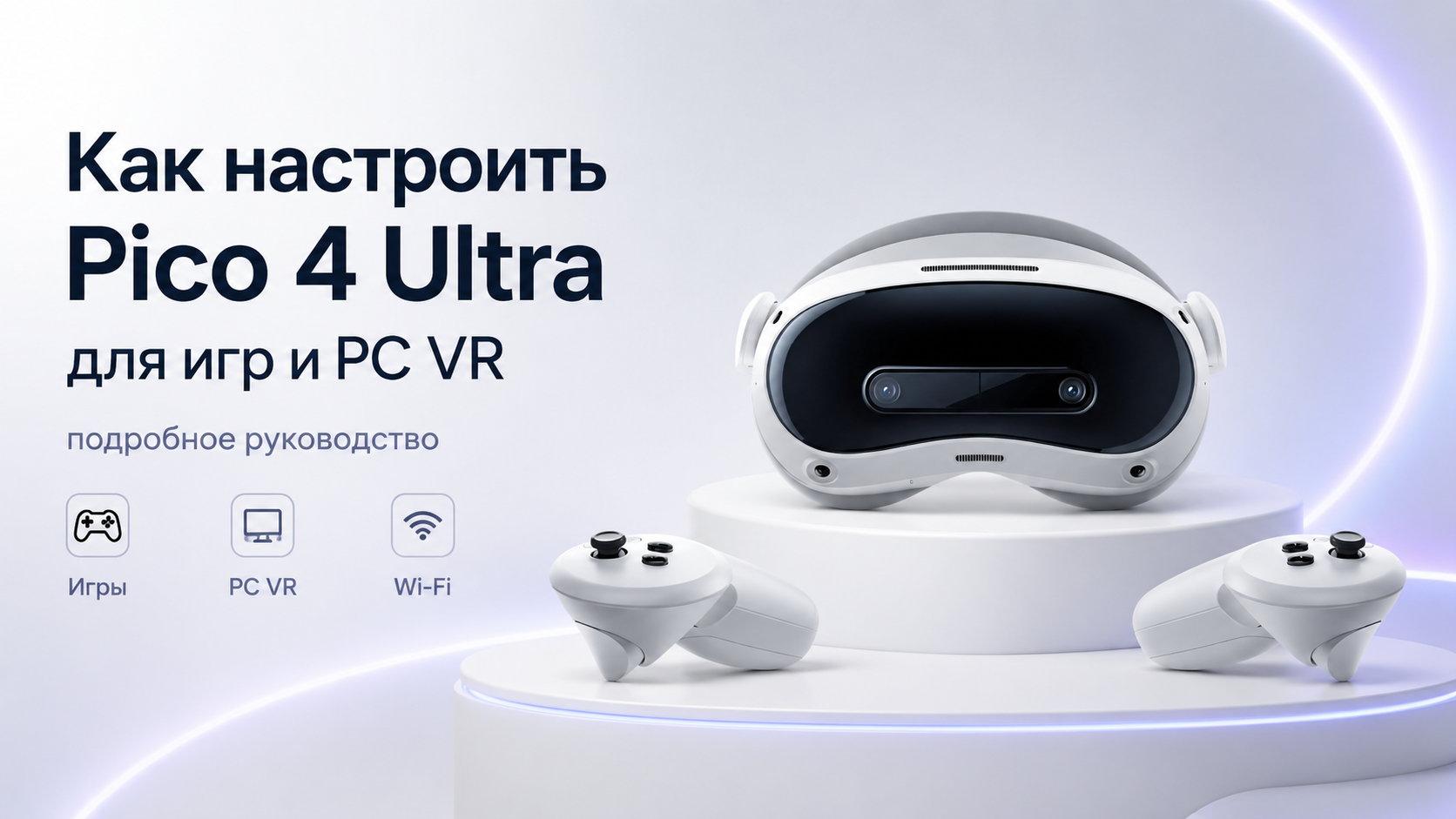
Pico 4 Ultra — один из самых удобных способов войти в мир VR, но из коробки он редко настроен так, чтобы раскрыть весь потенциал в играх и PC VR. Качество изображения, задержка, стабильность соединения и даже комфорт зависят от десятков параметров. Если пройти их последовательно, шлем перестает капризничать, а игры начинают выглядеть и работать так, как должны.
1. Базовая подготовка Pico 4 Ultra к играм
Прежде чем подключать шлем к ПК и экспериментировать с настройками, важно привести его в порядок на базовом уровне. Неправильно отрегулированное крепление, устаревшая прошивка или неочевидные системные ограничения потом проявятся в виде смазанного изображения, вылетов и странного поведения приложений.
- Зарядите шлем не менее чем до комфортного уровня, чтобы не прерывать настройку и тесты в играх.
- Обновите прошивку Pico 4 Ultra через настройки системы, если шлем давно не включался или только что из коробки.
- Подключите Pico к стабильной сети Wi‑Fi, которой вы планируете пользоваться и для PC VR.
- Авторизуйтесь в своем аккаунте и убедитесь, что доступны магазин и библиотека приложений.
- Установите несколько автономных игр или демо, чтобы проверить базовую работу трекинга и контроллеров.
Первичная калибровка положения изображения и оптики также критична. От неё зависит четкость и отсутствие лишнего напряжения глаз. На ExShare уже разбирается быстрый и точный способ центрирования, который помогает избежать распространенных ошибок при подгонке шлема под голову.
Подробно о том, как быстро и правильно центрировать изображение в Pico 4 Ultra, рассказывается в отдельном руководстве.
2. Настройка шлема для автономных игр
Даже если основной интерес — PC VR, имеет смысл сначала настроить автономный режим. Он показывает, насколько корректно работает трекинг, зоны безопасности и сами контроллеры, без дополнительной сложности в виде ПК и беспроводного потока. Если все стабильно в локальных играх, переход к PC VR проходит значительно спокойнее.
2.1. Положение шлема и зона безопасности
- Подгоните ремни так, чтобы шлем плотно сидел на голове, но не давил на лоб и переносицу.
- Проверьте, что изображение максимально четкое без усилий со стороны глаз, при необходимости скорректируйте посадку.
- Пройдите настройку границ зоны, внимательно отмечая реальные препятствия: стены, мебель, кабели.
- Тестируйте зону с контроллерами в руках, имитируя активные движения — особенно если планируются игры с широкими замахами.
Если зона выставлена слишком тесно, часть движений в играх будет прерываться системными предупреждениями. Если границы заведомо завышены, реальный риск столкнуться с мебелью возрастает, особенно при активных сессиях в стоячем режиме.
2.2. Системные параметры для комфортной игры
В настройках шлема стоит уделить внимание параметрам, которые напрямую влияют на удобство и плавность автономных игр. Даже небольшая корректировка некоторых пунктов способна убрать рывки, снизить нагрузку на глаза и одновременно немного продлить время работы от батареи.
- Выберите удобный способ управления: наклон головой, указание контроллером или комбинированный вариант для меню.
- Проверьте системный уровень звука и микрофона, чтобы не отвлекаться на это в середине игры.
- Настройте границы комнаты и режим стоя/сидя под формат игр, в которые планируется играть чаще всего.
- Посмотрите параметры энергосбережения: слишком агрессивные ограничения могут вызывать внезапные затемнения экрана или выход из игр.
3. Подготовка ПК к работе с Pico 4 Ultra
PC VR предъявляет к компьютеру и сети более строгие требования, чем обычные игры на мониторе. Нужно, чтобы система одновременно тянула саму игру и стабильную передачу изображения в шлем с минимальной задержкой. На этом этапе важно не только «железо», но и правильная конфигурация драйверов и сетевого окружения.
- Убедитесь, что видеокарта соответствует требованиям современных VR‑игр хотя бы на минимально комфортном уровне.
- Обновите драйвер видеокарты до актуальной стабильной версии через официальный программный центр производителя.
- Проверьте наличие свободного места на системном диске и диске с играми, чтобы не упираться в ограничения файла подкачки.
- Подключите ПК к роутеру по кабелю Ethernet, если планируется беспроводной PC VR — это значительно повышает стабильность.
- Закройте лишние фоновые приложения, особенно активно использующие сеть или видеокарту, перед запуском VR‑игр.
4. Подключение Pico 4 Ultra к ПК: общая логика
Взаимодействие Pico 4 Ultra с ПК строится вокруг потоковой передачи изображения: игра запускается на компьютере, картинка кодируется видеокартой и передается в шлем, а назад идут данные о движении головы и контроллеров. Задача настройки — сделать этот обмен максимально стабильным и быстрым, чтобы задержка не разрушала ощущение присутствия, а картинка оставалась четкой и плавной.
Инструкции по первоначальному подключению к ПК с нуля, включая установку нужного программного обеспечения и решение типичных проблем наподобие «шлем не видит компьютер», подробно разобраны в отдельном материале ExShare. Это полезная опора, если Pico 4 Ultra отказывается корректно работать с вашим ПК уже на первом шаге.
Пошаговую схему настройки PC VR с нуля можно найти в руководстве по подключению Pico 4 Ultra к ПК.
5. Wi‑Fi и сеть: фундамент качественного PC VR
Для большинства пользователей оптимальный сценарий — беспроводной PC VR по Wi‑Fi. Он освобождает от кабеля и делает движение более естественным. Однако малейшие проблемы с сетью быстро превращаются в рывки, зависания и артефакты. Поэтому настройка роутера и расположения устройств важна не меньше, чем параметры шлема и игр.
5.1. Основные принципы настройки Wi‑Fi под PC VR
- Используйте диапазон 5 ГГц или Wi‑Fi 6, если он доступен, чтобы уменьшить помехи и задержку.
- По возможности выделите отдельную сеть (SSID) для Pico 4 Ultra, без других активно загружающих канал устройств.
- Разместите роутер в той же комнате, где вы играете, и минимизируйте количество стен между ним и зоной VR.
- Подключите сам ПК к роутеру по кабелю Ethernet, а не по Wi‑Fi — это снимает одну из точек нестабильности.
- Выберите менее перегруженный канал в настройках роутера, особенно если вокруг много соседних сетей.
Нюансы настройки конкретных моделей маршрутизаторов и более детальный разбор причин лагов при Wi‑Fi‑подключении Pico 4 Ultra разбираются в профильной статье ExShare. Если уже есть стабильный опыт работы с этим шлемом в других приложениях, а PC VR по‑прежнему «сыпется» на микролаги и падение битрейта, этот материал способен сэкономить много сил.
Развернутый разбор оптимизации беспроводного соединения для Pico 4 Ultra собран в отдельном руководстве по Wi‑Fi.
6. Настройка ПК и SteamVR для Pico 4 Ultra
После того как шлем подключается к ПК и сеть достаточно стабильна, приходит очередь программной части — настройки среды PC VR и самих игр. Часто именно здесь кроются причины «мыла», нестабильного кадра или странных рывков даже при сильном компьютере. Важно найти баланс между качеством изображения, нагрузкой на видеокарту и возможностями кодирования видеопотока для шлема.
6.1. Виртуальное разрешение и частота кадров
В среде PC VR для Pico 4 Ultra обычно можно управлять масштабом рендеринга — фактическим разрешением, в котором игра отрисовывается перед тем, как картинка кодируется для шлема. Слишком высокий масштаб даст красивую, но тяжелую сцену, которую видеокарта не успеет обрабатывать. Слишком низкий приведет к заметному «мылу» и потере детализации важных объектов.
- Для начала выберите средний уровень масштаба, ориентируясь на общие возможности вашей видеокарты.
- Проверьте, держится ли стабильная частота кадров в большинстве сцен выбранной игры.
- При дефиците производительности сначала снижайте требования внутри самой игры: тени, дальность прорисовки, плотность эффектов.
- После этого при необходимости корректируйте масштаб рендеринга, добиваясь баланса между четкостью и плавностью.
- Всегда отдавайте приоритет стабильной частоте кадров перед максимальными графическими настройками.
6.2. Битрейт и качество видеопотока
Картинка, которую видит шлем, — это закодированное видеопотоковое изображение. Для него важно не только исходное разрешение, но и битрейт, то есть объем данных, передающийся каждую секунду. Недостаточный битрейт дает заметные артефакты сжатия, особенно в динамичных сценах. Избыточный же может перегружать сеть и приводить к скачкам задержки.
- Начните с умеренного значения битрейта, ориентируясь на возможности вашего роутера и сети.
- Постепенно увеличивайте его, наблюдая за тем, появляются ли подергивания, пропуски кадров и всплески задержки.
- Если при повышении битрейта растет количество лагов, верните значение к предыдущему устойчивому уровню.
- Старайтесь не менять одновременно и битрейт, и масштаб рендеринга — вносите изменения по одному параметру.
6.3. Настройки отдельных игр под Pico 4 Ultra
Даже при одинаковой конфигурации ПК и шлема разные игры ведут себя по‑разному. Одни проекты оптимизированы под VR тщательнее и щадят видеокарту, другие используют сложные эффекты и физику, быстро «съедая» запас ресурсов. Поэтому общих универсальных настроек не существует: их приходится подгонять под каждый конкретный проект, опираясь на понимание принципов, описанных выше.
Практичный подход — завести отдельные профили настроек для «тяжелых» и «легких» игр. В первых снижать дальность прорисовки и сложные пост‑эффекты, во вторых — позволять себе более высокое разрешение, сохраняя при этом стабильную частоту кадров.
7. Типичные проблемы при PC VR и как их распознать
Даже при аккуратной настройке Pico 4 Ultra может вести себя непредсказуемо: то пропадает связь, то картинка начинает рывками обновляться, то шлем и ПК будто перестают видеть друг друга. В таких случаях полезно уметь по внешним симптомам определить, какой элемент цепочки дает сбой: сеть, видеокарта, программная среда или сам шлем.
| Симптом | Вероятная причина | Что проверить в первую очередь |
|---|---|---|
| Кратковременные рывки при резких поворотах головы | Проблемы с сетевым соединением, перегруженный канал Wi‑Fi | Расположение роутера, загруженность канала, наличие других активных устройств |
| Стабильное, но «мыльное» изображение | Слишком низкий масштаб рендеринга или битрейт видеопотока | Настройки качества в приложении PC VR и самой игре |
| Регулярные вылеты из PC VR в меню шлема | Нехватка ресурсов ПК, конфликты программного обеспечения | Фоновые процессы, драйверы видеокарты, перегрев системы |
| Задержка реакции контроллеров | Высокая общая задержка канала или сбои трекинга | Загруженность сети, чистота зоны для камер трекинга, частота кадров |
| Шлем не видит ПК или SteamVR | Ошибки на уровне драйверов или программного моста | Корректность установки программ, кабели и параметры безопасности системы |
Отдельный класс проблем связан с тем, что Pico не определяется в SteamVR вообще, даже если раньше все работало. Здесь полезно двигаться по шагам: проверять программы‑посредники, права доступа, обновления и возможные конфликты с другими устройствами VR. На ExShare описан подробный порядок таких действий, который помогает избежать хаотичных попыток и случайных изменений в настройках.
Пошаговый разбор причин, по которым Pico может не определяться в SteamVR, собран в отдельной инструкции.
8. Калибровка под ваши сценарии: игры, рабочий стол, видео
Настройка Pico 4 Ultra не сводится только к запуску SteamVR и одной‑двум любимым играм. Для многих пользователей шлем одновременно служит игровой платформой, средством удаленной работы и устройством для просмотра фильмов. Каждый сценарий предъявляет собственные требования к четкости текста, цветопередаче, стабильности кадра и допустимому уровню задержки.
- Для динамичных игр приоритет — минимальная задержка и стабильная высокая частота кадров, даже ценой некоторого снижения качества графики.
- Для неспешных игр и одиночных приключений можно позволить себе более высокий масштаб рендеринга и приятные пост‑эффекты.
- Для виртуального рабочего стола важна четкость мелкого текста, поэтому масштаб и резкость изображения выходят на первый план.
- Для фильмов и сериалов ключевыми становятся плавность картинки и естественная цветопередача, особенно в темных сценах.
Осмысленно подходя к этим приоритетам, выстраивается система профилей: одни параметры используются для соревновательных шутеров, другие — для киберпанк‑адвенчур, третьи — для виртуального экрана рабочего стола. Это дает возможность быстро переключаться между сценариями и не перенастраивать все каждый раз вручную.
9. Когда настройки уже не помогают: аппаратные ограничения
Иногда, даже после аккуратной настройки шлема, Wi‑Fi и игр, Pico 4 Ultra упирается в аппаратные ограничения — либо со стороны ПК, либо со стороны сети. В таких ситуациях важно трезво оценивать исходные возможности системы, чтобы не тратить часы на попытки добиться невозможного, а вместо этого подобрать адекватные компромиссы или запланировать апгрейд отдельных компонентов.
- Если видеокарта стабильно не удерживает нужную частоту кадров даже на минимальных настройках, приходится снижать ожидания от графики или обновлять «железо».
- Если роутер старого поколения, не поддерживающий современные стандарты, он может стать узким местом для любого беспроводного PC VR.
- Если ПК часто перегревается, появляются троттлинг и шум, то от этого страдает и стабильность VR‑сессий.
- Если шлем уверенно ведет себя в автономных играх, но регулярно сбоит в PC VR, почти всегда корень проблемы — за пределами самого Pico 4 Ultra.
10. Чем может помочь команда ExShare
Не у каждого пользователя есть время и желание глубоко разбираться одновременно в нюансах Pico 4 Ultra, возможностях конкретной видеокарты, конфигурации роутера и тонкостях SteamVR. Здесь полезна помощь специалистов, которые ежедневно имеют дело с подобными задачами и хорошо знают, как ведут себя разные конфигурации в реальных условиях, а не только на теории.
На ExShare существует отдельное предложение по удаленной настройке Pico 4 Ultra, где подробно описано, какие задачи можно передать специалистам и какой результат вы получите в итоге. Ознакомиться с ним можно в карте услуги.
Когда лучше не тратить время и обратиться к специалистам
Обращение к профессионалам особенно оправдано в ситуациях, когда шлем отказывается работать с ПК уже на базовом уровне: не определяется, не подключается к сети, зависает при запуске PC VR. Также помощь специалистов полезна, если вы пробовали разные настройки, меняли параметры Wi‑Fi и игр, но лаги и артефакты остаются, а разница между изменениями минимальна или непредсказуема.
Для пользователей, которые активно играют в соревновательные проекты или используют VR в работе, имеет смысл доверить тонкую калибровку профессионалам один раз, а затем пользоваться отлаженным профилем настроек. Это экономит время, снижает количество задумчивых перезапусков и позволяет сосредоточиться на играх и задачах, а не на борьбе с техникой.
Почему стоит выбрать ExShare
ExShare специализируется на VR‑устройствах и ежедневно сталкивается с живыми конфигурациями Pico 4 Ultra, разными моделями роутеров и видеокарт. Это позволяет видеть не только теоретическую сторону вопроса, но и реальные сценарии, в которых пользователи запускают свои игры и рабочие приложения. В результате вы получаете не универсальные советы «для всех», а настройки, адаптированные под ваш конкретный шлем и компьютер.
Специалисты ExShare помогают настроить шлем, сеть и программную среду, объясняют логику выбранных параметров и оставляют понятный набор профилей для разных задач — от динамичных PC VR‑игр до виртуального рабочего стола. Связаться с командой можно через форму на сайте, в WhatsApp или Telegram, а также по телефону. Такой формат позволяет получить практический результат без сложных самостоятельных экспериментов и бессистемных попыток «поправить что‑нибудь в настройках».
Итоги
Грамотная настройка Pico 4 Ultra для игр и PC VR — это цепочка из нескольких этапов: от базовой подготовки шлема и калибровки изображения до настройки Wi‑Fi, SteamVR и отдельных игр. Пройдя их последовательно, можно добиться стабильной, плавной и визуально приятной картинки даже на не самых новых конфигурациях, а заодно понять, какие именно параметры отвечают за качество вашего опыта в виртуальной реальности.
Pico 4 Ultra способен стать полноценным центром VR‑экосистемы — как в автономном режиме, так и в связке с мощным ПК. Важно внимательно отнестись к фундаменту: положению шлема, качеству сети, нагрузке на видеокарту и логике работы программной среды. Тогда каждая новая игра будет восприниматься как расширение виртуального мира, а не как очередной повод копаться в настройках.


